
各項目で説明が必要と思われる部分については、
ツール上の項目欄にポインタを乗せると説明が表示されます。
大体は同じ内容ですのでツールを実際に触りながら設定して、
分からない所だけこちらを参照していただくのが効率が良いかと思います。
環境設定
・出品詳細レポートON/OFF
・レポート取り込み可能時刻
・MWS通信のWaitTime
・ファイルのアップロード頻度
・価格改定頻度
・処理済みファイルの自動削除
・価格改定から除外するSKUイニシャル
・出品価格に応じた配送パターン設定
・追跡番号付与の必須化に関する追加設定
出品詳細レポート使用のON/OFF

出品からの経過日数の認識がSKUから行えない場合は、
出品詳細レポートの情報をもとに判断します。
SKU内に日付が入っている場合には、出品詳細レポート無しで動作できます。
出品詳細レポートはファイルサイズが大きくなりがちで、
動作が重くなりやすいので、
SKU内に日付が入っている場合にはOFFにして使うのが推奨です。
レポートの取り込み可能時刻

ここで指定した時刻でのみレポートを取り込み(最新の在庫情報の取り込み)ます。
在庫が多くレポートの容量が多い場合や、PCのスペックが低い場合には、
レポートの取り込みに時間がかかるので、
その分のロスが大きく感じるようならここで制限してください。
日頃出品作業をする時刻にレポートへの反映分(1時間程度)を考慮してやるのが推奨です。
MWS通信のWaitTime

Amazonデータのリクエストには1秒あたりの制限が設けられていますので、
リクエストの度にここで設定した時間待機します。
価格改定で使用するリクエストでは20件/1秒となっていますが、
他のツールでもMWSリクエストを使用している場合が多いので、
余裕を持って初期設定では300mm秒としています。
頻繁にツールが止まる場合(オブジェクトエラーという感じのエラー)は、
ここの数字を大きくしてください。
ファイルのアップロード頻度

ここで指定した件数分チェックする度に価格改定ファイルを書き出します。
在庫数が多く1周に時間がかかるようだと、常に情報が遅れがちになるので、
小分けに送ることで在庫が多くてもリアルタイム数字で価格改定が行なえます。
ただし、価格変更ファイルのアップ頻度の上限が2分毎なので
小分けにしすぎても最低2分は間隔が空くよう待機が入ります。
そのため刻みすぎても時間ロスになるので500~くらいで指定してやるのが推奨です。
価格改定頻度

価格改定が1周終わった後に、ここで設定した時間待機してループ運転します。
あまり頻繁に価格改定を行っても、無駄に相場を下げるだけの場合が多いので、
実際の1周が1~2時間は空くように設定するのが推奨です。
在庫数が少ない場合で、1周が10分程度で終わるようだと、
Amazonデータが反映されていない状態で再度価格改定することもあり、
極端に短い間隔で価格改定するのは意味がないです。
処理済みファイルの自動削除

ログを残す意味合いで価格改定に使用した(Amazonにアップロードした)ファイルは
「uploadedfiles」内に保存されていきますが
そのままだとファイルが蓄積されていくので、
ディスク容量が少ないPCだといずれ容量不足で動作が不安定になったり、
プログラムが動かせなくなります。
これを防止するために、
価格改定の都度、指定時間経過したファイルを自動で削除します。
リモートデスクトップの場合には特にディスク容量が少なく、容量不足になりやすいので、
自動削除ONで使うのが推奨です。
価格改定から除外するSKUイニシャル

SKUの最初の文字列がここで登録したものと一致する場合には、価格改定対象から除外します。
価格改定の除外は他にも
- 自己発送orFBAと新品or中古での指定や、
- ASINで指定しての除外
もありますが、
それで足りない場合や、SKU単位でのほうが効率が良い場合にこの機能を使ってください。
出品価格に応じた配送パターン設定
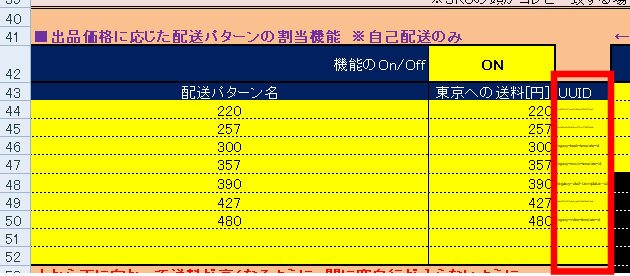
Ver303からUUIDの入力が必須になっています。
詳細はこちら→http://nosukenosusume.info/tool-assort/news/20250626/
この機能の目的は、同じ合計価格でも極力商品価格が小さくなるよう
配送パターンを選択することで、出品一覧で一見安く見せて目立たせることです。
※送料は小さく表示されているので
配送パターン名は1文字でも間違っているとデフォルト設定となりますので、
実際の設定名をコピペで入力ください。
入力順は上から下に向かって送料が高くなるように、
空白行を挟まずに入力してください。
この機能の割り当てをカテゴリごとにON/OFFしたい場合は、
右側の項目で指定してください。
追跡番号付与の必須化に関する追加設定(現在追加作業中)
※ややこしい仕様変更なもんで、説明が難解ですみません><
2021年4月からのAmazon仕様変更で、
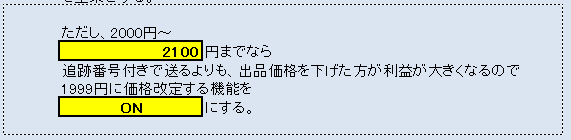
2000円以上の注文に対して追跡番号付きでの発送が必須になりました。
これに伴って、追跡番号の無い「ゆうメール」も使ってる方向けの機能です。
↓「ゆうメール」は使っていない場合は機能をOFFにしてください。↓

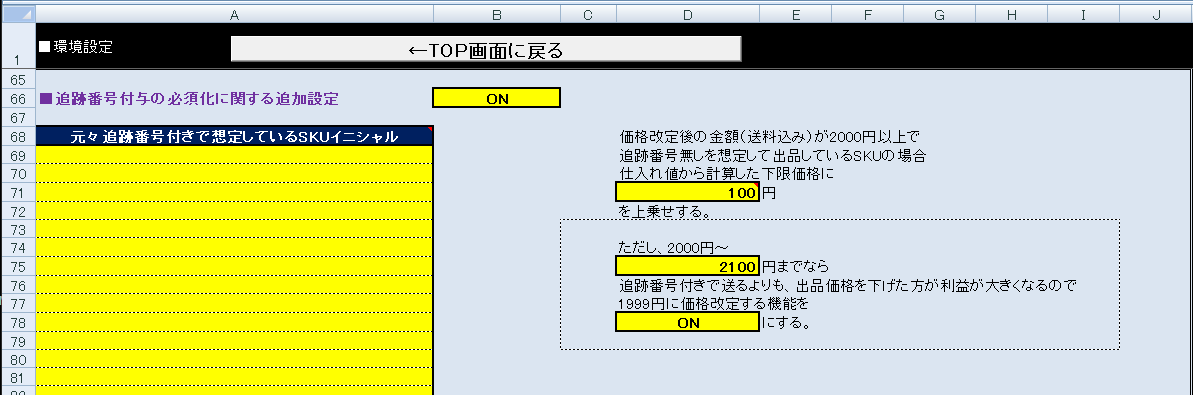
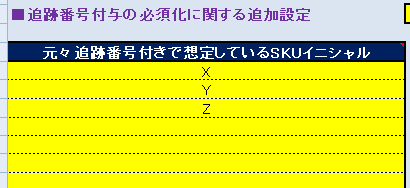
出品時に追跡番号付きを想定しているものがあれば、そのSKUイニシャルを登録してください。
通常の価格改定で出品価格が2000円以上になる場合(追跡付き配送)で、
「ゆうメール」を想定して出品した商品に対して、
元々の下限価格にプラスする金額を入力します。
※ゆうメール100円、クリックポスト200円であれば差額の100円くらいが目安
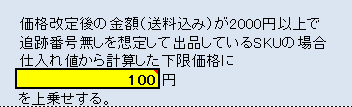 ※仕入価格から計算した下限価格を設けてる場合で、本来下限価格1000円で上記設定なら、
出品価格が~1999円なら下限価格1000円、出品価格が2000円~なら下限価格は1100円として送料赤字を防げるようにした機能です。
なお、細かい部分ですがギリギリで追跡必須に該当する2000円付近の値付けの場合には、
むしろ安売りして「ゆうメール」で送料を浮かせた方が利益が大きくなる場合があるので、
その場合に本来の値付けを飛び越して1999円(送料込み)に値付けするのが次の機能です。
値付設定
出品(からの)日数

ここで設定した出品開始からの日数に応じて価格改定ルールを切り替えていきます。
ほとんどの設定がこの出品からの日数毎に指定できるようになっています。
表示は「~何日まで」となっていますが、
入力の際は整数で入力してください。
※入力値は数字だけで、表示だけ自動的に「~何日まで」となります。
基本設定
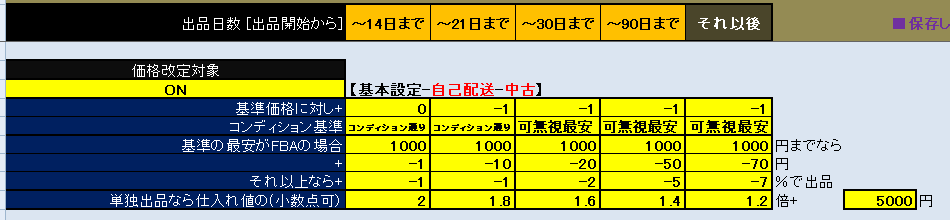
それぞれの配送方法と商品状態(新品or中古)毎、経過日数毎に
基本となる価格改定ルールを指定します。
単独出品時の値付けについて
Amazon側の障害などで、ライバル価格が参照できなかった時にも単独出品価格となるので、
※体感的には年に数回くらい障害が出てる気がします。
このときに単独価格設定があまり高いと、他とかけ離れた高値になってAmazonの機能で勝手に出品停止状態になることがあります。
※アカウント停止では無く、商品単位で出品されてない状態になるやつです。
なので、あまり高くなりすぎないくらいにするのがおススメです。
※良く分からなければデフォ値で良いと思います。
※あと高すぎてもどうせ売れにくいだけなので、俺様価格も程々がオススメ。
他それぞれの意味は項目名そのままなので説明は割愛します。
値引きの場合は「-」を入れての入力となりますので、
符号間違いには注意してください。
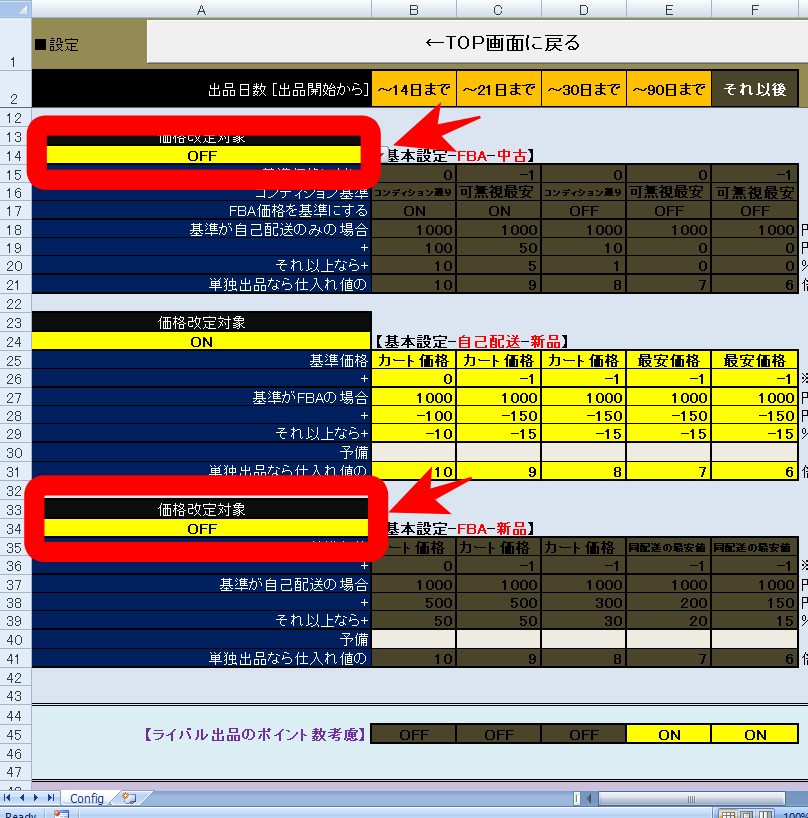
過去に1度もFBAを利用してない場合などはFBA在庫レポートが生成されず、レポートの取り込み待機でループになるので、
FBAを使っていない場合には、FBAの価格改定対象の設定をOFFにしてください(新品・中古両方)。
ライバルのポイント数考慮

ONの場合はライバルが付与しているポイント数を考慮して(ポイント数分マイナスして)
ライバル価格を認識します。
自身のポイント付与には対応してませんので、自身の値付けは0ポイントで計算します。
2番手の参照設定

単純に2番手参照をするだけだと、
無駄に売れにくいポジションキープとなるだけであったり、
逆に一律で最安だけを参照しても、
孤立した最安値を作ってしまったりしがちなので、
※2人でチキンレース、3番以降と値が離れすぎるもったいない状況。
条件によって2番手のON/OFFを切り替えます。
最安付近で価格が均衡している場合に2番手参照をしてもあまり意味はないので、
価格差が開いている場合だけ2番手に追従して
相場を回復させるようなポジションどりするのがオススメです。
※大体の場合はライバルを孤立させてやれば、値上げ側でついてくるので相場を戻せます。
また、コンディション毎改定をしてる場合で、
自身のコンディションが「非常に良い」の場合などは、
良いの最安とあまりにかけ離れてしまう状況があるので、
これを防ぐために、自コンディション毎のON/OFFも指定できます。
出荷所要日数での無視

自身の出荷が早い場合に、注文が入りづらいような出荷所要日数のライバルに値を合わせるのも
無駄が多いので、最短出荷日数毎に無視出来る設定です。
ジャンルによっては無在庫販売が多かったり、
価格つり下げ目的で注文が入らないであろう説明・日数
での出品が多かったりもするので、
この設定でそういったものを無視するのがオススメです。
出品者数による特殊条件

単独出品でなくとも出品者が少ない場合(自分含め2人の場合特に)、
自身が値上げすることで相場をつり上げれる場合が多いです。
また、先にいるライバルが雑な価格改定ツールを使っていると
単独出品なのに基準価格が無いばかりにやたら安値で出している場合もあるので、
この機能で極力相場を上げれるようにポジション取りします。
ただし、そもそもの相場が高かった場合には、
そのまま価格競争して売り切ったほうが良い場合もあるので、
最高値によってはそのままの価格改定が出来るように設定できます。
低ランキングの売り抜き設定

通常、なるべく高く売ろうとすると、その反面で
販売機会が少ない低ランキング商品の焦げ付きになることが多いです。
これを防ぐため、ランキングが悪いものは
単純な最安値にポジション取りして売り抜きを優先する機能です。
なお、ランキングはAmazonのリアルタイムランキングで、
平均ランキングではないので、変動を考慮して、
仕入れツール(カルタナ)で使っているランキングより
少し余裕を持った(数字を大きく)数字にするのがオススメです。
ランキング基準はカテゴリによって異なるので、
- 書籍
- コミック
- CD
- DVD
- その他
それぞれで別に設定できます。
コンディション毎の格差
基準に設定したコンディションの出品がいなかった場合に、
異なるコンディションへの差額を設定します。
単純に何円や何%だけで指定すると、
価格が安い(もしくは高い)場合に極端な結果になるので
(10%なら、相場10000円なら差額1000でも、相場500円だとたったの50円)
境界価格を堺に、何円と何%で設定します。
値下げの場合は「-いくら」となりますので符号間違いに注意してください。
なるべく安売りし過ぎにならないように、
値上げの場合は気持ち高めに
※どのみちその後入ってくるライバルとの競争で程よいとこに落ち着く
値下げの場合は下げ過ぎず(わずかに下げる程度)
※これも後から来たライバルとの競争でどうせ下がるので
という感じにするのがオススメです。
時間帯による値付け変更

深夜・早朝の時間帯はさほど注文も入らず、
この時間帯に値下げしてもただ相場を下げるだけの場合が多いので、
それなら相場の回復に努めるため値上げするというのが狙いです。
あまり値上げしすぎてもライバルがついてこないので、
少しだけ値上げするのがオススメです。
マイナスで設定すると余計に値下げするという動きになるので、
オススメはしませんが、競争の激しい時間に
通常より大きく値下げするという使い方も出来ます。
1回あたりの下げ幅制限

価格のつり下げや、突発的な(その後すぐ戻るような)値下がりにつられない様、
1回あたりの下げ幅に制限を設けられます。
これも他でも出た理由と同じく、
境界価格を設けて何円と何%で指定します。
出品時にざっくり高い値段で出して、
後の価格改定に任す、という使い方をしてる場合に、
あまり刻んだ設定にしてしまうと
売れそうな価格に直るまで時間がかかるので注意してください。
FBAの高くなりすぎ防止

書籍などメディア商品の場合、FBA出品が少なめな為か(参考FBAが見つからずやたら高く値付け)、
FBA相場が自己配送相場に比べてかけ離れて高くなっている場合が多くあります。
高すぎても売れないだけであまり意味が無く、
回転が悪くなるだけになりがちなので、
自己配送相場に対しての設定条件で上限を設け
高くなりすぎることを防止します。
※売るために率先して相場を下げる
検索ツール「カルタナ」にも同様の設定があるので、
そこと合わせて使うことで仕入れの精度も向上すると思います。
※仕入れ設定は安く見積もる側で安全側に
実際の値付けは少し高めに(どうせその後価格競争が始まるので)
と少し差を付けた設定がオススメです。
仕入れ値に対する下限価格設定
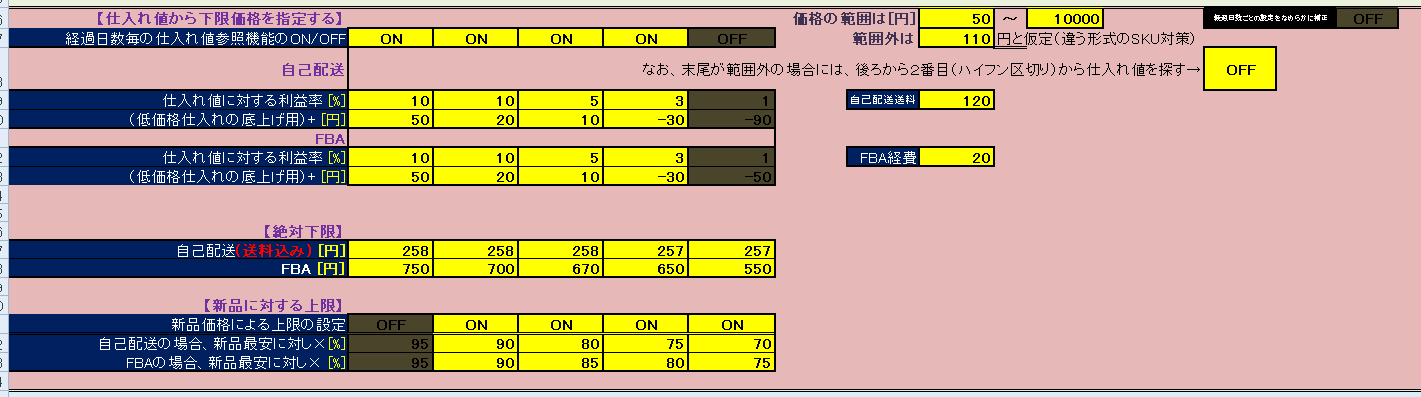
本ツール集で出品していればSKUから仕入れ価格を正確に把握できるので、
そこから利益率がいくらになるかという数字で商品ごとに下限価格を設けます。
従来のツールだと、
赤字売を恐れて下限を上げると、
仕入れ値が安く商品までストップして焦げ付いてしまったり、
逆に売り抜きを優先すると、
仕入れ値が高かったものが極端な赤字になってしまったり、
というデメリットを補います。
下限管理を上手くやれば前よりも利益を出しやすい
Amazonの現在の仕様では、
配送料が自由化して実質上の底値が無くなったのと、
手数料の値上げで108円仕入れでも、
赤字が出うるという状況故に、
回りも前ほどのアホな価格競争をせずに、
下限を設けていたりするので、
相場が赤字ゾーンまで下がっても
少し待っていれば相場が戻ってきやすくなっています。
なので、下限価格を上手く管理さえしていれば、
昔よりも効率よく利益を出しやすくなっている感もあります。
利益率はカテゴリに関係なく正確に算出
ここで言う利益率は、Amazonに情報リクエストしての実際の振込額から算出するので、
カテゴリごとに手数料率が異なる場合でも
正確な利益率で下限価格を設けられます。
日数に応じた滑らかな設定も可能
他の設定は経過日数に応じてカクカクと設定値を変えていきますが、
この設定に限り、滑らかに設定値を推移させる事もできます。
設定ON時の実際の数値推移例はここでは割愛しますので、
ツール上のコメントを参考にしてください。
SKUの形式について
SKUの一番最後のハイフンの後の数字を仕入れ値として認識しますが、
※A200530-001-500 なら 仕入値500円
これまで他ツールつ使っていた方だとSKUの形式が合わないことも多いと思います。
全部の形式に合わせるのは出来ませんが、
末尾にASIN、その前のハイフンのとこに仕入れ値が入っている、
という方が結構多かったので、
後ろから2個目の数字群を仕入れ値と認識できるよう追加機能を付けてあります。
※そのほかの形式の場合はすみません。これから出品するモノから変えていってください。
※後付けなんで設定項目見にくくてすいません。
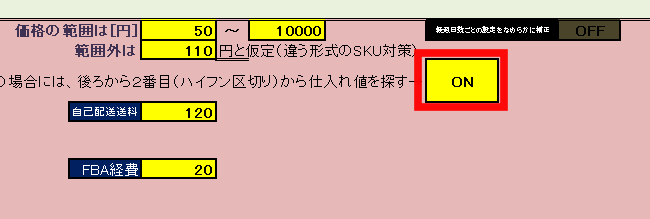
ONにした場合は
一番最後のハイフン以降が指定した仕入値の範囲外のときや、数字ではない場合に
その前のハイフン後の文字群から仕入れ値を探します。
※20200530-500-B07GC488KH なら 仕入値500円
絶対下限

SKUに仕入れ値を入れ忘れている場合や、
SKUの形式を本ツールに合わせる以前の在庫など、
ここまでの設定で下限設定がうまく働かなかったときの最後の砦的な下限設定です。
別にすべてをこの価格で売ることになるわけではないので、
自己発送の場合なら自分が取り得る最安送料+1円、
FBAならマイナス入金にならない程度
の数字を設定するのがオススメです。
ここをあまり高くしすぎると、
セールなどで安く仕入れて、安売りしても利益が出るようなものの
下げ止まりによる焦げ付きが増えたりします。
新品最安に対する上限

中古の場合に新品価格より高く置いたところでまず売れないです。
ツールによっては中古の場合には中古しか見ずに値付けするものもありますが、
そこに合わせても売れる見込みは限りなく低いので、
新品に対しての上限を指定して、売れそうなポジションを取ります。
ただ、一方で新品在庫切れが頻繁に起きる商品だけを狙って、
高く置いて張っている出品者もいたりするので、
そういう状況も考慮して、
出品直後は機能OFFにして、とりあえずライバルに合わせてみるのがオススメです。
※そういう商品単位のリサーチは効率悪いのでライバルにやらすという感じです。
同一ASIN・コンディション時の値付け

利益最大化のための機能ではなく、規約違反防止(正確には低減)の為の機能です。
カブり出品(ASIN・サブコンディション)の場合の2個め以降を設定分高く出品します。
同一サブコンディションで同一商品を出品するとAmazonの規約違反になりますが、
中古商品の場合これをゼロにするのはほぼ不可能だと思います。
※同じ「可」でも、付属品なしと書き込み多数とでは別商品。一つにまとめられない。
同業者のチクリ防止
故にか、Amazonもさほど細かく指摘はしてこないのですが、
警告を食らうときの原因はほとんどが同業者のチクリ(だと思ってます)です。
大体の場合は、複数連続して同じ出品者が1ページ目を陣取って、
邪魔だからチクるという感じなので、
カブっている分を後ろに追いやってやれば目立たずチクられることもなくなります。
※一応一定時間が経てば、
重複している分は出品一覧の後ろのページに回されますが、その基準は非開示。
可無視最安値に対する上限

中古メディア商品の場合特に顕著ですが
出品1ページ目が「良い」以下の自己発送で埋め尽くされているという状況がかなり多くあります。
そして「良い」で出品するライバルがとにかく多く、
非常に良い以上を使うライバルが極端に少ない場合が多いです。
この場合に非常に良い以上になると極端に高くなっていたりと
そこに合わせても売れないであろうと感じる事が多いので、
売れそうな相場とかけ離れないように、
中古-可無視最安値に対しての上限価格を設けて、
焦げ付きを防止する意味合いと以下の意味合いがあります。
他出品者の価格と大きく離れて高値を付けると、
Amazonが自動的に出品停止にすることがあります。
これを防止する意味合いもあるので、基本的にはONで使うのが推奨です。
※これに該当して出品停止になっても次回以降の価格改定で正常範囲に値付けされれば
再度出品状態に戻ります。(正常範囲のさじ加減は謎です。Amazonが公表していないので)
相場が高すぎる場合の制限

稀に先に出してるライバルの単独価格で
↓こんな感じに100万円越えみたいなアホな値付けがされてることがあるので
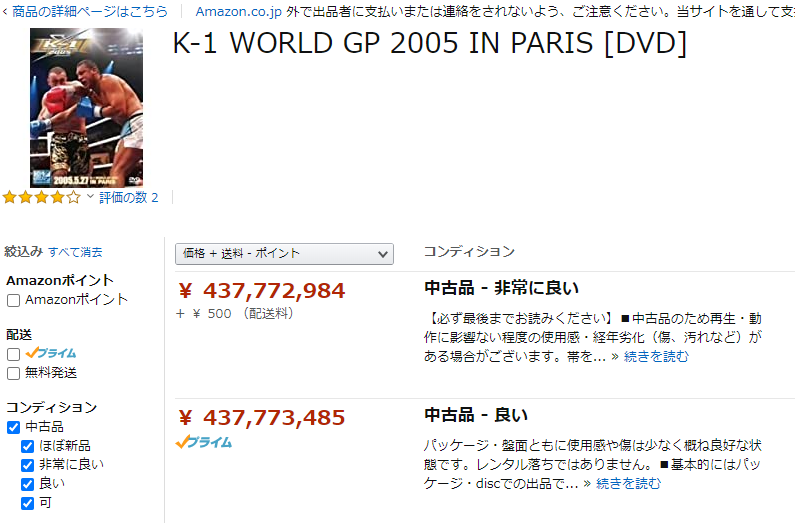
これに追従してアホな値付けにならないようにするための設定です。
仕入れ値が正確に取れないと無駄な安売りになる可能性もあるので、
ご自身の状況に応じて
+~~~円を高くしたり、機能をOFFにするなどで調整してください。
単独出品時の値付けを計算した後に処理する項目なので
単独出品価格<相場が高すぎる場合の制限
となるように基本的には設定してください。
その他の設定や操作
設定データの保存・読み込み
設定項目が多いので、いろいろ試そうにも設定のし直しが大変だと思うので、
設定を10個まで保存できる機能があります。

後から取り出しやすいように、任意の名前を付けて保存しておいて、
いつでもその設定を呼び出すことが出来ます。
なお、設定できる項目は「Config」シートの内容のみで、
環境設定は対象にしていません。
価格改定から除外するASIN登録
もしここまでの設定とは別にピンポイントに価格改定から除外したい商品があれば、
該当ASINを登録して除外することも可能です。
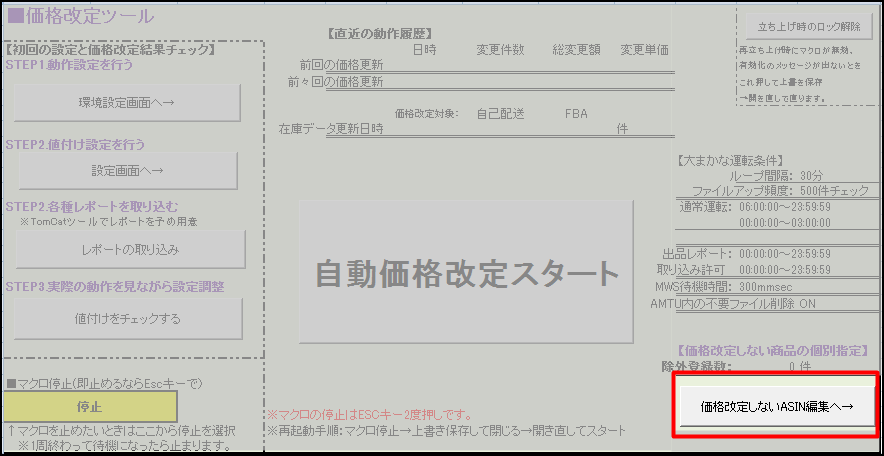
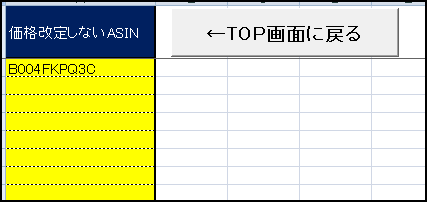
「価格改定しないASIN編集へ→」で進んだシートに
ASINを登録しておけば以後このASINについては価格改定から除外して動きます。
仕入値の個別登録
ツール集を使う以前に出品してSKUの形式上、仕入れ値が認識できないモノなどで個別に仕入れ値を指定したい場合には、
「仕入れ値の個別登録へ→」ボタンから
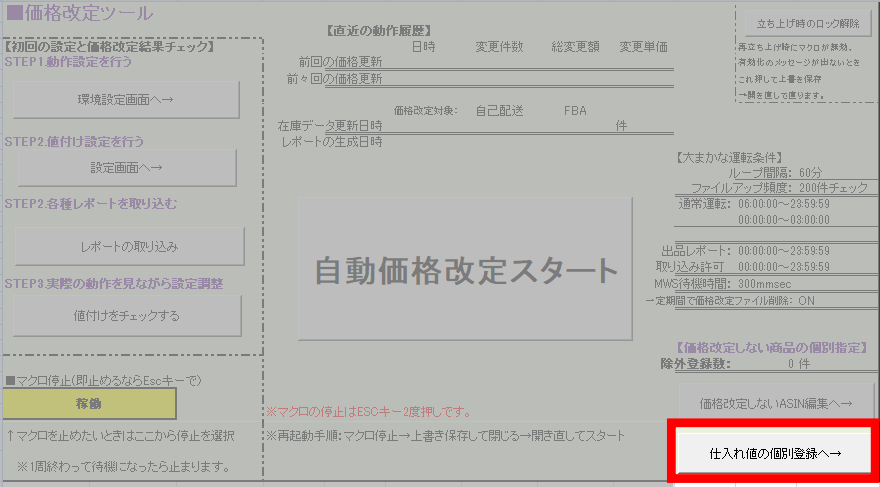
SKU毎に仕入れ値を登録すれば、形式の違うSKUでも仕入れ値を認識できます。

古い在庫で損切したい場合や、値崩れを起こして早く売り抜けたいものなど、
設定している下限価格よりも下げて(あるいは上げて)値付けしたい場合などは、
ここで個別に仕入れ値を下げ(上げ)してやれば値付けの微調整にも使えます。
ツール差し替え時の引き継ぎ起動
ツールのバージョンアップなどで差し替えがあった際に、
再度設定項目を埋めていくのも手間がかかりすぎるので、
旧ツールから設定を引き継いで起動できる機能も用意しています。
- 環境設定
- 値付設定
- 無視するASINリスト
- 保存した設定データ
をすべて引き継ぐので、すぐに差し替えが完了します。
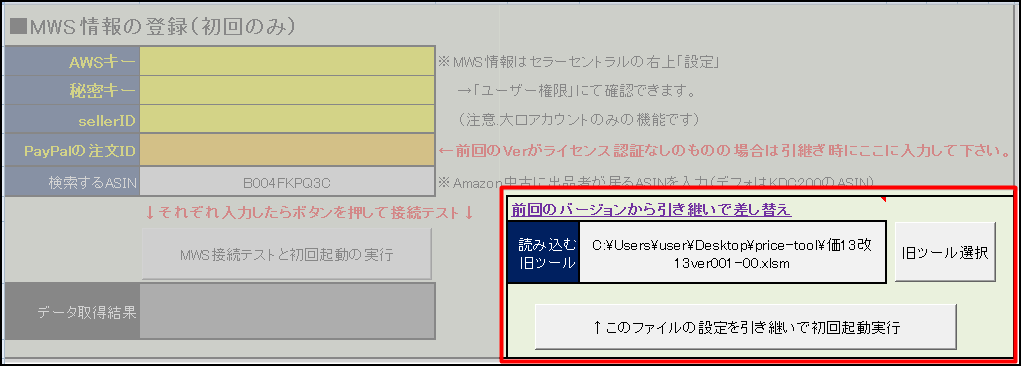
選択ボタンから旧ツールを選択し、引き継ぎ起動を押せば完了します。