
基本設定
ライセンス情報

ツール集契約時のPaypal注文IDと
AmazonのセラーID(ストアID)を入力してください。
ライセンス認証とAmazonへのデータリクエストに使用されます。
それぞれ余計な改行やスペースが入っているとエラーが出ますので注意してください。
また1つの注文IDにつき1つのセラーIDで紐ついていますので、
もし複数アカウントで使うという場合には、もう1契約して別の注文IDとの紐付けが必要です。
※ライセンス登録時に入力したセラーIDと紐づいています。
配送方法の設定
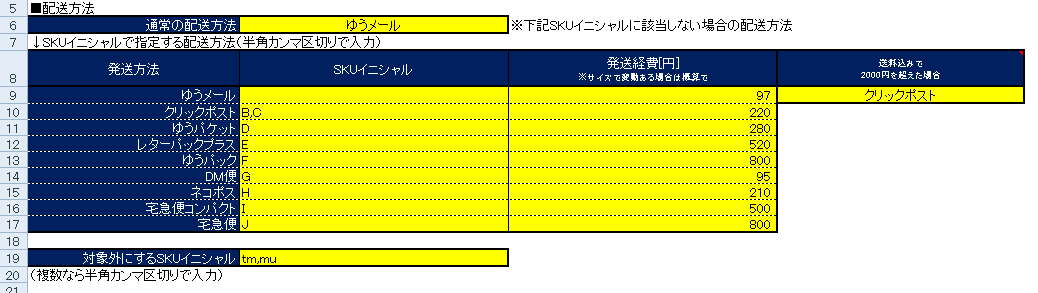
SKUイニシャルについて
例えば、A210605-001-110やA210605-002-110の様に頭にAが付くものを刺す場合のSKUイニシャルは「A」
もっと細かく年月日も含めて、(2021年6月のAの例)
A210605-001-110は対象にするが
A210501-001-110は対象外というものを刺すならSKUイニシャルは「A2106」
という要領で使います。
基本的には出品時に発送方法を指定して区別したり、
在庫保管棚を区別するために使う前提になっています。
通常の配送方法

SKUイニシャルで特に配送方法の指定が無い場合の配送方法を選択してください。
基本的には一番安い発送方法のゆうメールかDM便になると思います。
※ゆうメールの場合には総額2000円を境に自動で発送方法を変更できます(後述)
SKUイニシャルで配送方法を指定
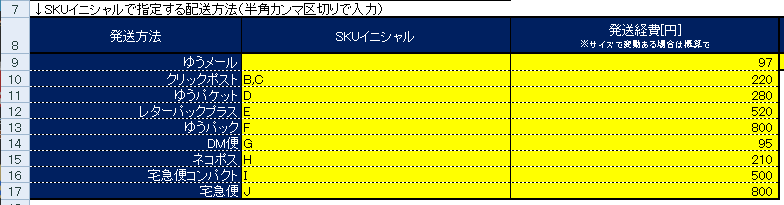
SKUイニシャルごとに配送方法を指定できます。
入力は半角カンマ区切りで複数指定できます。
それぞれ発送経費も入力してください(利益計算で使います)
基本的には出品ツールの設定と合わせて使ってください。
梱包単位で総額2000円以上からは追跡番号が必須なので、
ゆうメールの欄は2000円以上となった場合の配送方法も選択してください。

※値段に関わらず強制的にゆうメールにする場合には、
2000円以上の場合も「ゆうメール」を選択してください。
除外するSKUイニシャルを指定

もし本ツールでは対象にしたくないSKUがあれば、SKUイニシャルを入力してください。
※予めコレを想定して出品時に対応するSKUで出品してください。
※1つのアカウントに対して倉庫(出荷事務所)が複数ある場合などを想定した機能です。
文字数は何文字でもOKで、SKUの先頭の文字列が一致していれば対象から除外します。
例えば除外に「sinpin」とした場合、「sinpinn-180909~~」は除外されますが、
「s」と指定した場合も同様に除外されます。
複数あれば半角カンマ区切りで入力してください。
プリンタ設定
使用するプリンタは用紙ごとでも1台で各用紙印刷でもどちらでも設定可能です。
※1台で使う場合は後述の「印刷開始時の一時停止」をONにして使ってください。

それぞれの用紙でお使いになるプリンタ名を入力してください
プリンタ名の確認方法
コントロールパネル→デバイスとプリンターにて
該当プリンタのアイコンを右クリック→プリンタのプロパティにて
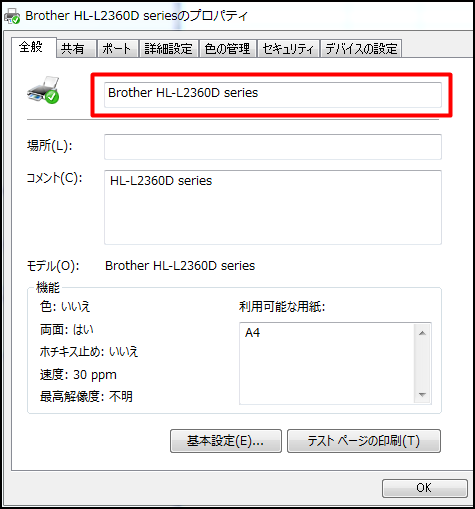
プリンタ名の確認・変更が出来ます。
入力するプリンタ名は一言一句間違えずに入力する必要があるので、
ここからコピペで入力するのが間違いがないです。
自店舗情報の設定

最初は仮の例文が入ってるだけなので必ず最初に自店舗の情報に直してください。
納品書、住所ラベルに印字される情報になります。
配送ラベルの設定

基本的には初期設定のままで問題ありません。
配送ラベルが不要の場合にはOFFに、
バーコード表示は基本的にはOFFで問題無いです。(後述)
※ゆうパケットの追跡番号とは別物です。
後納か別納かは実際に契約している方を選択してください。
印刷順は基本的には正順で問題ありませんが、
プリンタによっては一般的なものとは逆順に印刷されるものもありますので、
実際の作業時に不便があるようでしたら「逆順」に変更してお使いください。
バーコード表示について
ONにすると以下のように仕分コードとカスタマーバーコードが表示されます。
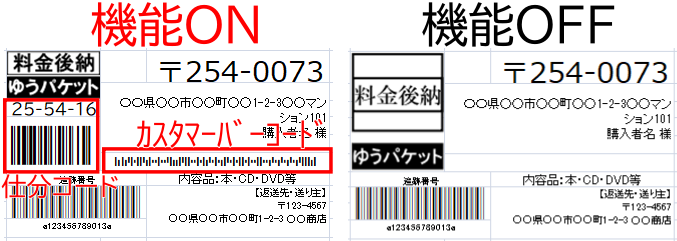
元々は超大量に差し出す際にこのバーコードの印字があれば割引を受けられる、
(https://www.post.japanpost.jp/service/discount/barcode.html)
というものですが、
担当の局によってはゆうパケットを契約するにはこれらのバーコードの印字も必要、といわれる場合があるようなので付けた機能です。
※その場合には一度実際に印刷したものを担当局に渡して検査してもらう流れになると思います。
(一応、うちの担当局で検査受けて通ってはいます)
郵便局側からこれらの印字を求められなければOFFで問題無いです。
住所ラベルの印刷調整方法
実際に印刷してみて、範囲に収まらない場合には「使用するラベルの印刷調整」にて
ラベルシートに移動いただき、
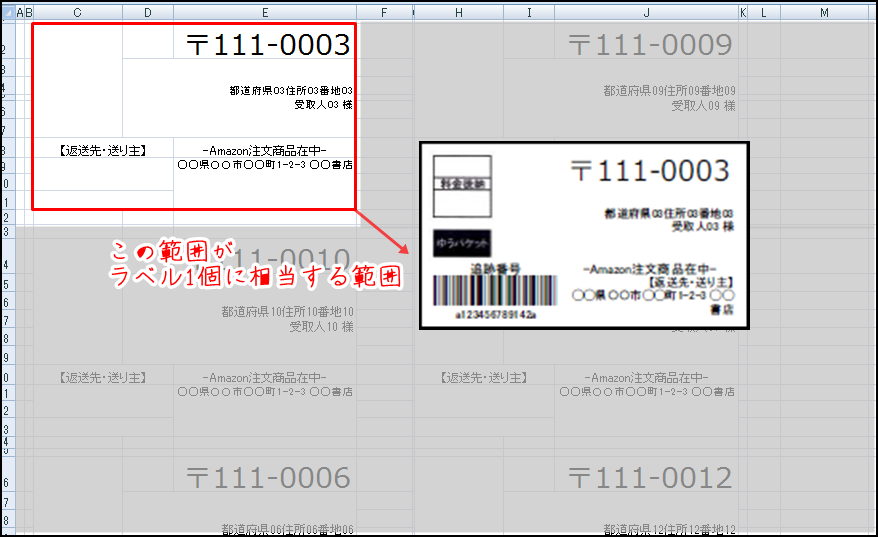
- 印刷調整にて余白設定
- 行・列幅の調整
などで実際の印字位置を見ながら調整してください。
ここは最初手間だと思いますが、使うプリンタによって仕様がマチマチナのでご容赦ください。
またゆうパケットのバーコードを大きくするには、
該当セルの幅を広げてフォントサイズを大きくすれば出来ます。
この時フォントサイズが大きすぎると逆に表示が小さくなる場合があるので、
その辺は臨機応変に設定を変えて試してみてください。
使用するラベルシート
契約してれば郵便局にもらえる10面ラベルに対応させて作っています。
担当局によってはもらえないこともあるようなので、
その場合には市販の余白なし10面ラベルを使ってください。
↓この辺が同じ寸法です。
![[商品価格に関しましては、リンクが作成された時点と現時点で情報が変更されている場合がございます。]](https://hbb.afl.rakuten.co.jp/hgb/17078ed1.8836696d.17078ed2.bc8d8d55/?me_id=1197325&item_id=11053924&m=https%3A%2F%2Fthumbnail.image.rakuten.co.jp%2F%400_mall%2Ffujix%2Fcabinet%2Fakebono01%2Fa4902668591233.jpg%3F_ex%3D80x80&pc=https%3A%2F%2Fthumbnail.image.rakuten.co.jp%2F%400_mall%2Ffujix%2Fcabinet%2Fakebono01%2Fa4902668591233.jpg%3F_ex%3D128x128&s=128x128&t=picttext "[商品価格に関しましては、リンクが作成された時点と現時点で情報が変更されている場合がございます。]")
納品書の設定
印刷項目
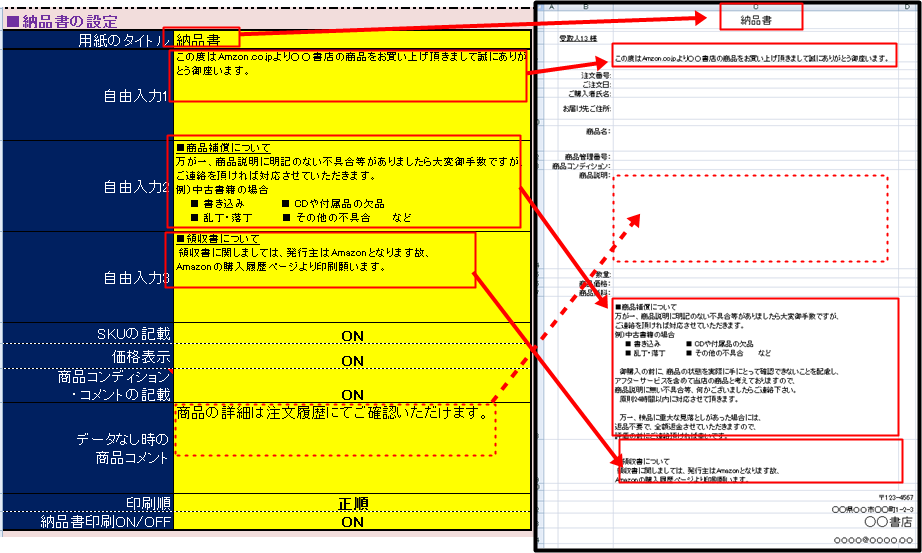
自由に入力して頂く項目の、印刷位置は上記のように対応しています。
一応最初にそれっぽい文章を入れてますが必要に応じて書き換えて使ってください。
SKU,価格、コンディション・コメントの表示と印刷するかどうかは、ON/OFFを指定できます。
印刷順は基本的には正順ですが、
プリンタによっては逆順にしたほうが使いやすい場合があるそうなので、
その場合には逆順で使ってください。
印刷調整
こちらも印刷位置がずれるようなら「印刷調整」ボタンから移動して、調整してください。
こっちは印刷倍率で指定したほうがやりやすいと思います。
また、デフォルトはA5用紙となっていますので気をつけてください。
※個人的に納品書はA5推奨なので(作業時効率がいい)
A4用紙に変えたい場合は、納品書シートでエクセルメニュー→印刷設定にて用紙をA4にすれば出来ます。
ピッキング票の設定
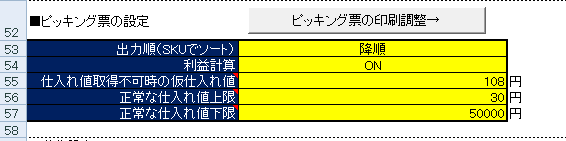
出力順
SKUでソートして降順・昇順のどちらで書き出すかを選んでください。
※個人的には降順の方がピッキングがしやすいと思います。
実際の棚の並びを考えて使いやすい方に設定して使ってください。
納品書・住所ラベルも同じ順で印刷されます(正順の場合)
利益計算
基本的にはONで使用します。
ONの場合、ピッキング票に記載する利益計算をAmazonに手数料データをリクエストして計算していきます。
Amazon側の障害などでデータが取れない場合や、別に利益計算は要らない(その分処理を早くしたい)
という場合にはOFFでお使いください。
仕入れ値に関する設定
基本的にはSKUに組み込まれた仕入れ値を取得しますが、
他の形式のSKUの場合だと関係のない箇所を仕入れ値と認識することがあります。
ひとまずの対策で、ここの範囲を外れたものを、
仮で決めた仕入れ値として、全体の数字が大きくずれすぎないようにします。
※例えば古本しか仕入れてないようなら仕入れ値はせいぜい~5000円くらいじゃないかと思います。
※ピッキング票に表示される利益計算に使うだけなので、
あまり慎重にならなくてOKです。
印刷調整
こちらも印刷位置がずれるようなら「印刷調整」ボタンから移動して、調整してください。
印刷倍率で指定したほうがやりやすいと思います。
デフォルトはA4用紙となっています。
商品名の最大文字数
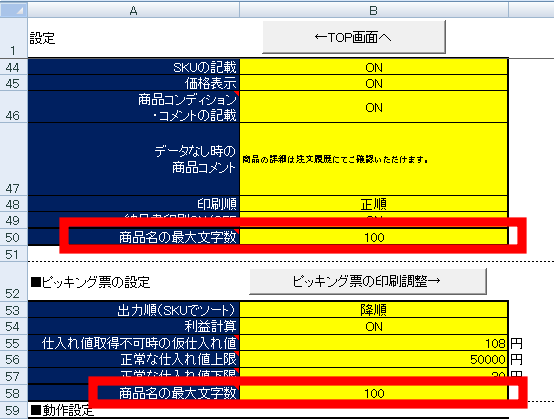
Amazonには稀に恐ろしく長い商品名になってるものがあり、その場合にピッキング票のレイアウトが崩れるので、
最大表示文字数を指定できるようにしてあります。
とりあえずデフォルトで使って不便を感じたら調整してください。
内容品名の設定
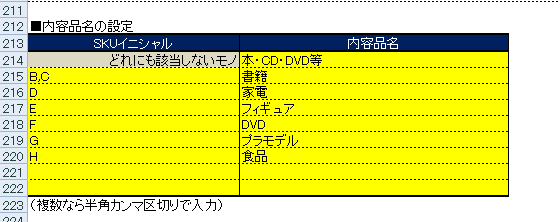
SKUイニシャルごとに内容品名を指定してください。
SKUイニシャルは半角カンマ区切りで複数入力できます。
ここで指定した内容品名は、配送ラベルへの印字と
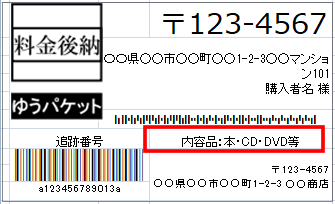
クリックポスト・ヤマトB2用のCSVファイルに使用されます。
ちなみに内容物の表記に関して郵便局だと↓こういう細かいルールがあるようです。
※ツールの利用者さんに教えてもらいました。
郵便の営業の方に教えてもらったことです。
ゆうパケットやクリックポストのとき(多分ゆうメールは関係ない)商品名に
「本・CD・DVD等」と「等」を付けると危険物の可能性を排除出来ず
「内容の特定が出来ない」となり航空便に乗らないらしいです。
「等」を削除して内容を特定できれば航空便でイケるとのこと。
いかにも役所っぽくて少し笑ってしまうのですがルール的にはそういうことのようです。
のすけさんのツール使ってる人は皆さん私と同じくほとんど「等」付きの
初期値で使ってると思うのでせっかくなら情報共有したいと思いお知らせしました。
郵便の営業の方に教えてもらったことです。
ゆうパケットやクリックポストのとき(多分ゆうメールは関係ない)商品名に
「本・CD・DVD等」と「等」を付けると危険物の可能性を排除出来ず
「内容の特定が出来ない」となり航空便に乗らないらしいです。
「等」を削除して内容を特定できれば航空便でイケるとのこと。
いかにも役所っぽくて少し笑ってしまうのですがルール的にはそういうことのようです。
のすけさんのツール使ってる人は皆さん私と同じくほとんど「等」付きの
初期値で使ってると思うのでせっかくなら情報共有したいと思いお知らせしました。
動作設定
各動作設定
出荷通知のアップロード

「自動」の場合は、全行程完了後に自動でAmazonにアップロードします。
書き出しだけ行って、セラーセントラルから手動でアップしたい場合は「手動」で使ってください。
例えば、夜に出荷作業をするが、実際の差出は翌日の為、
日差を+1にして翌日にファイルをアップする、という場合には「手動」で使ってください。

※日差を付けてる場合は、「自動」を選んでも書き出しだけ行ってアップロードはされません。
(未来日付だとAmazon側で弾かれるので)
収益確認表への送料自動記帳

ONの場合は全行程終了後にかかった送料金額を、
↓自動で収益確認表の当日欄に送料を記帳します。
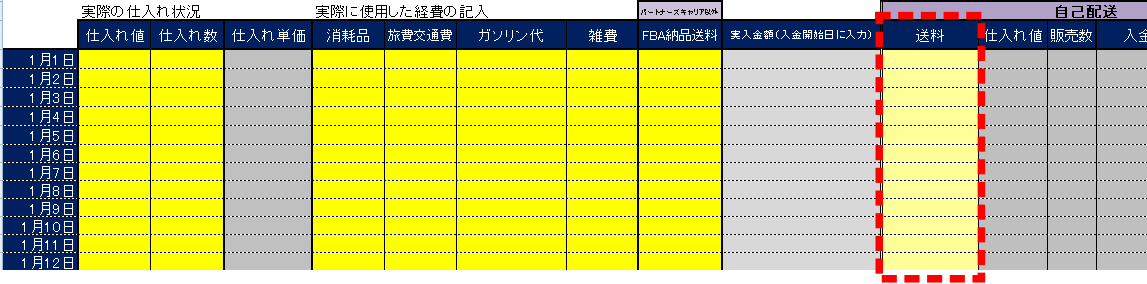
1日に複数回出荷ツールを使う場合などで、先に収益確認表に送料が入力されている場合には、
そこに加算となります。
対象の収益確認表のパスは自動認識なので、出荷ツール・確認表のフォルダ位置は動かさないでください。
※価格改定ツール以外はフォルダ・ファイル移動禁止です。
複数注文時の同梱処理

それよりも作業効率を上げたいという場合などは「OFF」にして
印刷される同時注文リストの印刷調整は、
「同時注文分ピッキング票の印刷調整→」ボタンで対象シートに進み、
他の用紙と同じ要領で行ってください。
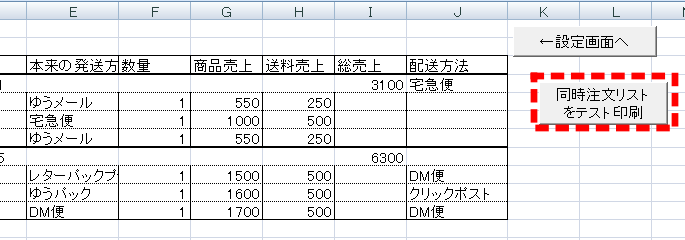
実際の印字を確認する場合は、
「テスト印刷」ボタンを押せば、注文レポートを取り込んでいなくてもテスト印刷できます。
印刷開始時の一時停止

1台のプリンタで都度用紙を入れ替える必要がある場合には「ON」にしてください。
※旧バージョンのツールで言うとこの単体実行です
ONなら各用紙を印刷開始の都度、メッセージボックスを出し処理を一時停止しますので
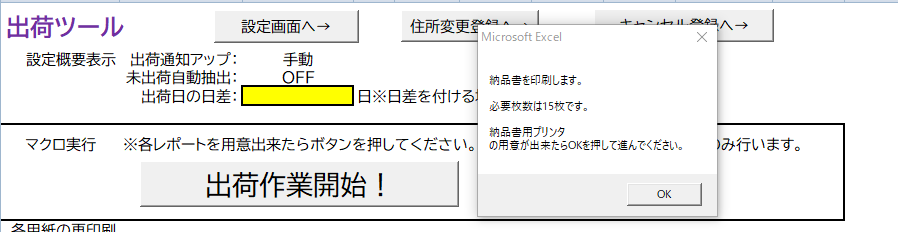
この間に用紙の差し替えを行ってください。
複数台のプリンタを割り当てていて、止める必要が無ければ「OFF」で使ってください。
※ピッキング作業中に他の用紙印刷を行える利点があります。
ピッキング後の配送方法編集

ピッキング票を打ち出した後に、リストの編集をする可能性があれば「ON」にしてください。
編集する場合の例を挙げると、
- いざピックしてみたら想定していたよりも厚みがあるのでクリックポストで出荷したい
- ピッキングで見つからずキャンセルする必要が生じた(用紙の印刷と出荷通知から除外したい)
という想定です。
基本的には「ON」にしておけば良いですが、
実際のピッキングが終わるまで次の処理に進まないので実際の作業が少し時間かかります。
(ピッキング後に納品書の印刷を待つ時間が生じる)
SKUイニシャルでの配送方法区別が正確に出来ているなら、
「OFF」でピッキング中に他の印刷処理を進ませれば作業はスムーズになります。
※この場合もし在庫が無くキャンセルの必要があれば、
出荷通知送信前にセラーセントラルでキャンセルしておけば、
出荷通知が送られても該当注文分だけ弾かれるので問題無いです。
出荷対象かどうかAmazonに照合

取り込んだ注文レポートのリストの内、出荷対象かどうかをAmazonデータと見比べて
未出荷のもののみ対象にする機能です。
基本的には注文レポートはアバウトに長い期間で取っておいて、
(毎日出荷してるなら2日間のレポート、2日おきなら7日間のレポートを使用というように)
この機能は「ON」で使う想定です。
もしAmazonの障害などでデータを取得できない場合は「OFF」にして、
注文レポートは手動編集でやることを想定してます。
↓手動でレポートを編集する場合
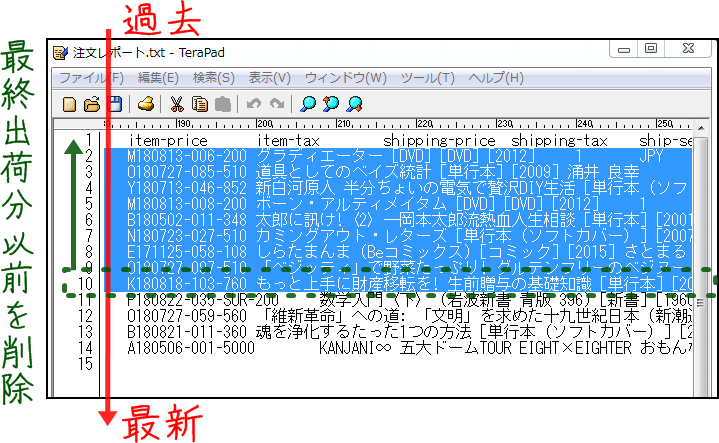
DLした注文レポートをテキストエディタで開けば編集できますが、その際には行単位の削除が容易な「TeraPad」という無料のテキストエディタを使うのがオススメです。
→TeraPadの公式ページへ
テキストエディタで開いた場合、注文の時系列は上から下に向かって最新注文になりますので、最終処理分を見つけてそれ以前を削除してやれば手動でのの注文レポートの加工は完了です。
※もし毎回手動編集でAmazonに照合OFFでやるなら、最終注文情報を毎回メモして毎回この要領でやってください。(手間はかかるけど、データ照合の待ち時間が無くなるのでお好みで)
見出し(1行目)は必ず残してください。削除すると取り込むデータの位置が認識できません。
コメント・コンディション情報のAPI参照

ONの場合は、商品のコンディションとコメントを1個1個Amazonからデータ取得して納品書に記載します。
OFFの場合は出品詳細レポートから該当データを探して記載しますが、
詳細レポートは仕様がたまに変わってエラーが出たり、
出品数が多いとレポートのサイズが大きくなりすぎて上手く取り込めないので、
ひとまずは「ON」で使ってください。
で、出荷数が多い場合には、データ参照で時間がかかりますので(といっても1件1秒未満)
待ち時間が気になる場合は「OFF」にして毎回出品詳細レポートを用意して使ってください。
ヤマトB2データからの追跡番号参照

ヤマト運輸を使う場合の追跡番号の取り込みに
ヤマトB2のCSVデータを使う場合はONにしてください。
基本的に「ON」が推奨ですが、
毎日ヤマトの件数が数件しかない等、
わざわざCSVファイルを取ってくるよりも、
宛名ラベルに印字されたバーコードスキャンの方が楽、
という場合などは「OFF」でも良いと思います。
※「ON」にしてても、取り込みスキップで手動入力することも出来ます。
(使い方のページ参照)
前回作業分の自動除外

取り込んだ注文レポートの(時系列的に)一番最後の注文情報を毎回保存しておいて、
それ以前のものは自動で除外していく機能です。
※1日目が1~100の注文レポートで、2日目に50~150の注文レポートだった場合、
2日目は(前回以前を事前に除外して)101~150を出荷対象に以後の処理を行います。
※ツール集2の時についてた機能です。
「出荷対象かどうかAmazonに照合」がONで、毎日の注文数が多い場合だと、未出荷かどうかの照合に時間がかかるので、それの時短用の機能です。
TOPシート右上に毎回処理が終わるたびに最後の注文情報が書き込まれます。
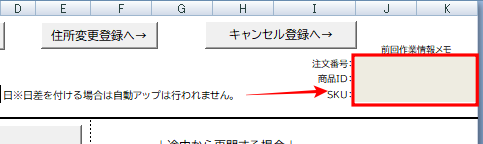
何かしらの理由でやり直したい時はここを空白に戻すか、機能OFFにしたり、手動で注文レポートを編集するなりで対応してください。
外部ツールとの連携設定

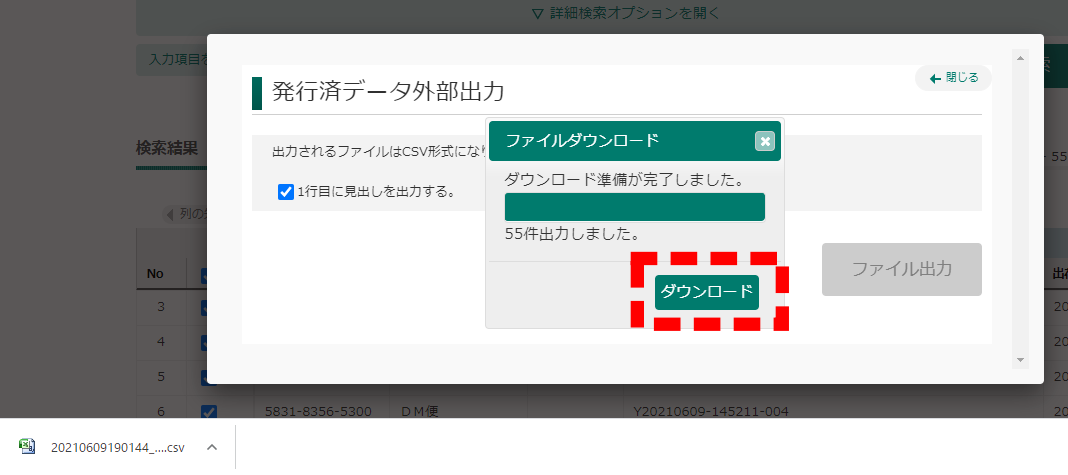
ヤマトB2の発行済データDLフォルダ
ヤマトDM便でB2クラウドを使用する場合には、
B2から出荷履歴(追跡番号が記載されているデータ)をDLしてくるフォルダを指定してください。
そのフォルダを参照して追跡番号を吸い上げます。
だいたいのPCは「C:\Users\user\Downloads」など「C:\~~~~~~\Downloads」のはずです。
「フォルダ選択」ボタンで実際のPCのエクスプローラーから選択できます。
実際にB2のデータを取ってくる際には、「ダウンロード」ボタンを左クリックするだけでOKです。
※名前変更などは不要です。
依頼主電話番号(ヤマト)
ヤマトB2で使うCSVファイルで依頼主電話番号が無いと、DM便以外はエラーになったと思うので、
電話番号を入力してください。
応用設定
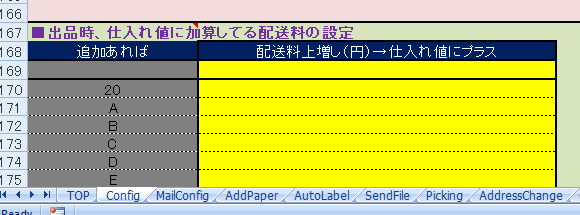
出品ツールで配送料分の上乗せをしてる場合
価格改定時の下限値計算などで、配送方法別に送料が異なるのを認識するために
(仕入価格だけで下限や利益率計算をすると、送料の高い商品の場合に赤字になるのを防ぐ機能)
出品時にSKU毎に配送料を上乗せしている場合に、
出品ツールの設定をここに入れておけば、正確な数字が出荷時のピッキング票の集計に使われます。
クリックポスト自動自動決済を使う場合
↓こちらを参考に初期導入を行って下さい。
メール送信設定
フォローメールのメールアカウント設定
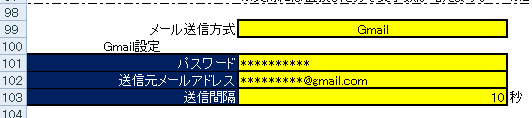
「メール送信方式」※基本的にはGmailのみ対応
メール送信方式で「Amazon-API」を選択すれば、
Amazonの公式APIを使って注文番号ごとにメッセージ送信が出来ますが、
※MWS→SP-APIに変更になって出来た機能
使用できるメッセージ内容のカテゴリが限定的で、
※多分Amazon的にはむやみにメッセージ送るな、ということなのかと
↓セラーセントラルで見るとこういう表題になるので
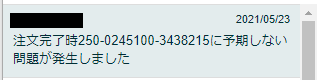
あまりお勧めできません。
※ただしGmailと違って確実に送れるのと送信制限が無い
実験的に新しく付けた意味合いなだけなとこもあるので基本的にはGmail専用と思ってください。
※今後Amazon側で改善されれば合わせて改良します。
ちなみに、この機能を作っておいてなんですが、個人的には余計な問い合わせが増えるだけなので
フォローメールは送らなくて良いと思ってます。
※そもそも多少評価が上下したとこで売れ行きにほぼ影響ない。単価の安いメディア商品は特に。
Gmail設定
送信元にするメアドの設定はGmailのメアド・アプリパスワードのみでOKです。
2022年6月からGmail側のセキュリティ仕様が変わったので、 Googleアカウント管理画面でメールアプリ用のアプリパスワードを生成し、出荷ツールの設定画面でユーザー名(メールアドレス)とアプリパスワードに入力してください。
■旧仕様から使ってる人の変更手順■
以下の手順でGoogleアカウントのパスワードをアプリパスワードに変更して設定します。
①.Googleアカウントのページにログインする。
②.2段階認証をオンにする。
③.アプリパスワードを生成する。
④.アプリは「メール」を、デバイスは「その他(名前を入力)」を選択して生成する。
⑤.ツールの設定画面にGoogleアカウントのユーザー名(メールアドレス)とアプリパスワードを設定する。
※Google社が公開するアプリパスワードの生成手順
→https://support.google.com/accounts/answer/185833
送信間隔は長ければ長いだけ迷惑フィルタに引っかかりにくくはなりますが、時間がかかりすぎるので、
注文数に応じて臨機応変に設定してください。良く分からなければとりあえず10秒くらいで良いと思います。
現在Amazonに登録しているメアドが他メールでもGmailでも、
セキュリティの観点から専用に1つGmailアカウントを作成して利用することをおすすめします。
なお、使用するGmailアドレスは予めセラーセントラルに登録しておいてください。
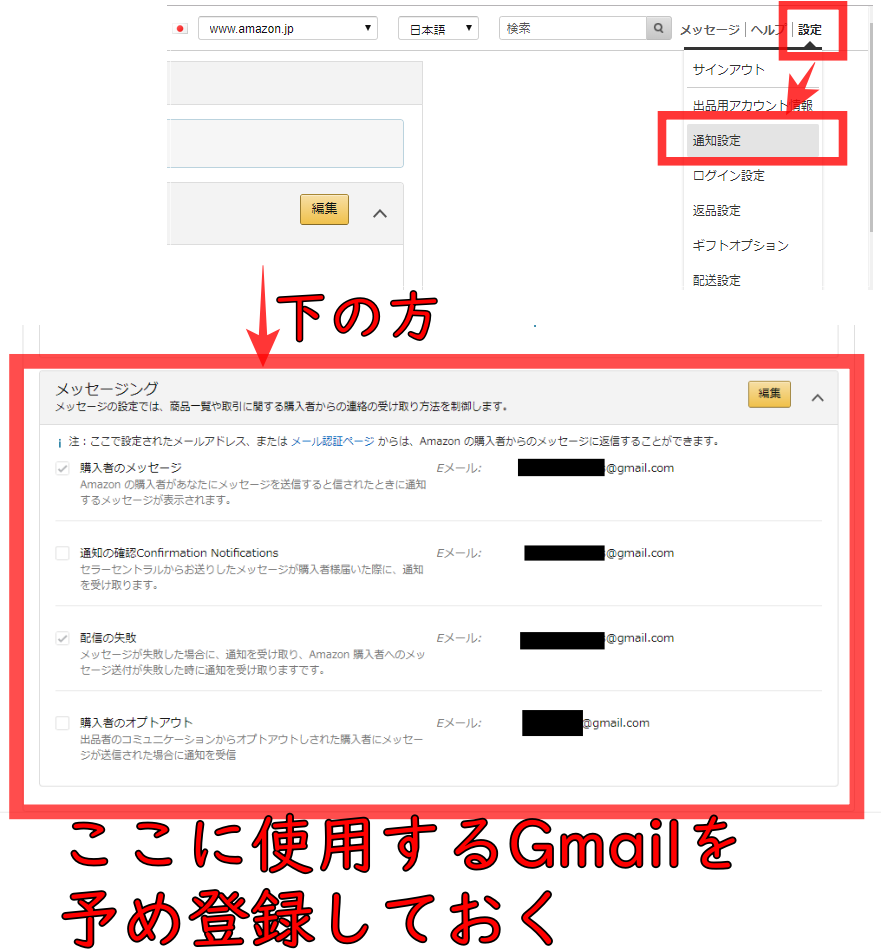
Gmailのセキュリティ設定変更
本機能の利用にはGmailのセキュリティ設定の変更が必要です。
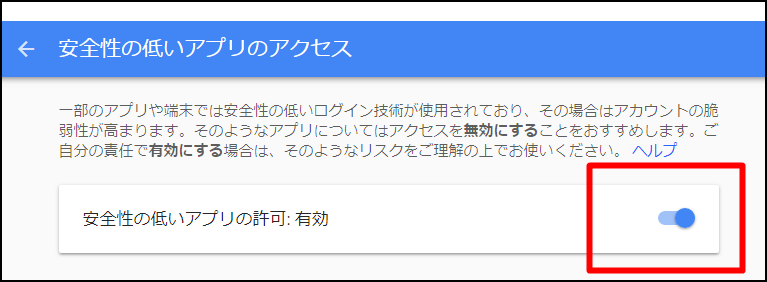
https://myaccount.google.com/lesssecureapps
上記のURLから(予め対象のGoogleアカウントにログインしておいて)
安全性の低いアプリの許可を有効に設定してください。
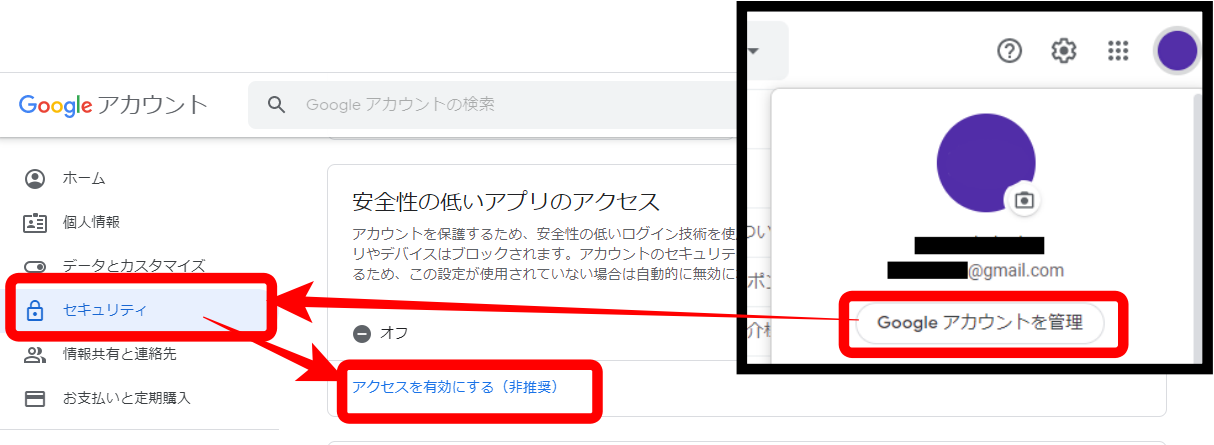
上記のURLで進めない場合は↓この手順で設定に進んでください。
Gmailの1日あたりの送信制限について
Gmailの送信制限は無料版で500/日 有料版Gmailで2000/日となっています。
これを越えた分は制限がかかり送信失敗になると思います。
有料版のGmaiはGsuiteというものがあるようなので、
必要があれば検討してみてください。
https://gsuite.google.co.jp/intl/ja/
※僕は使ったことがないので詳しいことはわかりません(むしろ存在を知らなかった)
フォローメールの設定

送信完了後の処理
すべての処理が終わった(2通目を設定していれば2通目送信時点)時点で、
メールリストファイルを削除するか・フォルダ移動だけにするかの設定です。
発送完了時に対象リストを「完成したテキストファイル」→「メールリスト」内に書き出し、
次の2通目が送られたときに、
「移動」であれば「処理済み」フォルダ内に移動します。
「削除」であれば削除(ゴミ箱に移動)します。
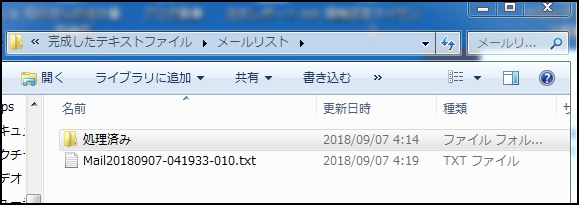
何かしら操作間違いをしてやり直すことを考えるとフォルダ移動だけにして、
取り戻しが容易にしておくほうが無難ですが、
個人情報保護的にこういった情報はPC内に保有しないほうが安全なので、
その後手動で削除することをおすすめします。
※削除にしてる場合でもゴミ箱からの削除を忘れずに。
送るメールのON/OFF
もし送るのであれば推奨は、
- 出荷完了時に送るメール
- 到着したであろう頃合いに送るフォローメール
の2通ですが、それぞれON/OFFを切り替えられます。
2通目の送信タイミング
商品発送日時から何日後に2通目のメールを送るかを設定します。
メールの内容にもよりますが、あまりギリギリにしてしまうと
- まだ届いてない
- まだ開封してない
- 不在で受け取っていない
等の場合に逆にクレームや無駄な問い合わせが来がちになるので、
余裕を持った日数にしておくのが良いかと思います。
なお、自己発送で送ったものは出荷日を基準に「」日前に出荷したものを対象に、
FBAの場合は「」日前までに配達完了予定のものを対象に
※FBA在庫出荷レポートから抽出してます。
で送信タイミングを設定します。
送信するメールの作成
メールの内容は自己発送2種・FBA1種を設定できますので、
それぞれの題名(Gmailの場合のみ)と本文を作成してください。
文字数はAmazon-APIで送る場合には2000文字を超えるとエラーになります。
※Gmailの場合は定かでは無いですが同じく長すぎ無いに越したことは無いと思います。
参考までに最初にそれっぽい文章は入っていますが、この要領で
注文情報から引用する部分は「使用できる置換文字列」を使用してください。
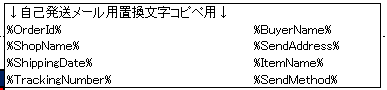
なお、メール送信リストは、注文番号ごとに自動でまとめられてますので、
1注文番号中に複数のSKUが購入されてる場合は、
SKUは「SKU1,SKU2,・・・・」
商品名は「商品名1、商品名2、・・・」というようにまとめられています。
※なので複数注文でも送られるメールは1通です。
- 題名:「%ItemName%」のお買い上げ誠にありがとうございます。
- 本文:%BuyerName%様~~~~%ShippingDate%に商品の出荷が~~~~
と設定した場合には、実際のメールには注文情報が差し込まれて
- 題名:「該当の商品名」のお買い上げ誠にありがとうございます。
- 本文:該当の購入者名様~~~~何年何月何日に商品の出荷が~~~~
となります。
2行以上改行して空白行を作りたい場合には「スペース」を1個入れてください。
※スペースなど何もない場合には何回改行しても1個にまとめられます。
動作確認方法
送信後にセラーセントラルの送信履歴を見れば確認できます。
セラーセントラル上で文字化けしていなければ問題なくその先は送信されている仕様なので、
セラーセントラルで見て確認してください。
FBAメールの使い方
FBA出荷分に対してもメールを送る場合には、出荷ツールを動かす前準備で
FBA在庫出荷レポートを用意する必要があります。
レポート→フルフィルメント→FBA在庫出荷レポート から取得してください。
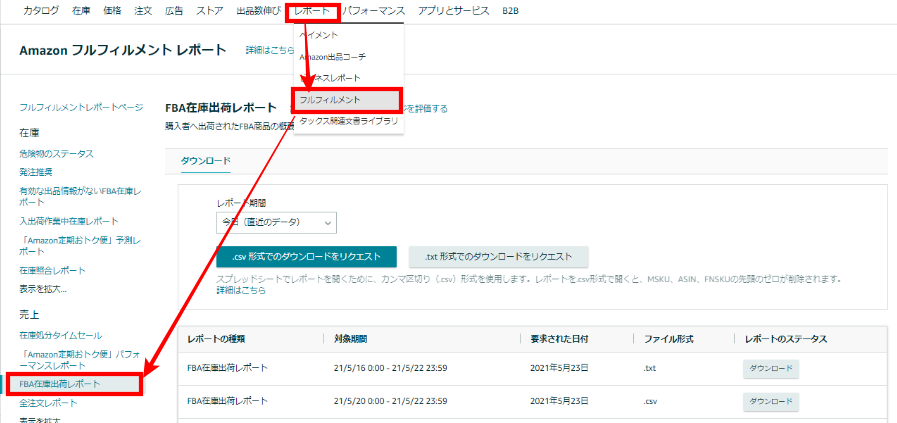
レポート期間は前回と抜けが無ければ何日でも大丈夫です。
※重複したデータはツール側で除外されます
毎日出荷作業をする場合は、毎回期間は「今日(直近のデータ)」で良いと思います。
ファイル形式はどちらでも大丈夫です。
保存する際には、せどりツール集¥Amazonレポート¥FBA在庫出荷レポート内に保存してください。
※名前を変えたり、1つにまとめたりしないでOKです。そのままDL保存でOK
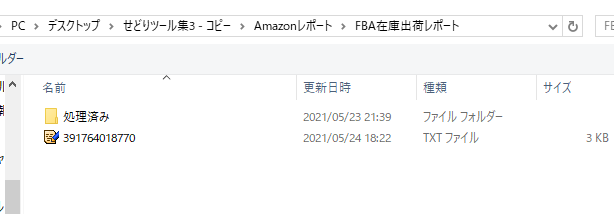
あとはツールが動いた時に自動的に出荷予定日ごとのファイルに振り分けられます。
FBAメールだけを使う場合
自己発送は無く、FBAのメールだけを送りたい場合には、
前項の手順でFBA在庫出荷レポートだけを用意して出荷ツールを動かしてください。
それでFBAメール送信だけを行います。