
基本動作
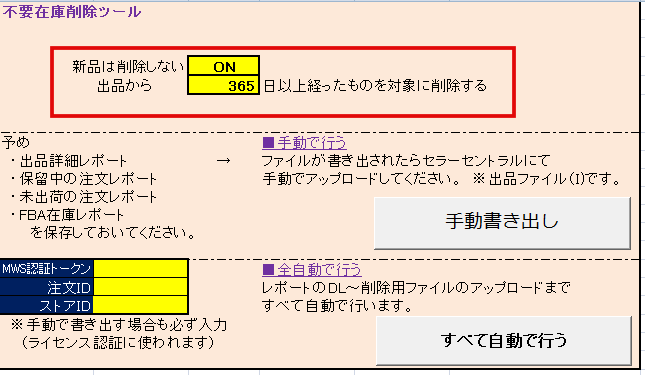
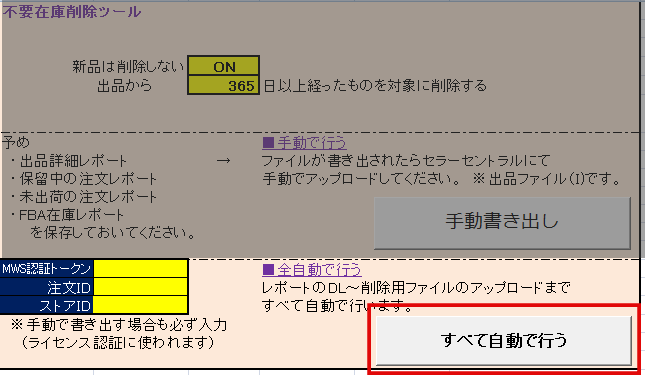
レポートの準備ができたら、削除対象にする条件を指定して、ボタンを押したら、
すでに在庫がゼロで、注文(保留含む)の入っていない不要なSKUを削除するファイルが書き出されます。
※自動の場合にはアップロードまで行われます。
出品詳細レポートの件数が多いと時間がかかりますので、
他のPC作業が無いときに使用してください。
進行状況はウインドウ左下のメッセージバーで確認できます。
経過日数は少ないほど多くのSKUを削除しレポートのサイズを削減できますが、
FBAを使っている場合には、SKUを作成したもののまだAmazonに受領されていないものまで削除しないよう、
ある程度の日数をつけてやってください。
全て自動で行う場合
※出荷時のピッキングデータ(利益計算)に支障が出ることがあるので、細かくやるのであれば手動にして数日寝かせてから使用するのが推奨です(最後の項で説明)。
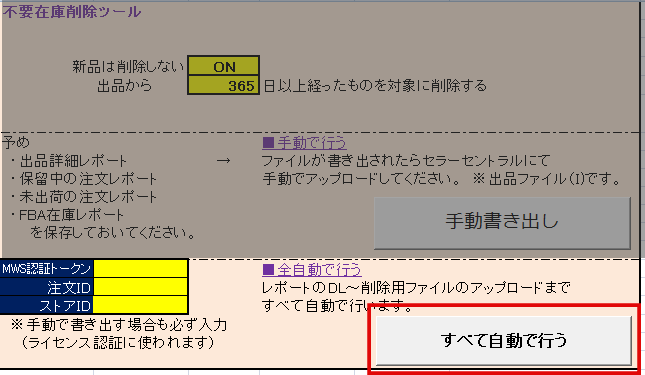
下の「すべて自動で行う」を押したら
- 各種レポートのDL~取り込み
- 削除用ファイルの作成とAmazonへのアップロード
をすべて自動で行います。
アップロード後は、「削除ファイル¥アップ済み」フォルダ内に、
ファイル名にバッチIDをつけてバックアップ用の出品ファイル(I)が書き出されます。
手動で行う場合
不要になったSKUの抽出には下記のAmazonレポートを使用します。
- 出品詳細レポート
- FBA在庫レポート
- 保留中の注文レポート
- 未出荷の注文レポート
保存先は「せどりツール集」→「Amazonレポート」フォルダ内で、
該当するレポート名に上書き保存してください。
※他ツール用に取り込んであるものはそのままお使いいただけます。
各レポートの入手場所
- 出品詳細レポート
・・・在庫→出品レポート にて「出品詳細レポート」をリクエスト - FBA在庫レポート
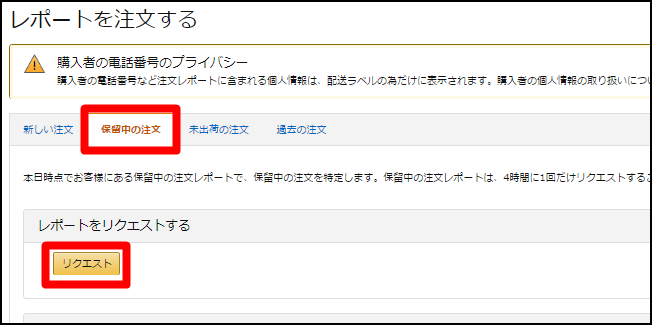
・・・在庫→出品レポート にて「FBA在庫レポート」をリクエスト - 保留中の注文レポート
・・・注文→注文レポート→保留中の注文にてリクエスト
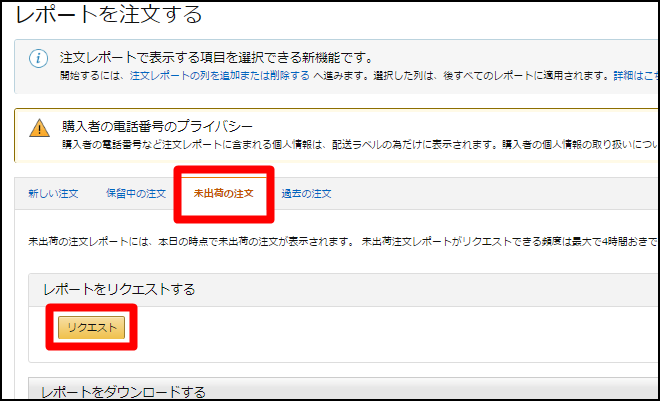
- 未出荷の注文レポート
・・・注文→注文レポート→未出荷の注文にてリクエスト
各レポートの準備が出来たら、
上の「手動書き出し」ボタンを押してください。
※なお、手動で行う場合でもMWS情報などは入力しておいてください。
(未入力の場合、ライセンス認証NGで動きません)
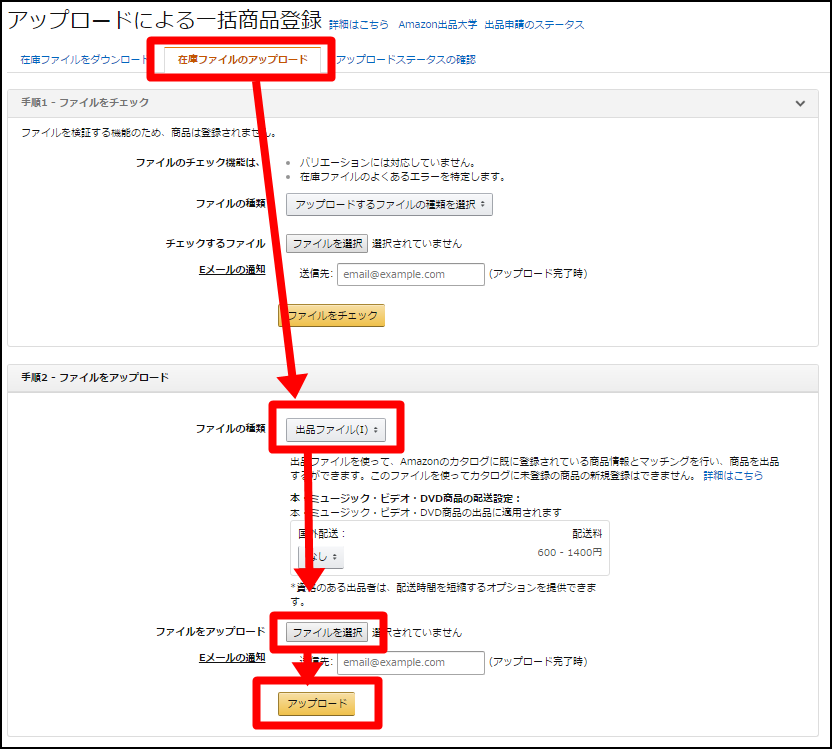
出品ファイル(I)でアップロード
抽出が終わると、「不要SKUの削除ツール」→「削除ファイル」フォルダ内に
削除用のファイルが書き出されますので、
これをAmazonにアップロードしたら削除完了です。
※ちなみにファイルが出来てすぐにアップロードせずに数日寝かせてから使用するのが推奨です(次項で説明)。
アップロードはセラーセントラルの
在庫→アップロードによる一括商品登録→在庫ファイルのアップロード にて
「出品ファイル(I)」でアップロードしたら完了です。
注意点
現在入っている注文分や保留分は除いてSKU削除リストを作りますが
- Amazonのデータ反映のラグとか
- レポートを取得してから実際に削除するまでの間に入った注文
に関しては考慮されず削除されるので
物凄く細かいことを言うと、
上記に該当して実際の出荷作業前にSKU登録が無くなったものは
出荷ツールの利益計算時に手数料が取得できないので(Amazonから手数料ゼロ円と返ってきます)
ここを完璧に細かくやりたい、という場合には
削除ファイルを出力してから数日寝かせてから(コンビニ支払いONにしてるなどで保留期間が長いなら1週間くらい)
アップロードしてください。
ちなみに、レポートの件数が数十万件になると何かとツールの動作が遅くなるので整理した方が良いですが、
数万件くらいならさほど影響ないので、
10万件を超える都度くらいで削除すればツールの動作上は支障ないです。
※実際僕も年1回か数年に1回くらいでしかSKU削除して無いです。