
初めに(リモートデスクトップについて)
価格改定は24時間稼働させると思うのでリモートデスクトップでの使用を推奨しています。
→オススメのリモートデスクトップについて
価格改定ツールの初回導入は、PCに不慣れな方だとややこしいであろうというのと、
リモートデスクトップであれば僕の方からも接続して作業できるので、
価格改定ツールの初回導入作業の代行も行いますので、希望される場合はフォームからご依頼ください。
→価格改定ツール設置代行フォームへ
初回導入の流れ
導入と初回認証
インターネットオプションの設定などの初回導入設定が済んでいる前提で、
価格改定ツールを開いたら最初に
- 初回のライセンス認証
- Amazonアカウントの接続テスト
を行って価格改定ツール使用の準備完了です。
最初の導入設定手順は別ページで説明しています。
初めて本ツールを使う場合
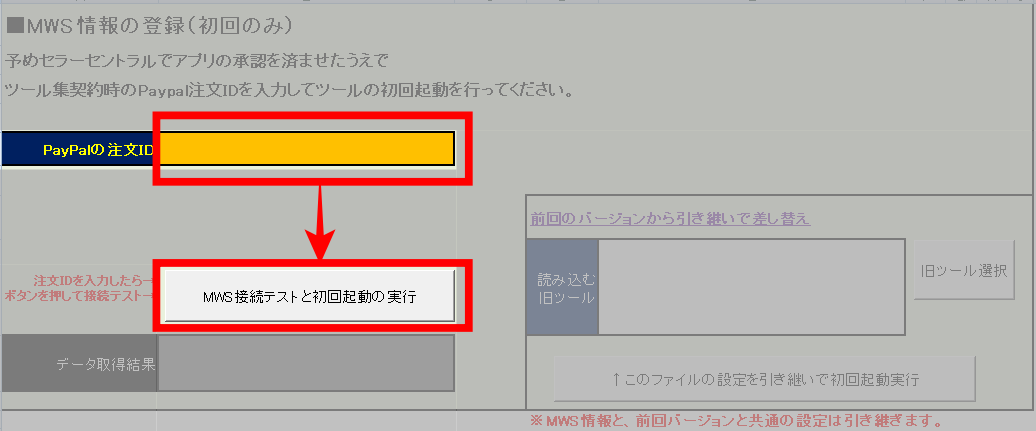
初めて使う場合には
- PayPalの注文ID
を入力してから「MWS接続テストと初回起動の実行」を押してください。
ツールバージョンアップ時の差し替え時
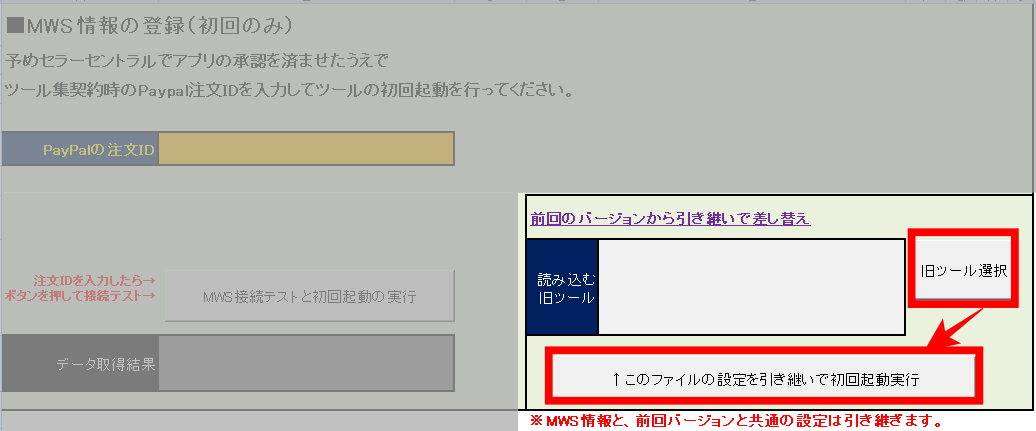
これまで使っていたバージョンの設定を引き継いで差し替える場合には、
最初の画面右下の「引き継いで差し替え」から初回起動してください。
「旧ツール選択」ボタンを押すとファイルの選択画面になるので、
これまで使っていた価格改定ツールを選択して、「↑~~~引き継いで初回起動実行」を押してください。
なお、引継ぎ起動でエラーが出る場合には、
引き継がないでの初回起動を試してみてください。
と、同時に上手くいかない旨を連絡してもらえるとありがたいです。
※ちょっとプログラム内部がややこしいので変更見落としてる時があります。すみません。
起動が終わりましたら、念のため設定に問題は無いか確認してから動かしてやってください。
価格改定結果の調整・確認
値付け結果の確認
初回導入説明に沿って最低限の部分さえ完了していれば、そのまま自動運転させることが出来ますが、
まずは実際の価格改定結果がどうなるのか確認しながら、
それぞれの使い方に合うよう設定調整していただくのが推奨です。
各レポートの取り込み
TOP画面左側の「レポートの取り込み」ボタンを押して各レポートを取り込みます。
※出品詳細レポートの件数が多い場合数分かかります。
(進行状態は左下のステータスバーに表示されます)
※MWSの時に比べ(AP-APIになってから)レポートの取得に時間がかかるようになっています。
(ファイルを暗号化する工程が増えた分時間がかかるようになったんだと思います)
値付けチェック用の時は気長に待ってください。
実際のループ改定の際には、時間がかかるようだと(5分以上なら)既に取得できる直近のレポートを取得するので、延々レポート待ちになることは無いです。

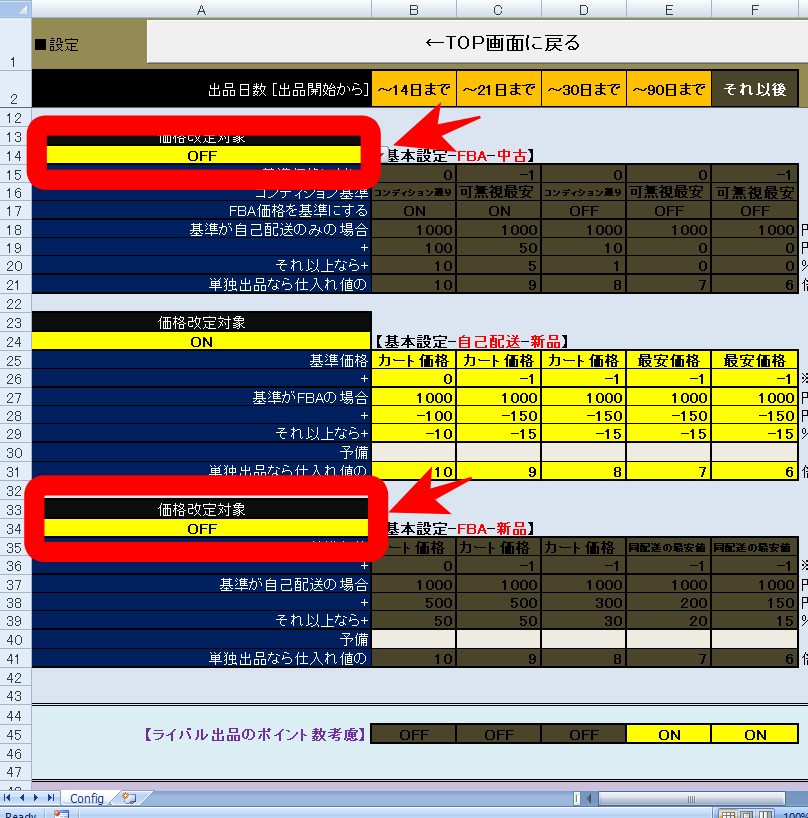
過去に1度もFBAを利用してない場合などはFBA在庫レポートが生成されず、レポートの取り込み待機でループになるので、
FBAを使っていない場合には、FBAの価格改定対象の設定をOFFにしてください(新品・中古両方)。
値付け結果を確認する
レポートの取り込みが完了したら、
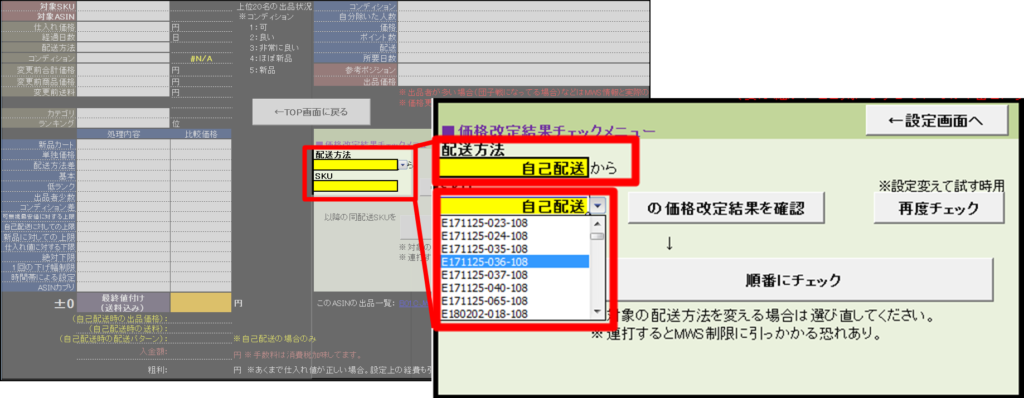
TOP画面左側の「値付けをチェックする」ボタンを押して確認用シートに移動します。
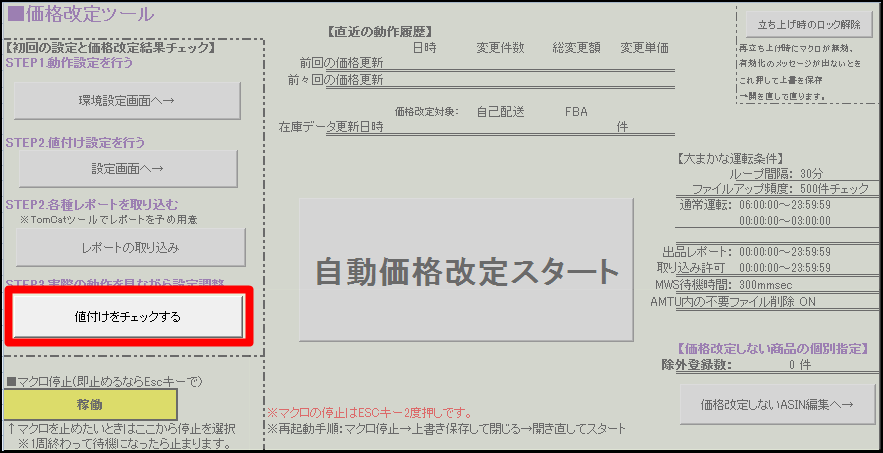
まずは配送方法を選択してから、
チェックしたいSKUを選択してください。
※配送方法を選択しないとSKUのリストが表示されません。
「の価格改定結果を確認」を押すと価格改定に関する各数字とともに値付け結果が表示されます。
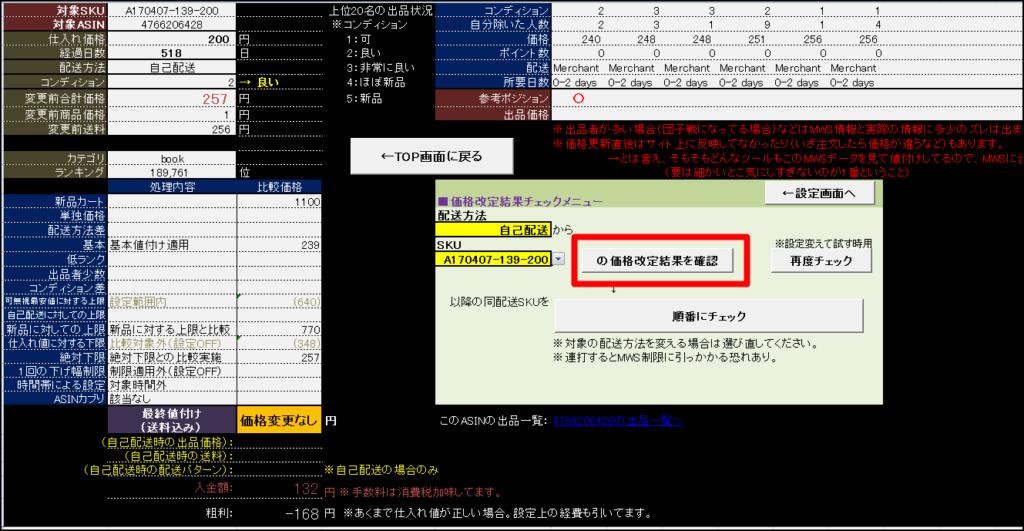
この結果を見て設定変更が必要であれば、
「←設定画面へ」から設定シートの項目を調整してください。
再度結果を確認する場合は「再度チェック」ボタンを、
そのまま続けて次のSKUを確認する場合は
「順番にチェック」ボタンでレポート上の次のSKUについての結果を表示します。
対象の配送方法を変える場合は、配送方法の選択から同じ順序で、
特定のSKUを指定したい場合は、SKUの選択から同様に操作してください。
なお、設定項目の説明については、
別ページの「価格改定ツールの設定」を参考にしてください。
自動価格改定のスタート
スタートボタンを押すのみ
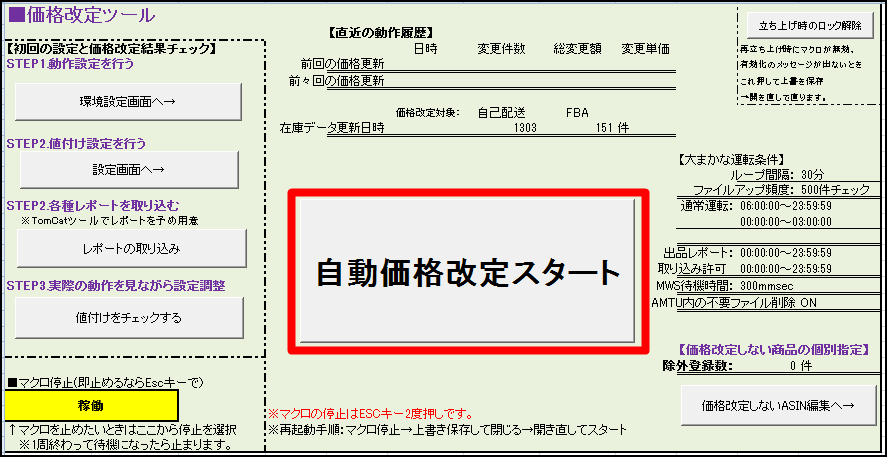
設定の調整が終わりましたら、「←TOP画面に戻る」で移動し
「自動価格改定スタート」を押せば、自動で可動し続けます。
運転停止方法
設定変更を行いたい場合などで運転停止したい場合には、
切りの良いところで止めるのであればTOP画面の「マクロ停止」で「停止」を選択してください。
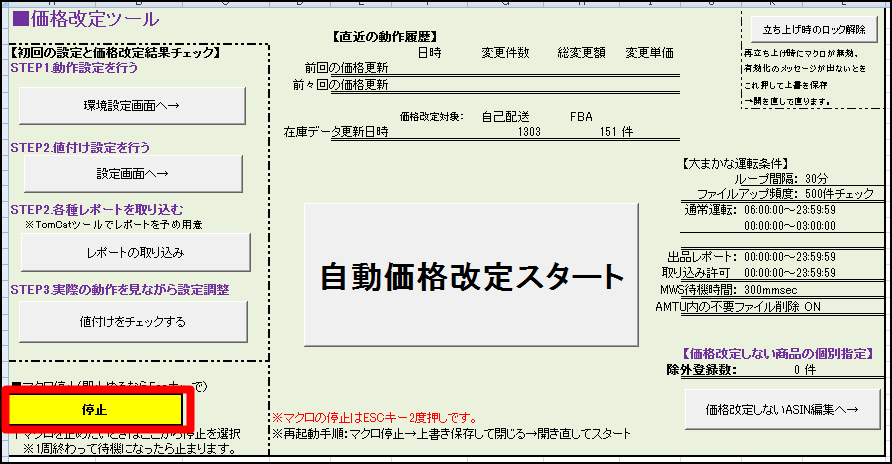
※次回までの待機中かプログラムのキリの良いときだけ入力が受け付けられます。
すぐに止めたい場合にはキーボードの「Esc」キーを押してください。
在庫リスト(出品レポート)を手動で最新のものに書き換えたい場合
ツールがDLしてくるレポートには少しタイムラグがあるので、出品直後などですぐに価格改定対象にしたい場合は、
手動で出品レポートを上書きすれば反映されます。
詳細は→こちらのページをご覧ください。
エラー時の対処方法
保存が出来ない・エクセルを閉じれない・マクロの有効化ができない
予期せぬ箇所でエラー停止し、マクロと画面描写が無効になっている場合に
この症状となります。
その際にはTOP画面右上の「立ち上げ時のロック解除」を押せば、
正常状態に戻ります。
