
最初に必須となる項目
出品ファイルの自動アップロード

「自動」の場合、出品ファイルの書き出し→Amazonへのアップロードまでを自動で行います。
この場合、バックアップ用「出品ファイル出力先¥アップ済み」フォルダに使用した出品ファイルが書き出されます。
「手動」の場合、「出品ファイル出力先」フォルダに出品ファイルが書き出されるので、
セラーセントラルにて出品ファイル(I)で手動アップロードしてください。
既存在庫のチェック

出品対象の商品の中で、既に出品されているものと同一商品で、同じサブコンディション(良い・非常に良い等)
配送手段も同じ(自己発送かFBAか)ものがあれば、
既に作ってあるSKUに追加するか選択できるようにしてあります。
価格改定ツール側でASINカブリの場合に2個目以降を後ろのページに追いやる機能もあるので、
それで十分であれば「OFF」にして使ってください。
※カブリがある度に処理を聞かれて煩雑になると思うので
ライセンス情報
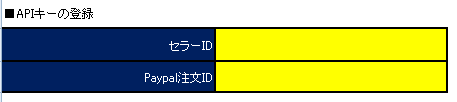
ここは他のツールと同様です。
Amazonと通信を行うためセラーIDと、
ライセンス認証のためにPaypalの注文IDを入力してください。
他の基本設定項目
使用する配送パターンの登録
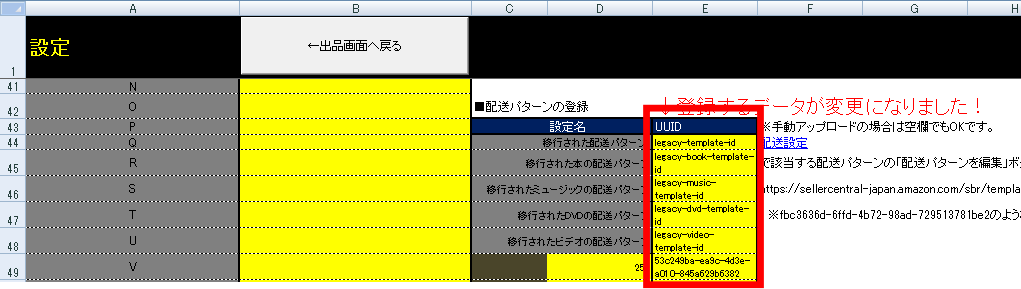
お使いになるアカウントに設定している配送パターン名のUUIDを一通り入力ください。
(Ver303から入力する値が変更になっています→http://nosukenosusume.info/tool-assort/news/20250626/)
後にこの中から選択して出品条件を決めます。
設定名はただのメモ用なので、実際の登録と異なっていてもOKです、
定型文等の登録
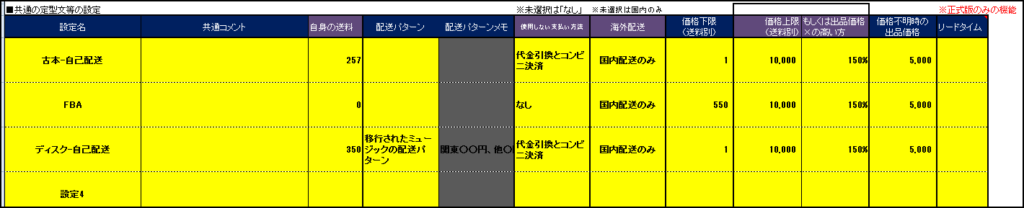
後にここで作った設定を呼び出して使うので、
使いうるパターンを作成しておいてください。
- 設定名
・・・後に呼び出すときの名前なので自分が分かれば何でもOKです。 - 共通コメント
・・・商品個別のコメントの後に差し込む定型文を作成してください。 - 自身の送料
・・・出品時の価格は送料別となりますので、正確にライバル価格に合わせられるよう
使用する配送パターンの送料を入力してください。 - 使用しない配送方法
・・・出品単位で指定したいものがあれば選択してください。 - 海外配送
・・・配送パターンで決めてある海外設定が優先されるので、
ここは無視してもOKです。(Amazonが旧仕様から変更が間に合ってないだけの名残項目です) - 価格下限
・・・価格改定の下限ではなく、Amazonへの商品登録上の下限設定で、
コレを下回ると出品停止となるので、価格改定で取りうる価格よりも高く設定してください。
※自己配送の場合は1円のように底値にしておくのが無難です。
(価格改定側で下限は設定できますので) - 価格上限
・・・これも上回る価格で値付けされると出品停止となるので、
引っかからないであろう大きい数字でかつ、
十分に高い価格を設定してください。 - 価格不明時の出品価格
・・・Amazonがデータを返さなかった場合の出品価格です。
あまり使われることはありませんが、大雑把に高い額を入れておいて
後の価格改定に任せるのが良いかと思います。 - リードタイム
・・・出荷完了までの最短日数です。
デフォルト(空白)の場合1~2日となりますが、
余裕をもたせたい場合に設定してください。
※5とした場合Amazon上の表示は5~6日後と1日分は幅が持たされます。
MWS待機時間
出品価格の取得は1秒間に20リクエストまでというAmazonの制限があり、
他のツールでもMWSでのリクエストを使うことを考慮して、
余裕を持たせた300mmsecをデフォルトで設定してあります。
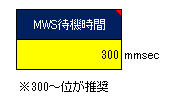
十分に余裕はありますが、
もし他ツールとの兼ね合いでエラーが出やすいようなら、
ここの数字を上げて対応してください。
優先順位的には常時稼働させる価格改定ツールを最優先にし、
出品ツールや出荷ツールなど、
常時稼働でないものから数字を上げるのがオススメです。
※エラーが出なければ特に気にしなくてOKです。
応用設定
使用するSKUイニシャルの登録
本ツール集で使用するSKUは「A180907-001-108」のように
「SKUイニシャル」 + 「出品年月日(6桁)」 + 「連番」 + 「仕入れ値」
というのを基本として各ツールとの連携をしています。
この頭に付ける文字列に自己発送であればアルファベットを付け、
実際の棚も連動してA~と付けるのが出荷作業の効率化で推奨しています。
頭に付ける文字列のデフォルトにA~Zを用意していますが、
他に使いたい文字列があれば予備欄に登録してください。
※日本語や全角文字、特殊記号は以後のツール動作時にエラーが出ますので使わないでください。
(半角英数字と、ハイフン、アンダーバーのみを使ってください)
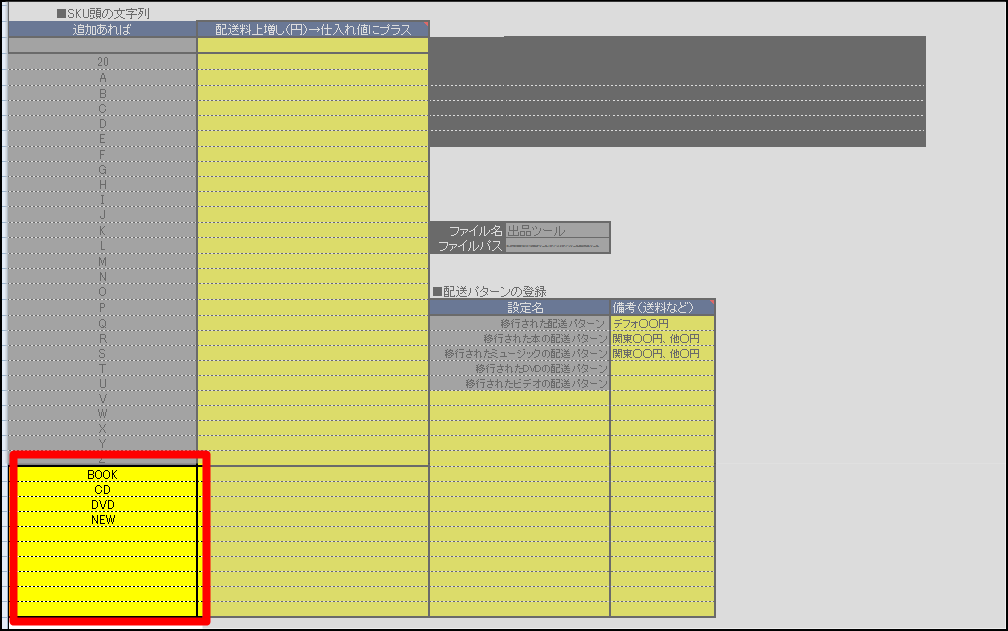
出品時にここから選択して使います。
この機能を使う場合には、他ツールにも同様の設定があるので、そこを合わせてください。
これにより全てのツールで、正確な仕入れ値や必要な経費が採用されたます。
SKU毎に通常の配送方法以外を割り当てる場合
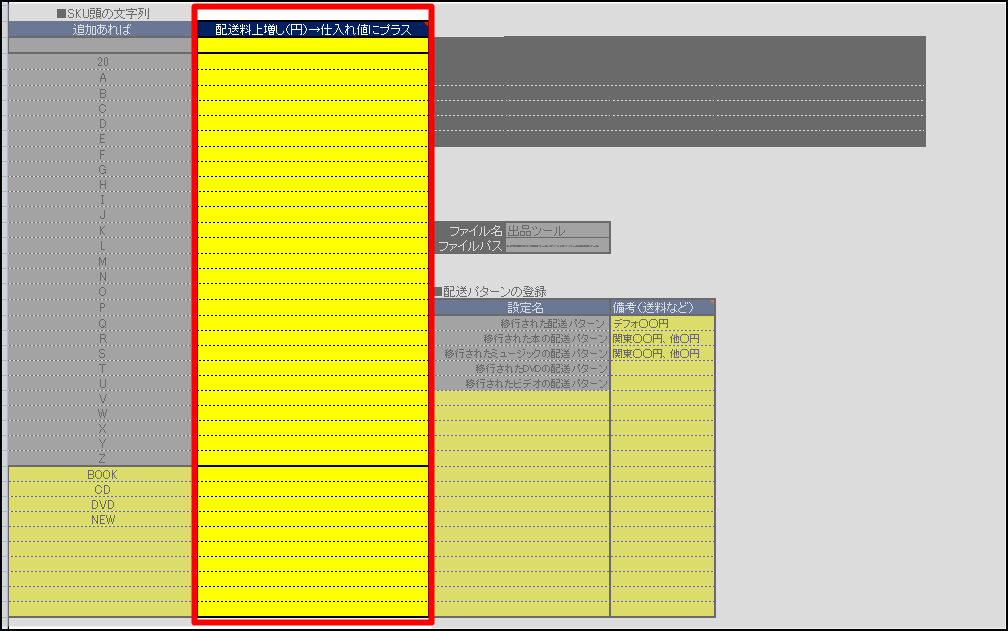
ここは出荷ツールとの連動で、
特定のSKUイニシャルの場合に特定の配送方法利用を登録している場合、
通常の発送方法との差額をここに入力しておきます。
差額分を仕入れ値に加算してSKUを作ることで後の、
価格改定時に送料分も加味して下限価格を設定できるようになります。
※料金の高い配送方法を使った際に、想定より赤字になるのを防ぐ機能。
「X」の配送料上増しに差額の424円を入力します。

仮に、仕入れ値が108円だった場合、
この場合SKUに組み込まれる仕入れ値は設定なしなら108円
この設定の場合、532円となります。
20%割引の場合には、
この場合SKUに組み込まれる仕入れ値はSKU上は、「~~~S20-108」
「X」の配送料上増しの場合、「~~~S20-638」となります。
→見た目上は、割引があるのに仕入れ値が増えた感じになりますが、
(424/0.8を加算してるので)
他ツールで取り出す際にはちゃんと、仕入れ値は87で認識されます。
(638×0.8-424 = 87円 という内部計算)
(価格改定の際は、638×0.8=511円(仕入れ値+上乗せ分の87+424円)を原価として計算します)
一方で、価格改定の下限を仕入れ値の30%利益としてた場合、
設定なしなら下限価格は、365円
設定ありの場合、下限価格は1010円となります。
送料分を加算しないで価格改定をすると、
赤字になるので、これを防ぐ機能です。
※数字は諸経費無視のざっくりな数字です。
出品価格の設定
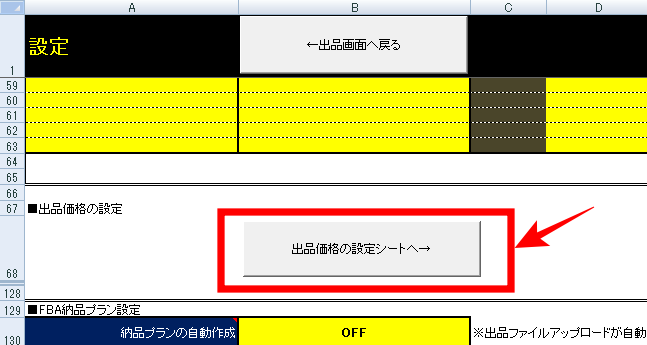
初期出品価格の設定は別シートにありますので、
「出品価格の設定シートへ」ボタンにて進みます。
※価格改定ツール同様にデフォルト設定値は入っているので、良く分からなかったらそのまま使ってもらえればOKかと思います。
各設定項目は価格改定ツールと同様ですのでここでの説明は割愛します。
(詳細は価格改定ツールの設定説明を参考にしてください)
現在使っている価格改定ツールの設定を取り込む場合には、
シート上部の「現在使っている~~~~を読み込む」ボタンを押してください。
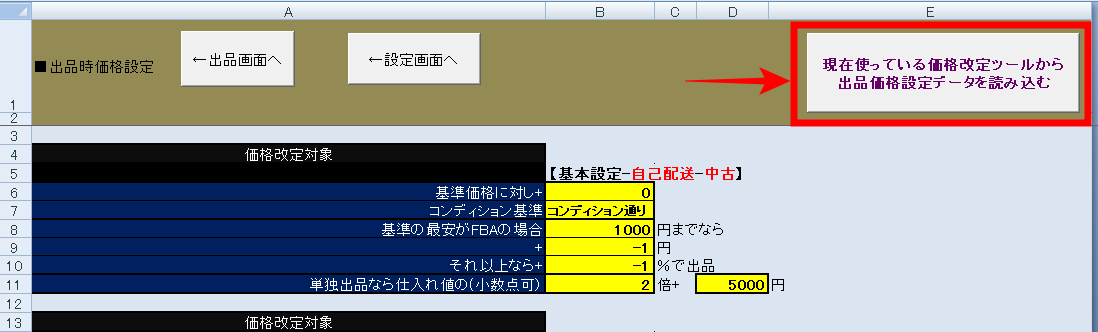
ボタンを押した後、どのファイルのデータを取り込むか聞かれますので、
現在使っている価格改定ツール(エクセルファイル)を指定してください。
なお、価格改定ツールはリモートデスクトップや別PCで動かしている場合にはお手数ですが、
ファイルをあらかじめコピーしておくか、手動での設定変更をお願いします。
FBA納品プランの設定
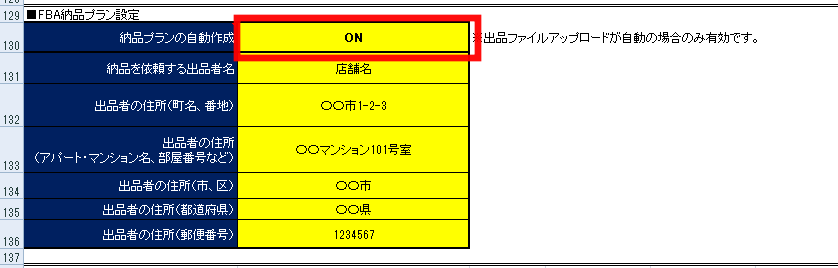
納品プランの自動作成をONにすれば、FBAで出品時に、在庫データをアップロード後に納品プランの作成までを自動で行います。
(出品ファイルアップロードが自動の場合のみ)
具体的な動作などは出品ツールの使い方にて説明しています。
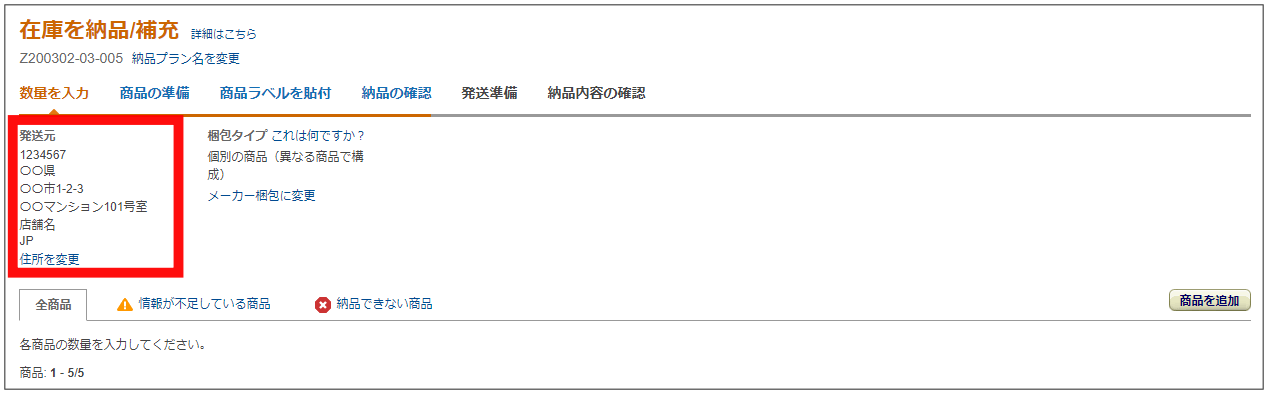
そのほかに入力する住所などはFBA納品不備時の返送先住所の事で、
以下の部分に該当します。
設定に関する項目はこのくらいで、
他に出品作業時に操作する部分は、出品ツールの使い方にて説明していますので、
Scanシートのボタンや選択項目などはそちらの解説を参考にしてください。