
最初に動かす前に最低限の設定として、設定説明のページを参考に
- プリンタ名の入力
- ライセンス情報の入力
- 自店舗情報の入力
- 使用する発送方法の入力・選択
- バーコードフォントのインストール
等を終わらせておいてください。
↓一連の流れの動画説明も用意してますが、長いので基本的にはこのページのマニュアルを見た方が早いと思います。
どうしても実際の操作がイメージ出来ないようでしたら動画も参考にしてください。
※26:00~くらいで言ってる内容品名に関してはSKUイニシャルごとに指定できるようになりました。
→該当設定の説明ページへ
出荷前準備
Amazonレポートの準備
出荷対象の抽出と、注文関連データの参照のため
- 注文レポート
- 出品詳細レポート(設定によっては不要)
- FBA在庫出荷レポート(設定によっては不要)
が必要になりますので予めセラーセントラルからDLしておきます。
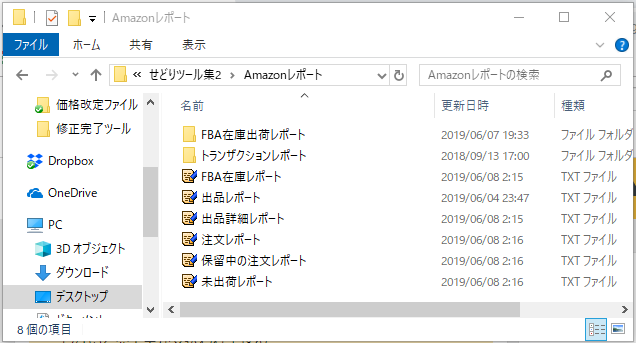
「Amazonレポート」フォルダ内の該当ファイルに上書き保存してください。
(名前を変えるとエラーになり取り込めません)
個人情報へのアクセス制限の関係で出荷に必要な購入者情報が
ツールからでは取得できないので、ここだけは手動になります。
レポートをDLする場所(セラーセントラル上での)
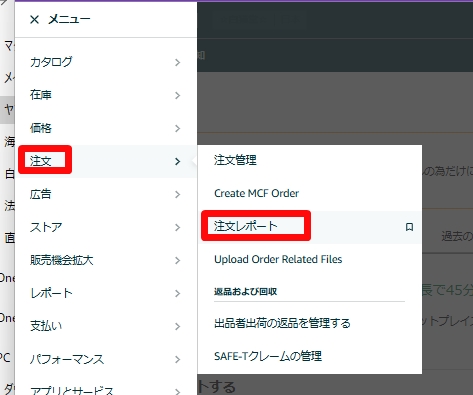
- 注文レポート・・・セラセン→注文→注文レポートにて前回から抜けが出ない期間でレポートリクエスト
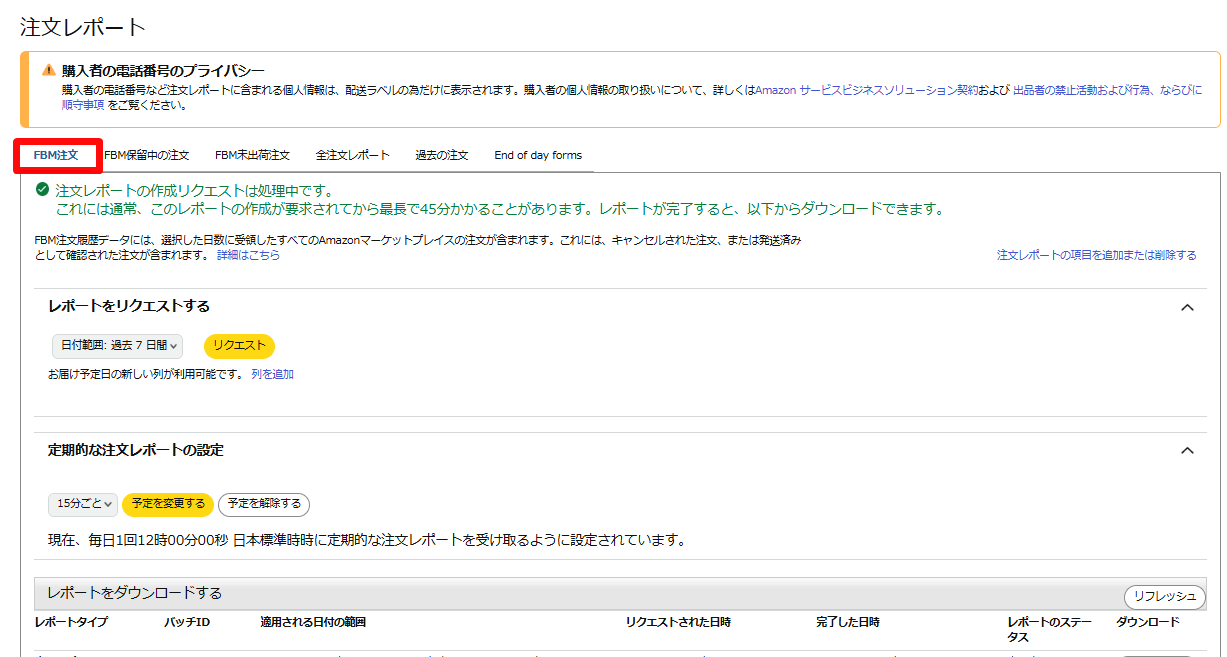
↓「FBM注文」を指定してください。
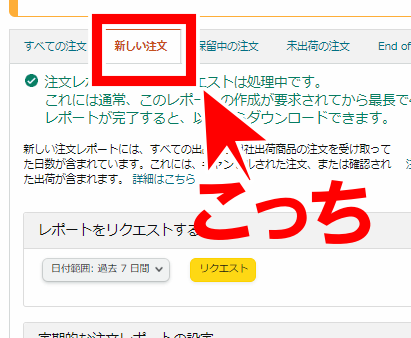
アカウントによっては画面のレイアウトが変わって、
初期状態が「すべての注文」になっているようなので、
その場合は忘れずに「新しい注文」タブに進んでからレポートを取得してください。
↓アカウントによってはこの画面の様です。
※アバウトに長い期間(前回作業時のと抜けが無ければOK)で取得すれば問題無いです。
注意)昨日が13時に「日付範囲: 最終日」でリクエスト(直近24時間データ)で、
今日が14時に「日付範囲: 最終日」でリクエスト(直近24時間データ)した場合、
13~14時のデータが抜けるので注意。
- 出品詳細レポート・・・セラセン→在庫→出品レポート→出品詳細レポートを指定してダウンロード
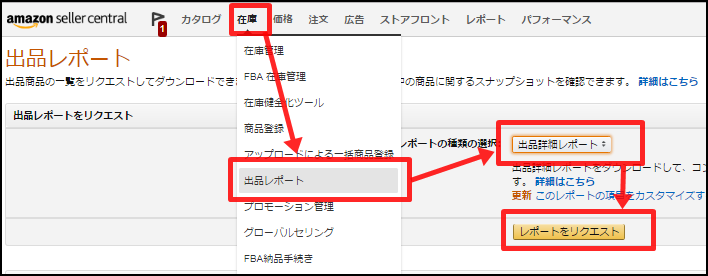
※前回取り込みから出品状況が変わって無ければ、前回のレポートでもOKです。
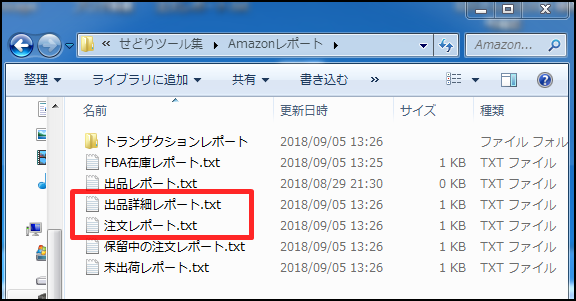
この2種のレポートを、設定で割り当てた場所に上書き保存します。
※設定したものと場所やファイル名が異なると取り込めません。
デフォルトで用意している場所を使っている場合には、
「せどりツール集」→「Amazonレポート」内の各ファイルが保存先です。
注文レポートの手動編集(もし必要なら)
取り込んだ注文レポートの中から、既に出荷済みになっているものは自動で除外されますが、
もし手動で注文レポートを編集したいという場合には、
行単位の削除が容易な「TeraPad」という無料のテキストエディタを使うのがオススメです。
手動編集する場合、見出し(1行目)は必ず残してください。削除すると取り込むデータの位置が認識できません。
出荷ツールの実行
以降はすべての機能ONの場合を例に説明します。
レポートの準備が出来たら「出荷作業開始!」ボタンを押します。
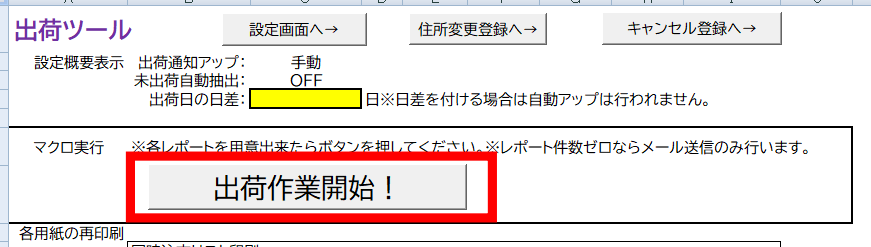
基本的には以下の順番に処理が進みます。
同時注文リストの出力
同時注文(1注文に複数商品)がある場合は、先に同時注文リストを出力します。
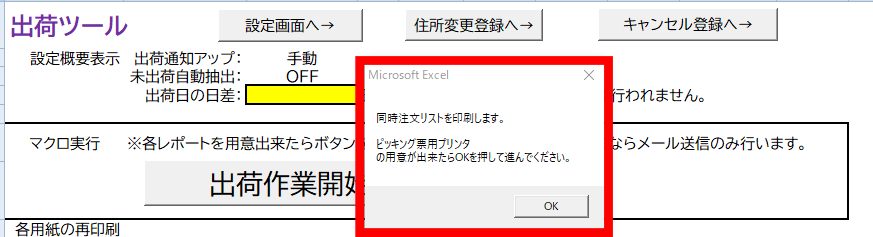
「OK」を押して印刷された同時注文分のピッキング票に従って、在庫をピッキングしてください。
実際にピッキングした商品のサイズなどに応じて、それぞれの発送方法を選択します。
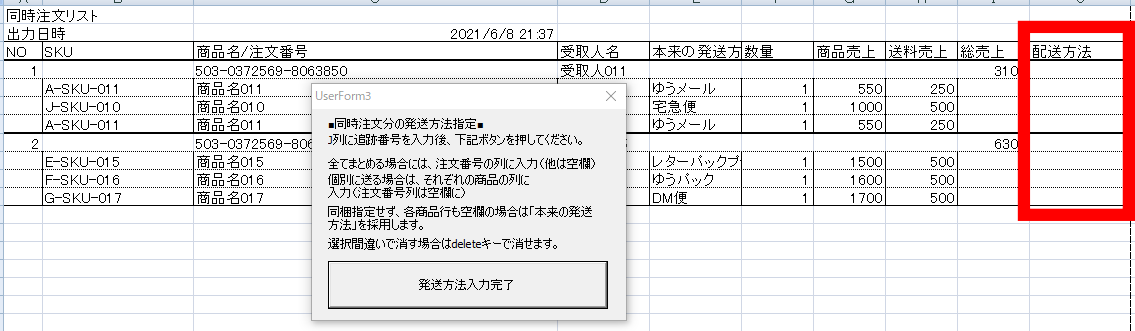
- 全て同梱して送る場合には注文番号の行に配送方法を入力(選択)
- 個別に発送する場際には商品名の行に配送方法を入力(選択)
※発送単位で2000円を超える場合には追跡番号が必須(Amazon規約上)に注意
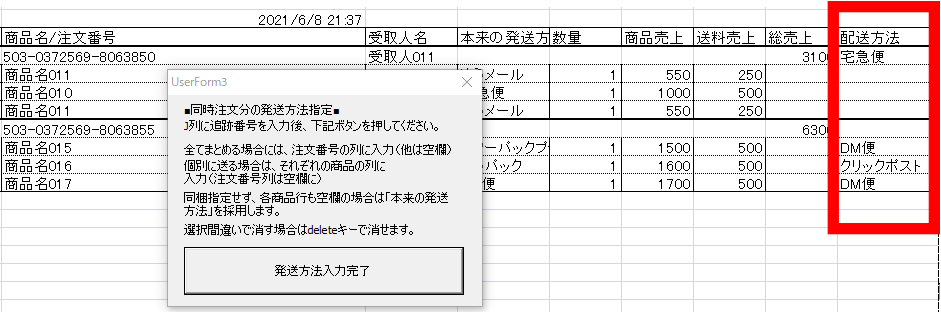
なお、空欄の場合には本来の発送方法(SKUイニシャルなどであらかじめ指定してある発送方法)が採用されます。
入力が終わったら、ポップアップウインドウの「発送方法入力完了」ボタンを押してください。
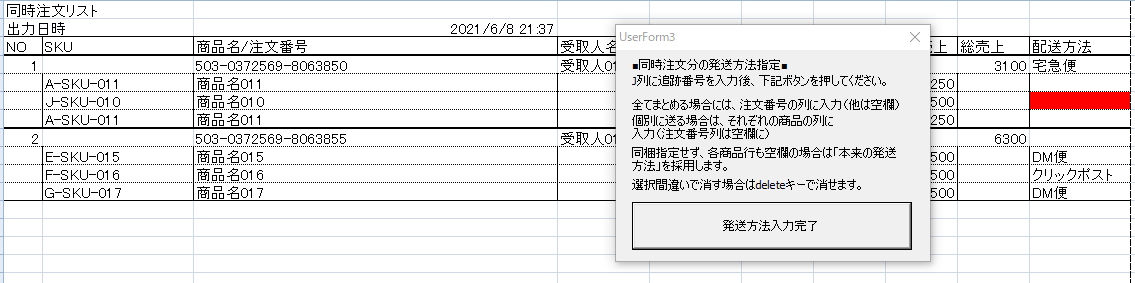
なお、入力の組み合わせが正しくない場合には再度入力を求められますので、
※同梱なのに個別の発送方法も選択されてるなど
※該当箇所が空か背景になります。

ポップアップウインドウの「OK」を押して再入力に進んでください。
修正が終わったら再度、ポップアップウインドウの「発送方法入力完了」ボタンを押してください。
※選択を空欄に戻す場合にはDeleteキーでセルの値を消してください。
ピッキング票の出力
ピッキングリストの印刷に進みます。
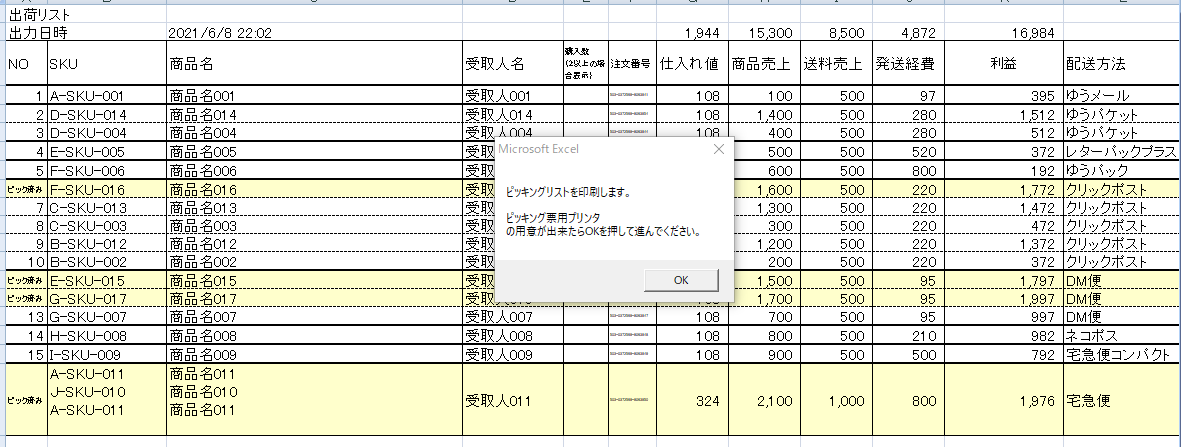
既に同時注文分でピック済みのものは背景に色がついてます。
またリストアップの順番は、発送方法ごとに設定した(昇順/降順)SKU順になってます。
※住所ラベル印字の日本郵便→クリックポスト→ヤマト、の順で、この並びで配送ラベル・納品書が印刷されます。
※同時注文でピック済みのものは、各配送方法毎の最初に差し込まれています。
なお、Amazonにアクセスしてそれぞれの利益計算をしますが
何らかの理由でAmazonデータが取得できない場合には「リクエスト失敗」をメッセージが出ます。
この場合手数料は0円として利益計算されていますので注意してください。
※この場合には個別にご連絡ください。

ピッキング票に従って在庫商品のピッキングを行ってください。
配送方法の変更があれば編集
次に配送方法の変更があるか聞かれますので、
もし出品時に想定していた発送方法と異なるものに変えたいものがあれば「はい(Y)」を押してください。
※出品時に思ってたよりも厚みがあるからクリックポストに変えたい、
※あるいは、ピッキング時に見つからずキャンセルするものがある、など
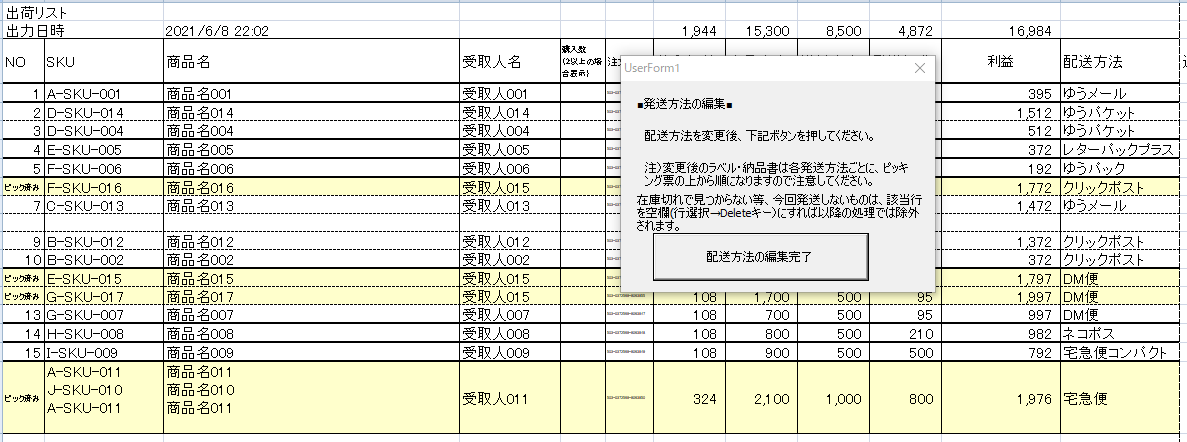
出荷対象から除外する場合は、該当行を選択してDeleteキーで消してください。
編集が終わったらポップアップウインドウの「配送方法の編集完了」を押してください。
発送方法を変えた場合にはここで利益計算もやり直されます。
修正後のピッキング票の印刷を聞かれますので必要があれば「はい(Y)」を押して印刷してください。
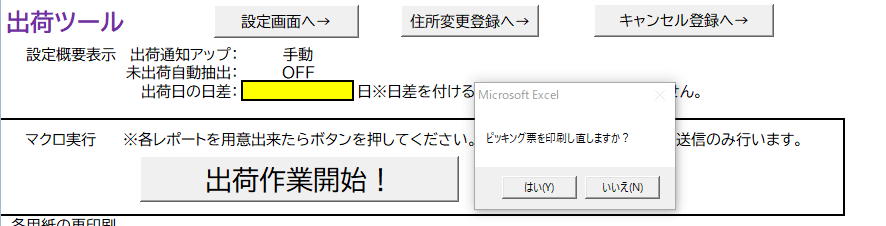
ここで配送方法を変更した場合、
納品書や配送ラベルはピッキング票の並び順に出力されますので注意してください。
配送ラベルの印刷(クリックポスト以外の日本郵便がある場合)
印刷対象があれば配送ラベルの印刷に進みます。
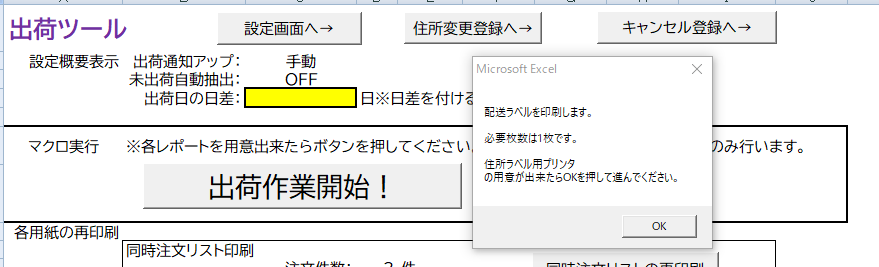
ゆうパックに関しては、一応ラベルが出力はされますが、それを見ながら伝票を手書きする、という想定になってますので実際に出力されたラベルは使用しません。
※そもそもゆうパックを使うくらいなら、FBAで出してると思うのと、同梱で使うにしてもたまにの作業なのでアナログなやり方ですがご了承ください。
納品書の印刷
続いて納品書の印刷に進みます。
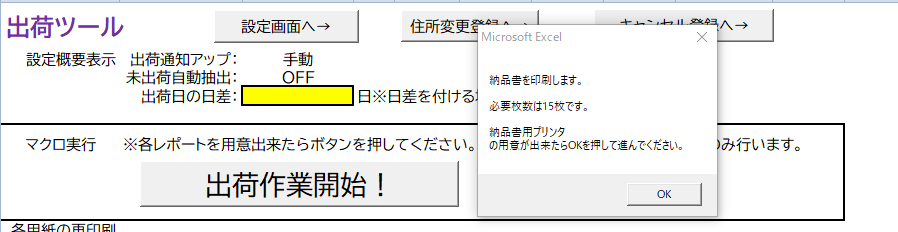
外部サービスでのラベル印刷(ヤマトB2とクリックポスト)
ヤマトB2の対象がある場合
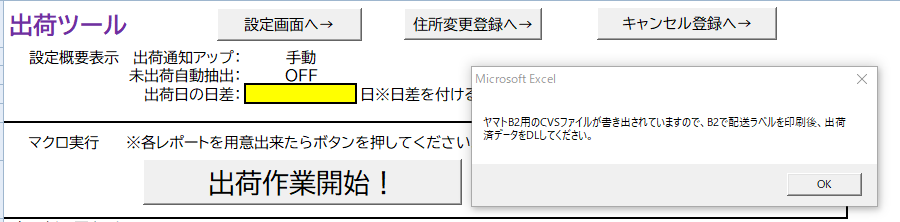
ヤマトでの出荷がある場合は、B2用のCSVファイルが書き出されているのでB2からラベルの印刷と出荷データのDLを行ってください。
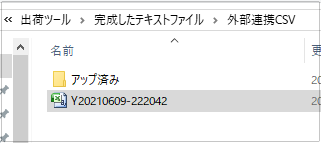
出荷ツール¥完成したテキストファイル¥外部連携CSV内に
「Y20210609-222042」といった名前(Y年月日-時分秒)で書き出されてるので、
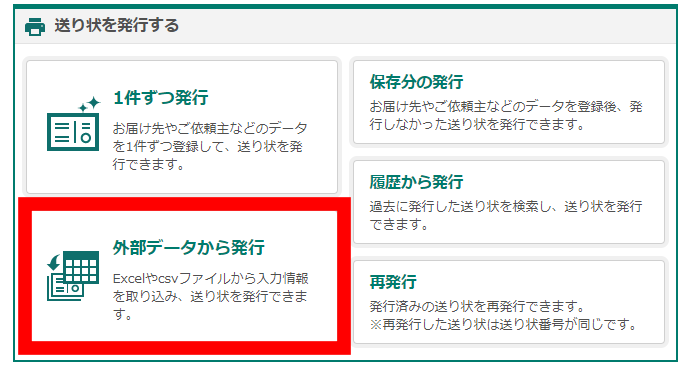
書き出されたファイルをB2の「外部データから発行」で使ってラベルを印字します。
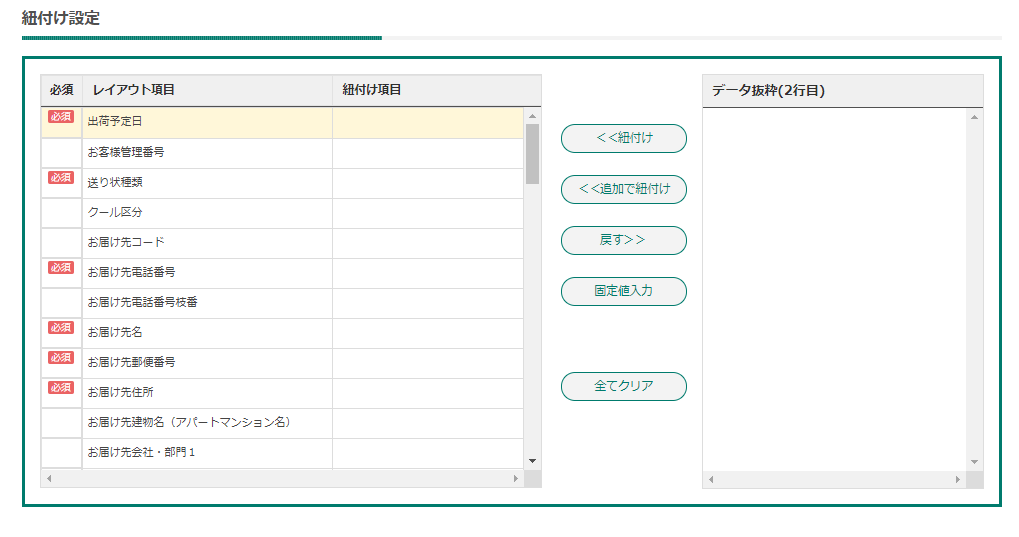
なお、CSVデータとの項目が合わない場合には、各自で対応するようにB2側で取り込みパターンを作成してください。
印刷完了後はB2の「発行済みデータの検索」から
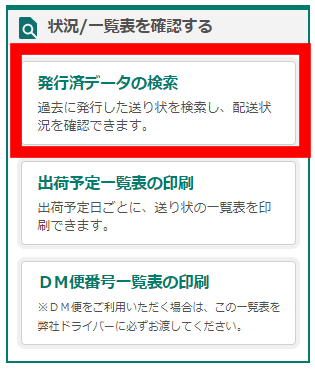
対象データをDLしてください。
※名前を変えずにただDLするだけでOKです。
(DLフォルダの場所は設定にて登録※設定の説明参照)
該当データを探す際は、
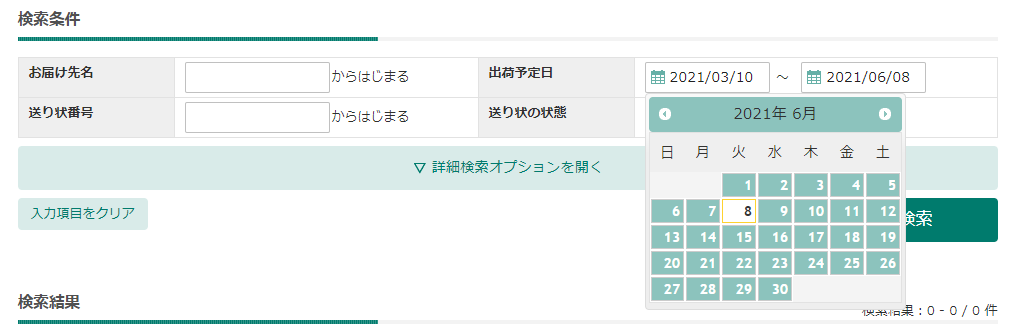
出荷予定日で絞り込んでもいいですが、
「詳細検索オプションを開く」をクリックして
CSVファイル名「Y20210609-222042」を
お客様管理番号に貼り付けるのが手っ取り早いです。
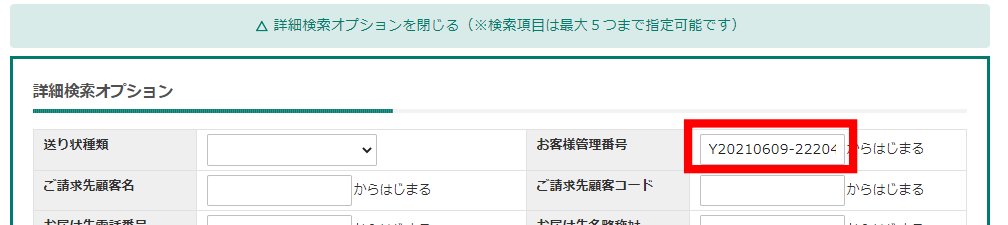
ファイル名からコピペでも良いですが、ここまでに他のコピー操作をしていなければ、既にクリップボードにファイル名がコピーされてます(ツール側でそうしてます)ので、ただ貼り付ければ入力できると思います。
DLするデータに、今回のデータが含まれてればOKなので(関係ないものがあってもOK)
全選択でやるのがスムーズです。
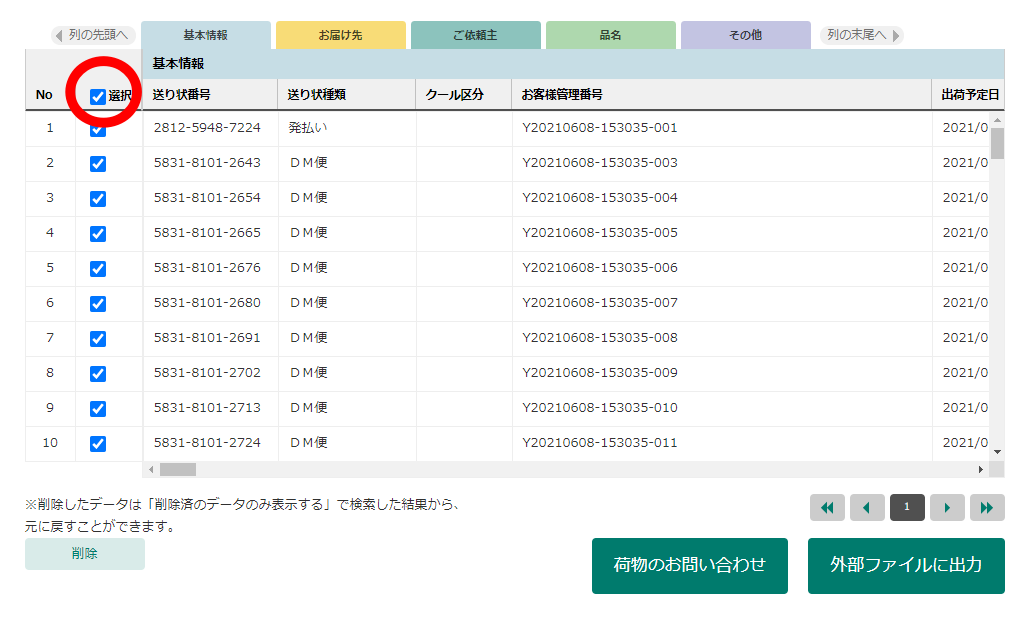
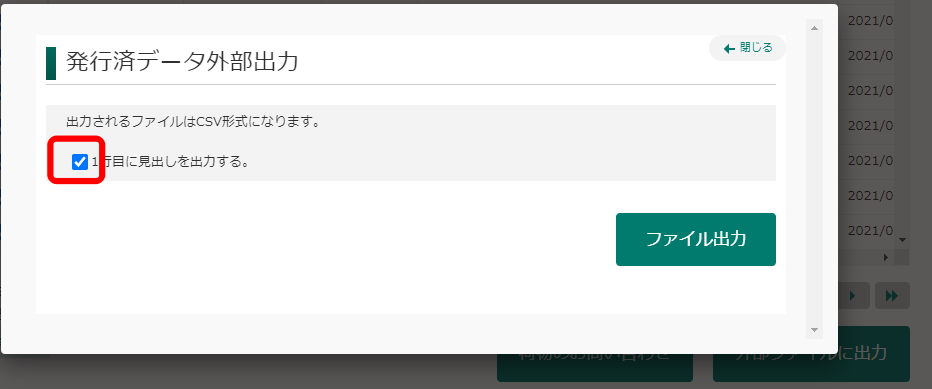
選択したら「外部ファイルに出力」を押して、
「1行目に見出しを出力する」にチェックを入れてDLしてください。
ここまで終わったら
出荷ツール側のメッセージの「OK」を押してください。
なお先に「OK」を押してても以下のメッセージで止まっているので、準備完了後に「はい」を押してください。
※DLデータ内に今回の対象データが足りない場合にも下記のメッセージになります。
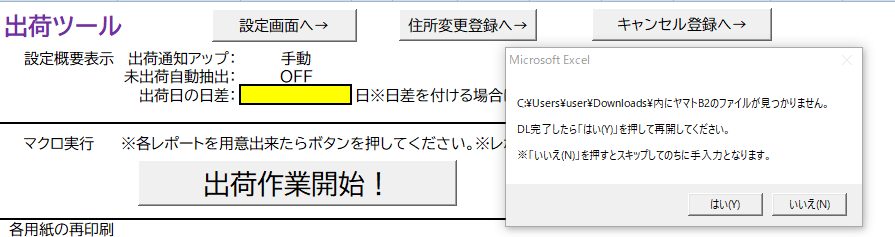
※件数が少なく、追跡番号を手入力(ラベル印字画面からコピペとか、ラベルのバーコードスキャンなど)の方が手っ取り早い場合は「いいえ」を押しておいて、のちに手動編集でもOKです。
クリックポストがある場合
ピッキング票と納品書の印刷が進むと同時に、クリックポストHPにアップロードするCSVファイルが指定のフォルダに書き出されます。
※「出荷ツール」→「完成したテキストファイル」→「外部連携CSV」内
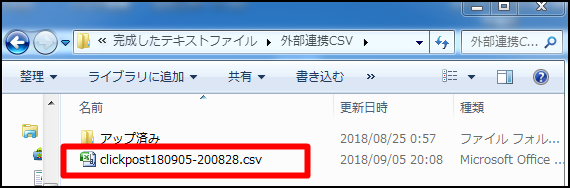
これをクリックポストHP(https://clickpost.jp/)にてアップロードして一括処理します。
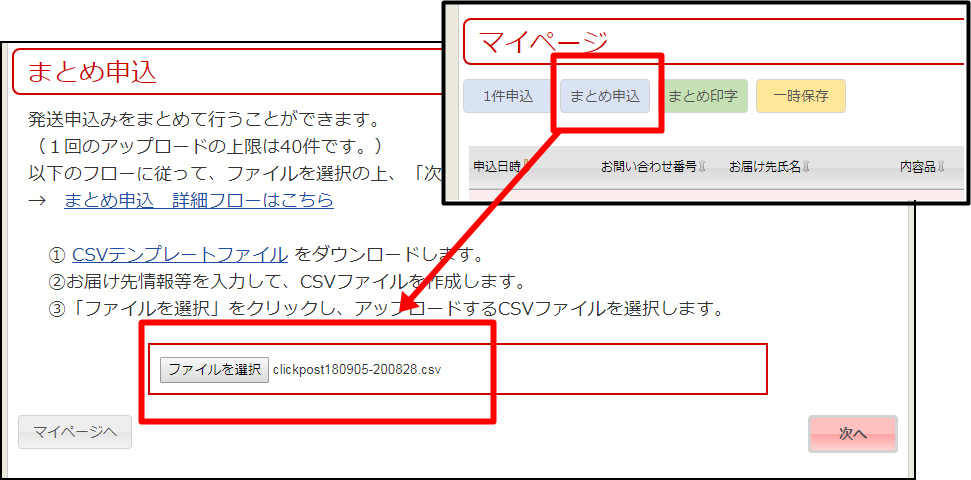
あとは通常通りのクリックポストの処理なのでここでは割愛します。
受取人名が長すぎる場合
クリックポストの仕様で受取人名は20文字以内(超えるとCSVファイルがエラーで弾かれる)なので、
越えてるものがあれば、名前を付け直すためにメッセージボックスが出ます。
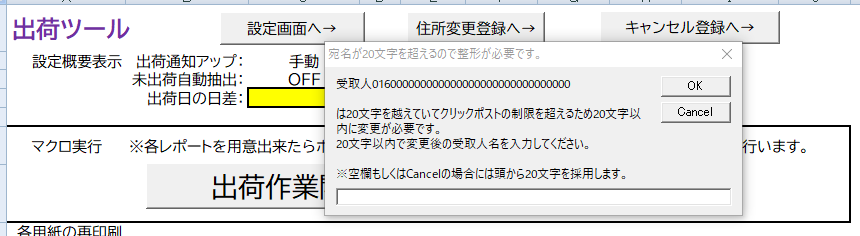
20文字以内で名前を入力してください。
空白(もしくはCancelボタン)の場合は最初の20文字を受取人名に採用します。
追跡番号入力
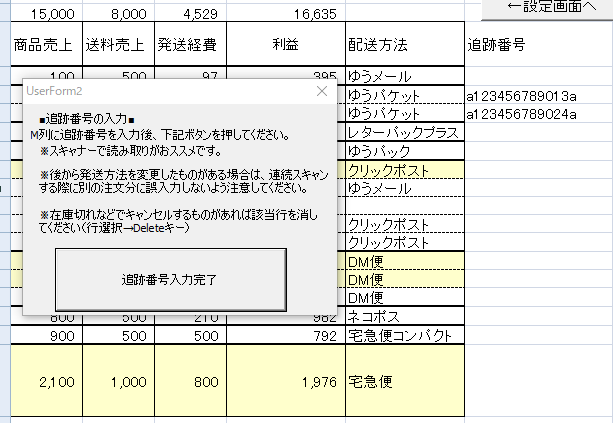
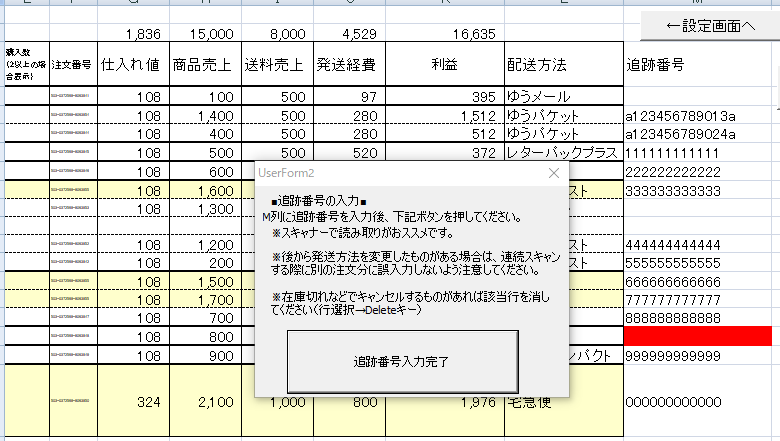
各用紙の印刷後に追跡番号の入力を求められますので、該当セル(M列)に入力していってください。
順番にバーコードスキャンしていくのが推奨です。
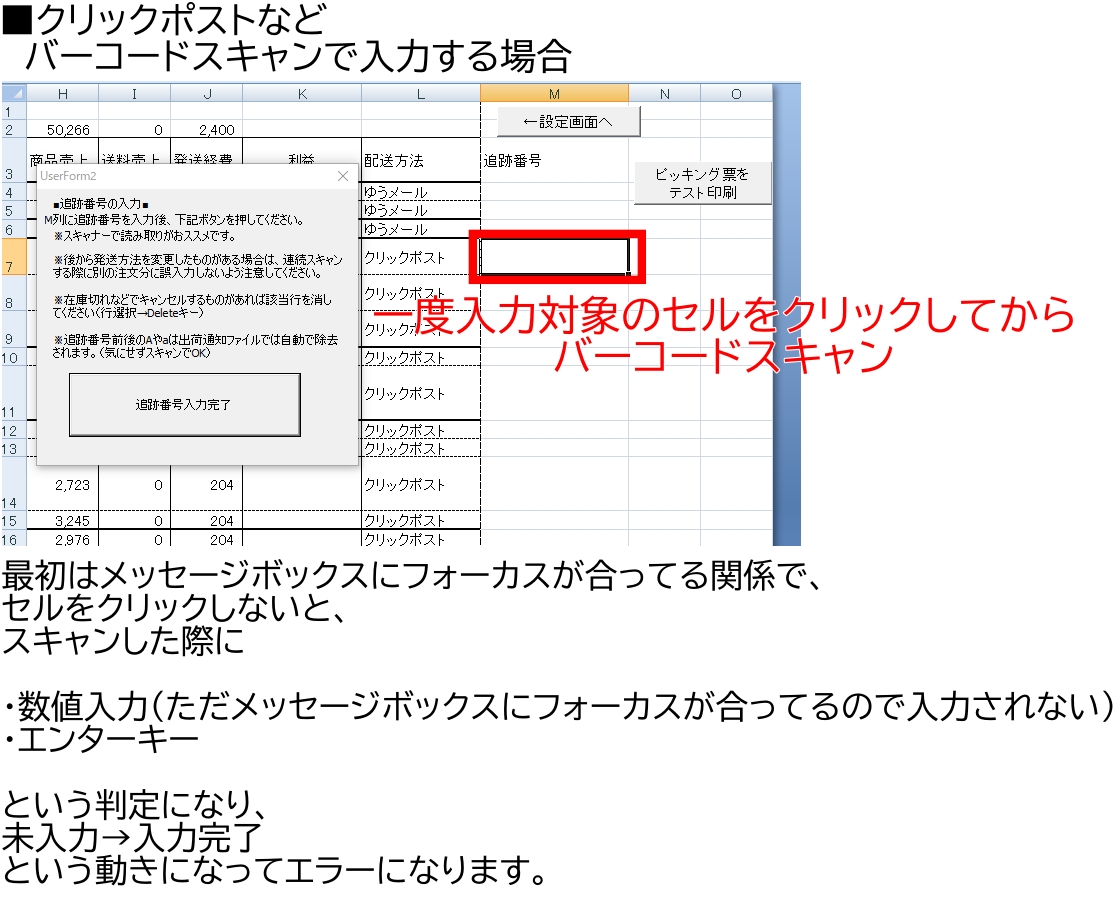
【操作上の注意】
この画面になったら最初だけ入力セルをクリックしてください。
(最初に1回クリックしたら後は連続スキャンでOKです)
↓↓↓↓↓↓↓↓↓↓↓↓↓↓↓↓↓↓↓↓↓↓↓↓↓↓↓↓↓↓
全ての入力が終わったら「追跡番号入力完了」を押してください。
追跡ありなのに未入力の箇所があれば再度入力を求められます。
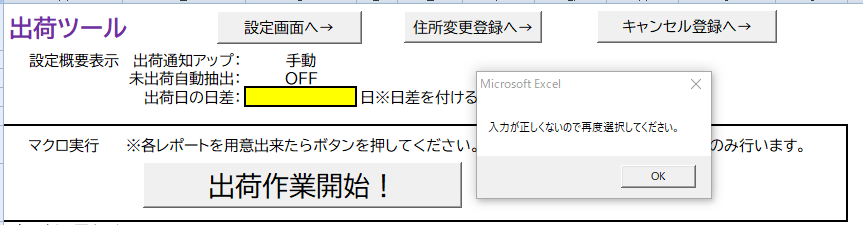
「OK」を押して再度入力に進んでください。
入力が必要な該当箇所は赤背景になっています。
クリックポスト自動自動決済を使う場合
↓こちらのページを参考に使ってください。
1通目のメール送信
発送時メール送信がONなら1通目のメール送信に移ります。
メールリストファイルの扱い方に関しては別途設定マニュアルを参考にしてください。
出荷通知ファイルの出力
Amazonにアップロードする用の出荷通知ファイルが書き出されます。
※「出荷ツール」→「完成したテキストファイル」→「出荷通知」内
自動アップロードを選択している場合にはアップロードしていいか聞かれ、
「はい」ならそのまま自動アップロードまで行われます。
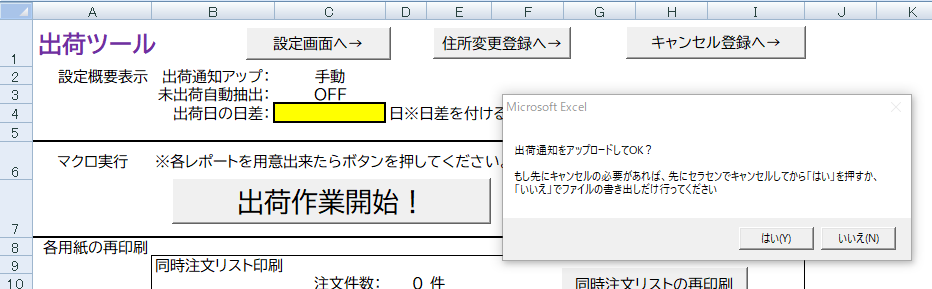
※日差を付けてる場合は自動アップONでもファイル書き出しだけとなります。
(未来日付でアップロードできないので)
自動アップせずにファイル書き出しまでにする場合には「いいえ」を押してください。
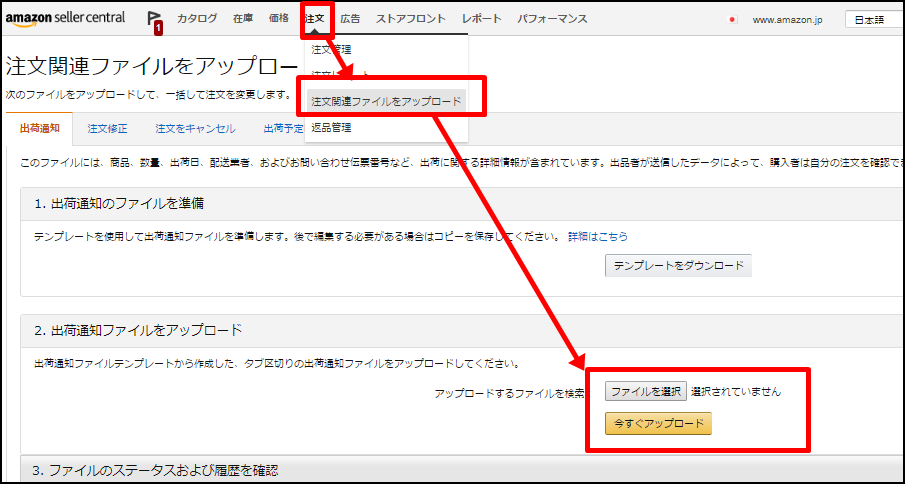
「セラセン」→「注文」→「注文関連ファイルのアップロード」 にて書き出されたファイルをアップロード。
ゆうパケットの番号確定
ゆうパケットが含まれていた場合は、最後に番号使用を確定して良いか聞かれます。
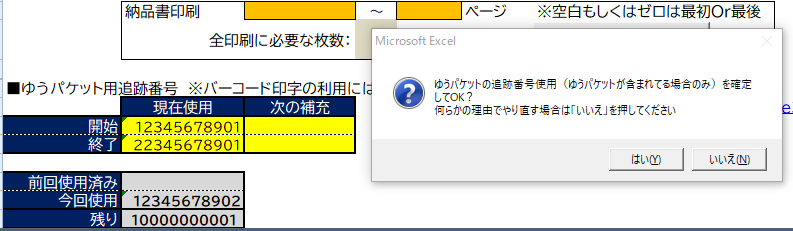
基本的には「はい(Y)」ですが、
もしここまでで、最初からやり直したい(注文レポートを間違えた等で)という場合には「いいえ(N)」を選んでください。
※やり直すのに「はい」を押しちゃっても番号が無駄になるだけで問題は無いです。
その逆は、追跡番号を2重に使うことになり、正常に追跡できない(上書きされる)ので注意してください。
収益確認表への送料転記
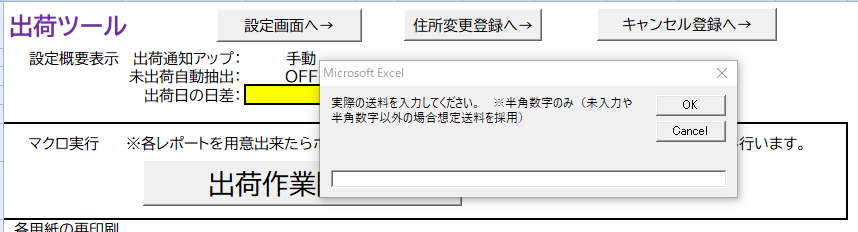
機能ONの場合は、収益確認表に入力する送料を聞かれます。
ピッキング票の通りであれば空欄でOKです。
自己発送2通目とFBA分のメール送信
今回の出荷件数がゼロの場合は、ここまでの動作をスキップしてこれ以後だけ行います。
機能がONで対象データがあれば
自己発送2通目のメール送信と
FBA注文分のフォローメール送信を行います。
ここまでで一連の流れは完了です。
以降はその他の説明です。
プリンタトラブル等で再度印刷する場合
プリンタのトナー切れなどで正常に印字されず、あとから範囲指定して再度印刷したい場合には、それぞれの「再印刷」ボタンでぺージ範囲を指定してそれぞれ印刷してください。
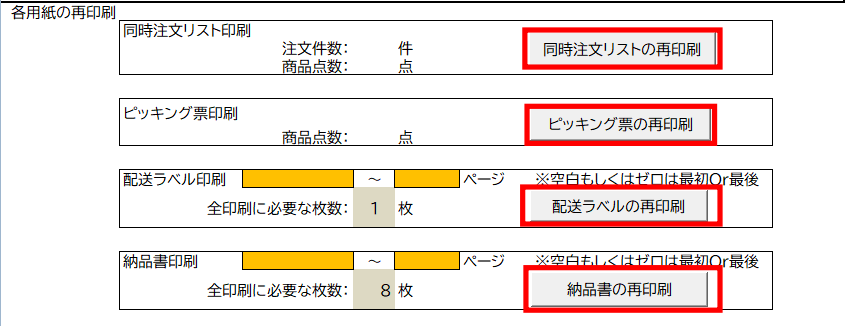
※ピッキング票に関してはどのみち大した枚数にならないので、ページ指定はありません。
※ページ数を指定しない(あるいは0を入力)場合は全部印刷されます。
ゆうパケットを使用する場合の設定等
ゆうパケットの利用には日本郵便との契約と、バーコードを印字するための外部フォント(NW-7フォント ※2700円)が必要になります。
※フォントのインストール手順については、NW-7フォント側のマニュアルを参照してください。
また、シールでは無く印字でのバーコードを使うために、郵便局に追跡番号を発行して貰う必要があり、その際にバーコードのサンプルを提出して許可を貰う必要があるので、担当の郵便局にお問い合わせの上ご利用ください。
本ツールで印字したラベルをサンプルとして提出すれば追跡番号を発行してもらえるはずです。
追跡番号を登録する
郵便局から連番で追跡番号を割り当てられますので、その開始と終了番号をツールに登録します。
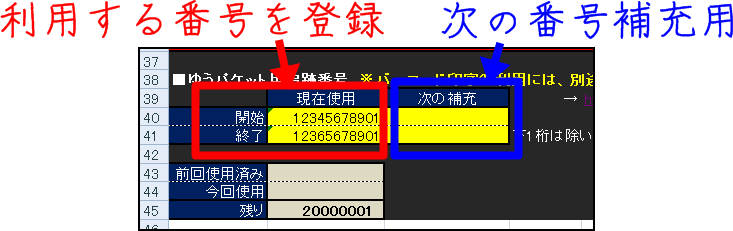
頭からの11桁が連番となっていますので、その11桁を登録します。
※頭からの11桁ということだけ分かってればOKです。
あとは自動でここから番号が使われていきます。
残りが少なくなったら郵便局に追加の番号を発行してもらい、「次の補充」欄に登録してください。
ツール側でバーコードが作成されます
配送ラベルは下記のように、バーコード付きのものが作成されます。
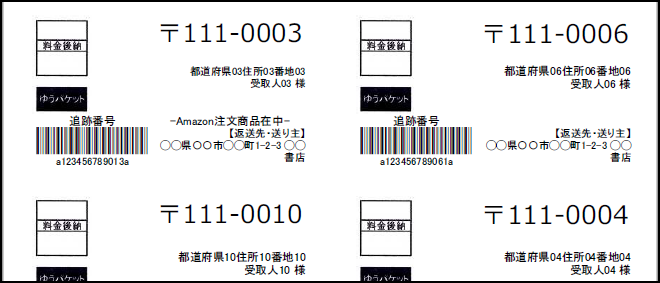
もし管轄の郵便局からバーコードの幅を大きくしてくれ、など要望があった場合には、
「AutoLabel」シートの列幅調整とバーコード印字セルのフォントサイズなどを調整してください。
出荷通知へは自動で追跡番号が記載されるので特に入力の必要はないです。
その他の共通操作
配送先住所の変更
出荷前に配送先変更依頼を受けた場合など、「宛先変更」シートに登録しておくことで、自動的に指定した配送先に書き換えて各用紙を出力します。
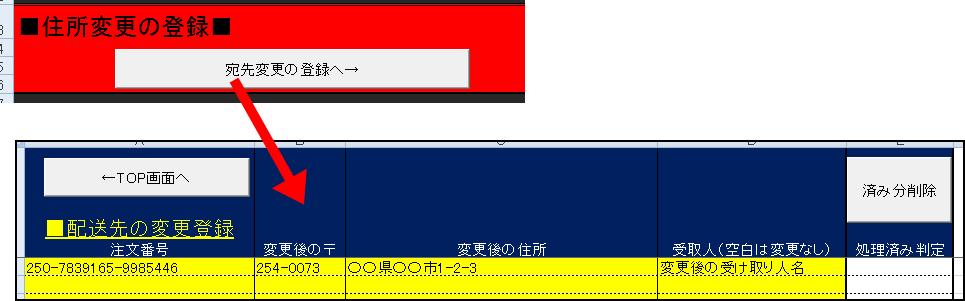
注文番号に紐づけて変更後の住所を登録しておきます。
なお、変更の反映は注文番号毎なので、同一注文中の特定商品のみの変更は手作業で対応してください。
該当する注文を処理した際に、処理済み判定欄に処理済みの旨が書き込まれるので、
ある程度、不要な登録が溜まってきたら「済み分削除」で消去してください。
※同一注文でも出荷日が分かれることも無くはないと思うので、自動で削除はされないようになっています。

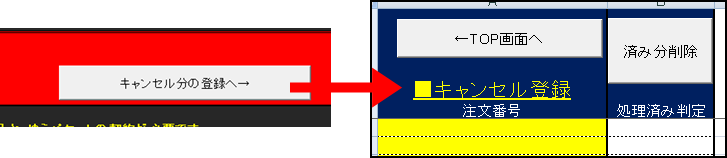
キャンセル分の登録
以前のバージョンの名残なのであまり使う場面は無いと思います。
※「出荷対象かどうかAmazonに照合」をOFFにしてる場合、こっちを活用。
キャンセル依頼を受けても、出荷時に忘れないようメールの返信をせず残してる場合、返答時間が長くなってしまうデメリットがあるかと思います。
キャンセル分の登録をしておけば自動で該当分は除外されますので、出荷作業を待たずにメール対応が済ませられると思います。
出荷通知ファイルの出荷日時変更
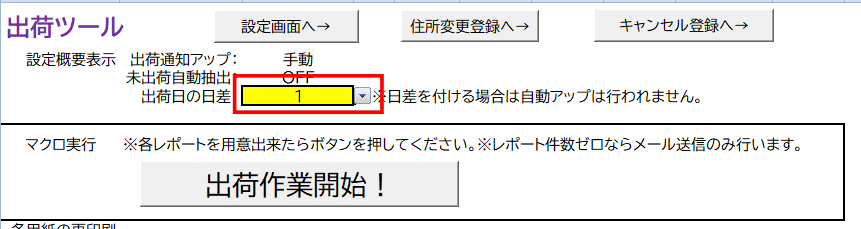
あまり使う場面は無いかと思いますが、翌日集荷分を日付が変わる前の夜中に処理した場合などで、正確な出荷日で出荷通知を送りたい場合には、「出荷通知の日差」に何日後の日付で出荷通知を書き出すか指定することが出来ます。
途中からプログラムを再開する場合
途中で操作ミスで停止した場合や、強制終了(Escキー)した場合など、
任意の工程から再開も出来ます(Ver302~)。
↓再開したい工程を選んで「再開」ボタンを押してください。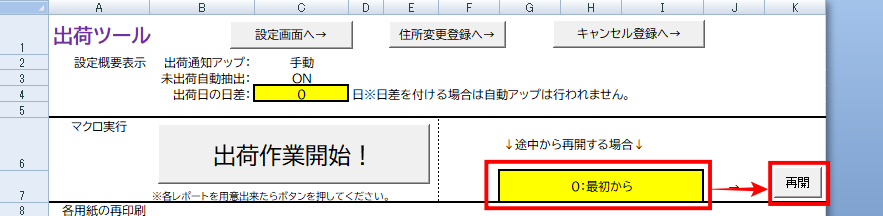
※処理が進むたびに「↓途中から再開する場合↓」の欄は自動で書き換わって行くので、
基本的には「再開」ボタンを押すだけで、前回止まったところから再開します。