
ライセンス登録が終わったらこちらのページを見ながら導入設定を進めてください。
1.XAMPPのインストールと初期設定
XAMPPのインストールと設定
本ツールはマイクロソフトOffice(エクセル)で操作しますが、
AmazonのAPIにアクセスする部分は裏でPHPプログラムを動かしているため、
XAMPPという外部ツール(オープンソースで無料です)の導入が必要になります。
※一応説明しておくと、PC側(ローカル環境)でPHPプログラムを動かすためのものです。
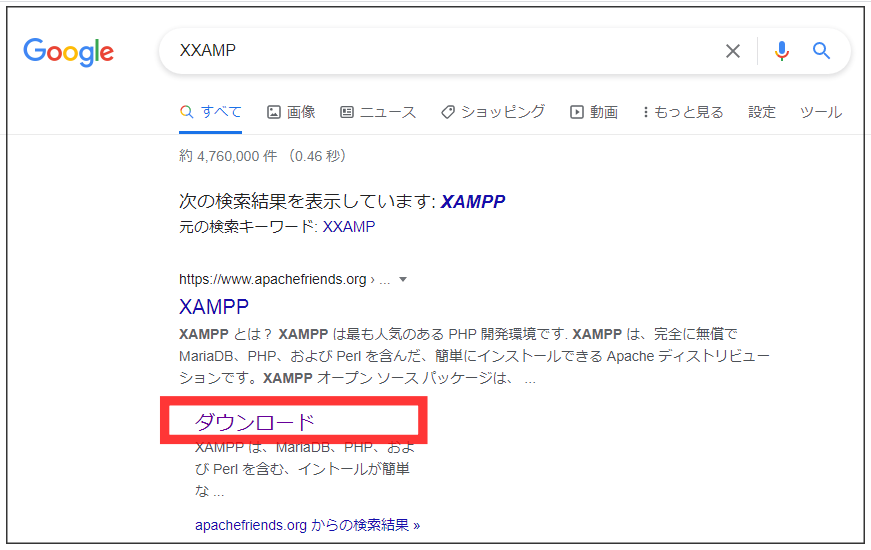
「Xampp」とググるかhttps://www.apachefriends.org/jp/download.htmlに直接アクセスしてください。
↓ググった場合はこれ
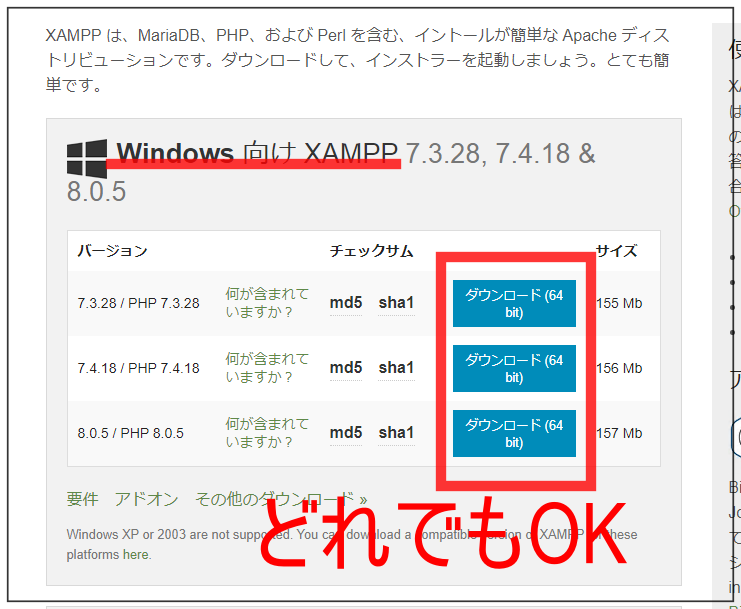
↓インストールページはこんな感じですが、Windows向けであればバージョンはどれでも良いです。
(一応一番古い(バージョンの数字が小さい)ほうが無難ではあります)
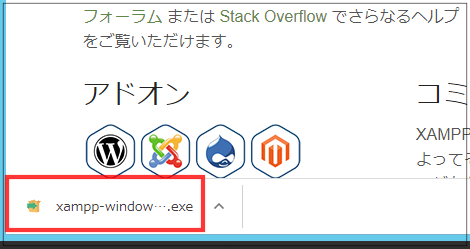
↓DL出来たらexeファイルを開いてください。
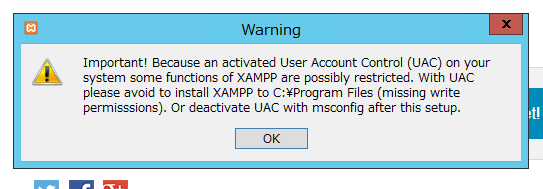
↓このような注意が出ますが気にせずOKを押してください。
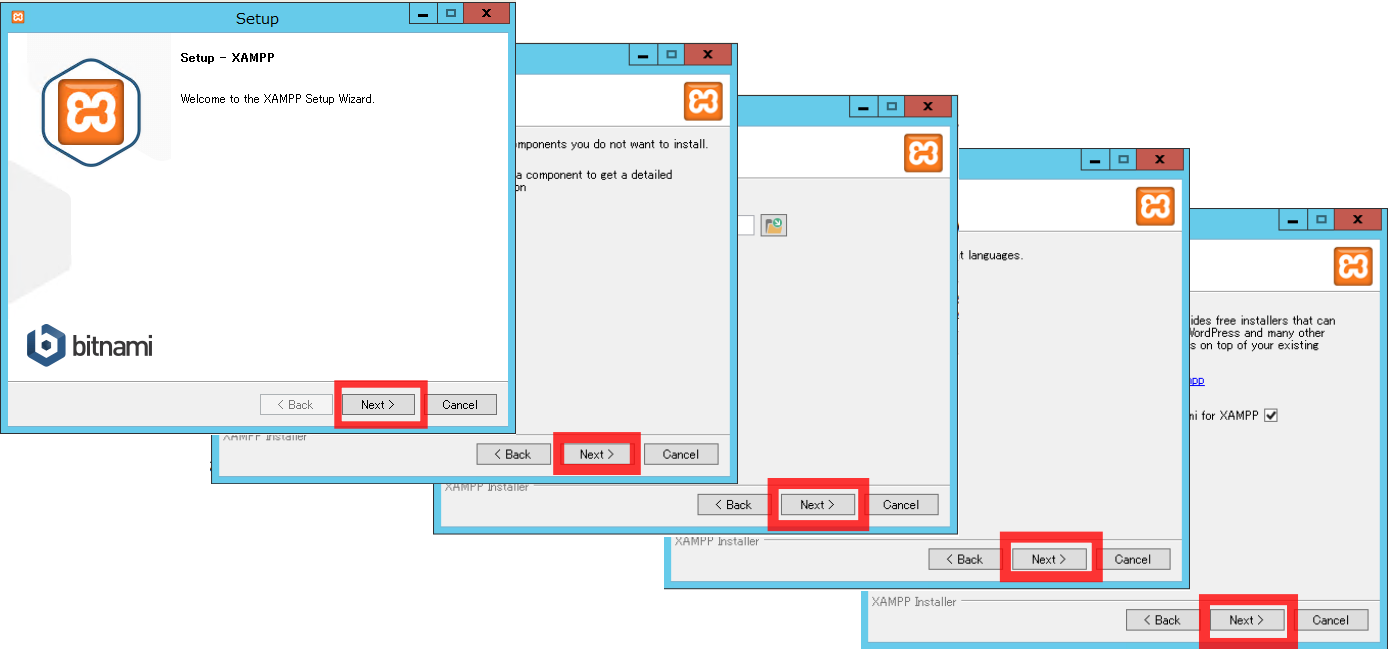
↓あとは全部「Next」で進んでください。
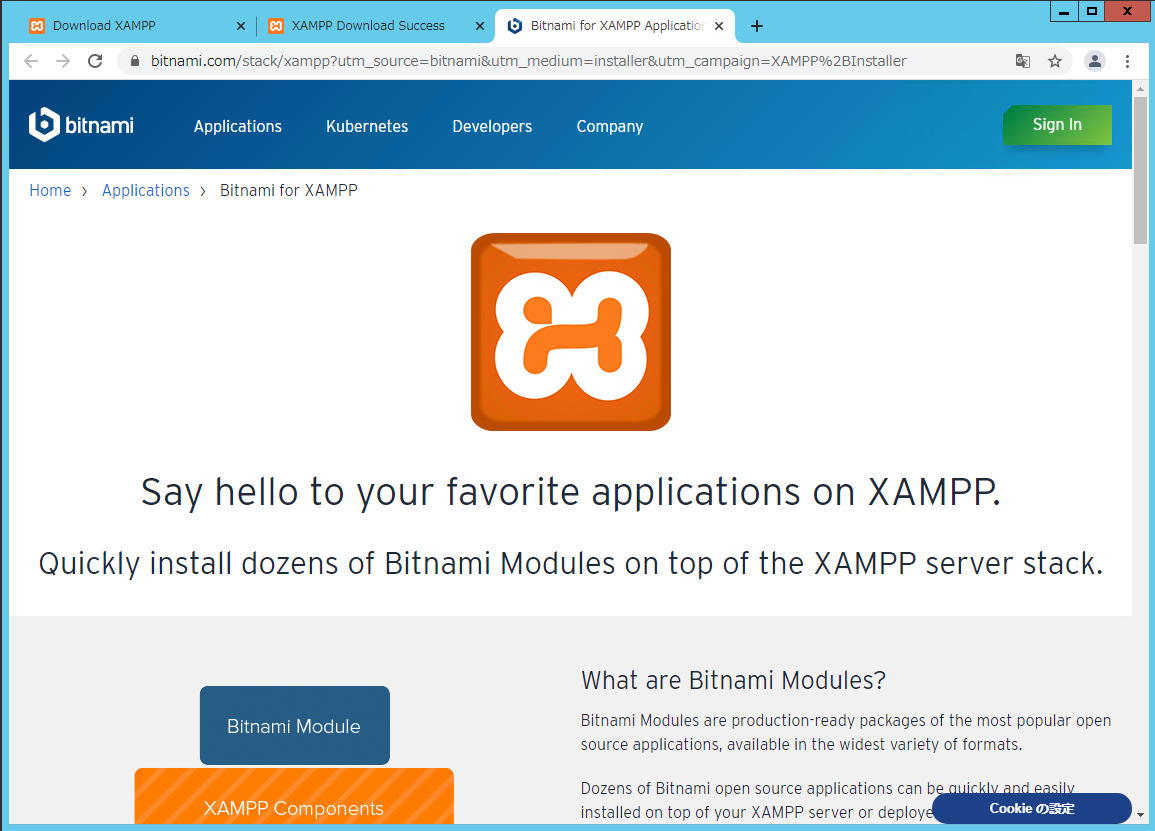
↓XAMPPのウェブページが開きますが閉じてOKです。
※前項で最後のチェックを外してれば表示されません
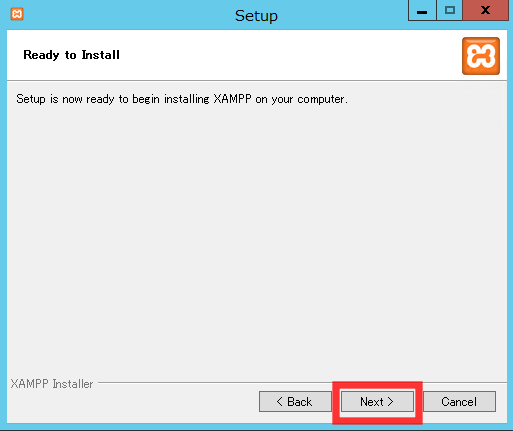
↓「Next」をクリックしてインストールを開始します。
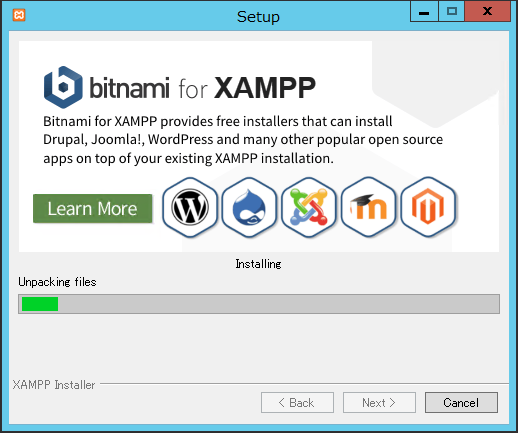
↓インストールが終わるまでしばしお待ちを。(割と時間かかります。数分~10分くらい)
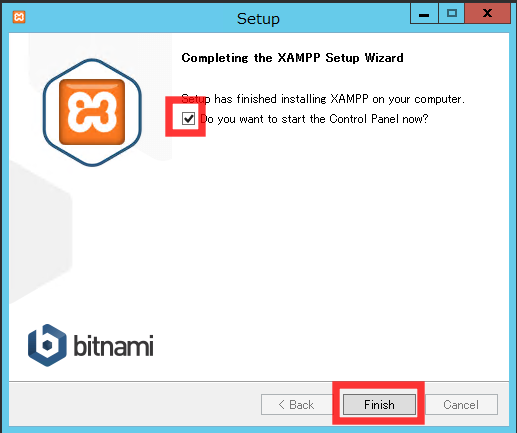
↓インストールが完了したら、「コンパネを今すぐ表示しますか?」にチェックを入れて「Finish」をクリック。
XAMPPの起動
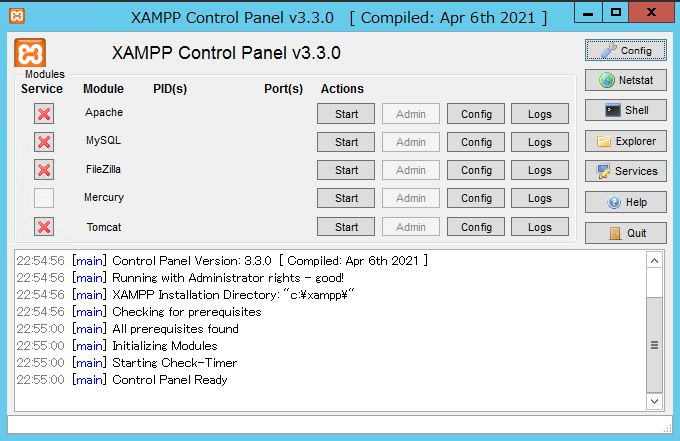
インストール後自動的に操作画面が開きます。
↓これでXAMPPの操作画面が開きます。
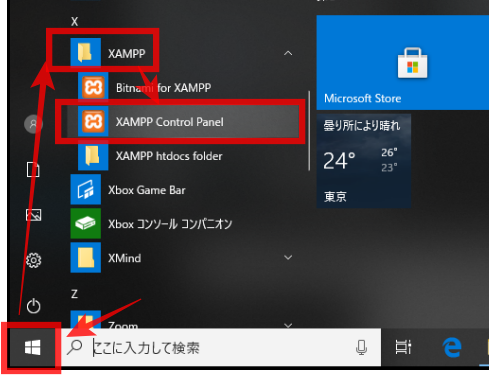
※開き忘れた場合は、↓この要領で開けます。
↓なんのこっちゃ良く分からないと思いますが細かいことは気にせず、
Apacheの「Start」をクリックしてください。
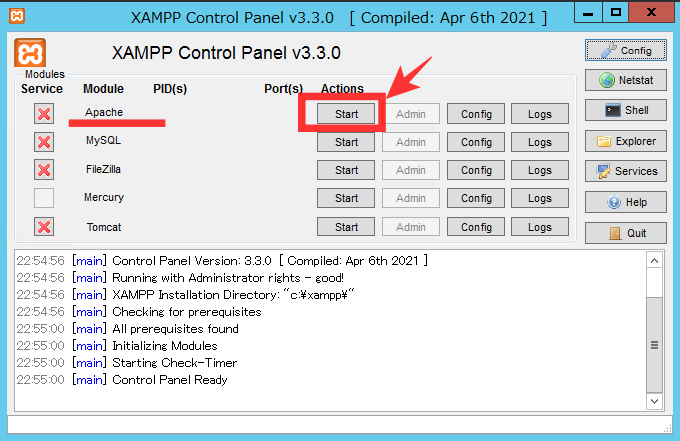
起動操作はこれだけでOKです。
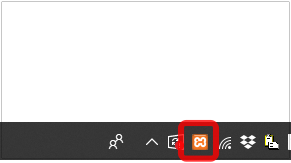
XAMPPが動いてればステータスバーにXAMPPのアイコンが表示されてます。(以下はWin10での例)
↓ツール集のツールを使うときは必ずXAMPPが動いている状態にしてください(上記の操作画面は閉じててOKです)
※XAMPPが動いてないとAmazonからデータが取れません
で、ツールを使う前に毎回XAMPPを起動するのも面倒だし、必ず起動忘れが起こるので(慣れてない人はこの時にパニクるはず)
次項の手順で自動起動の設定をしておくのがおススメです。
Apacheの自動スタート設定
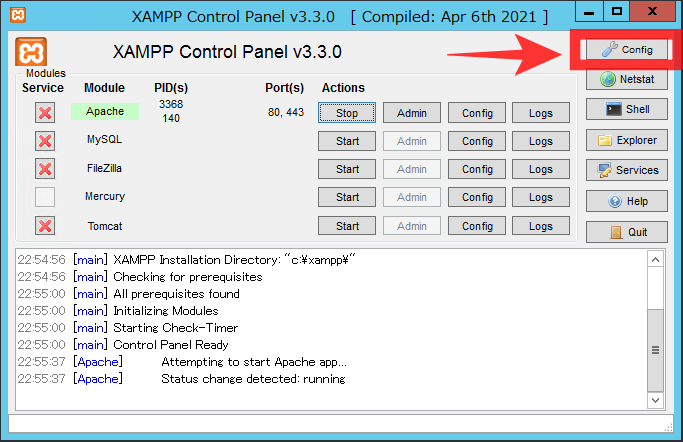
XAMPPの管理画面右上の「Config」をクリック。
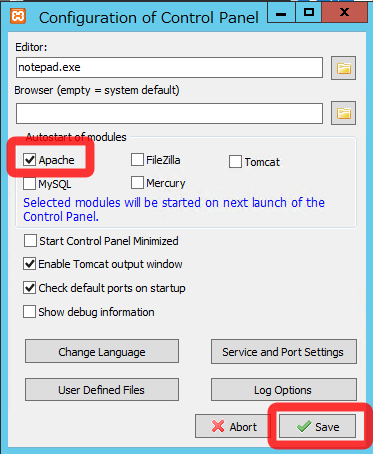
↓自動起動の項目の「Apache」にチェックを入れて「Save」をクリック
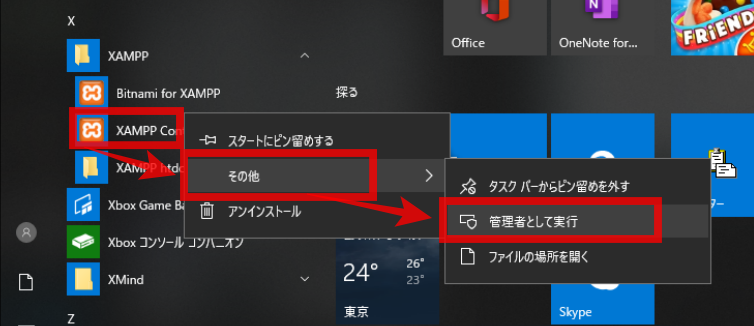
この時もし操作権限がありません的なエラーが出る場合には、一度XAMPPを閉じてから
↓右クリックで「管理者として実行」で開きなおしてやってください。
これでXAMPPを起動したら自動的に「Apache」がStartします。
あとはPC起動時に自動的にXAMPPが立ち上がればいいので、XAMPPのショートカットをスタートアップフォルダに入れれば完璧です。
↓というわけで次の手順
XAMPPをスタートアップアプリに設定
XAMPPの元ファイルはCドライブ内の「xampp」フォルダにありますので、「xammpp-control」を右クリックしてショートカットを作ってください。
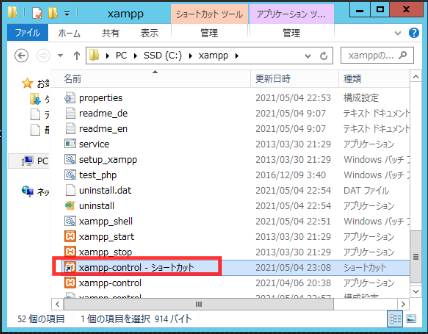
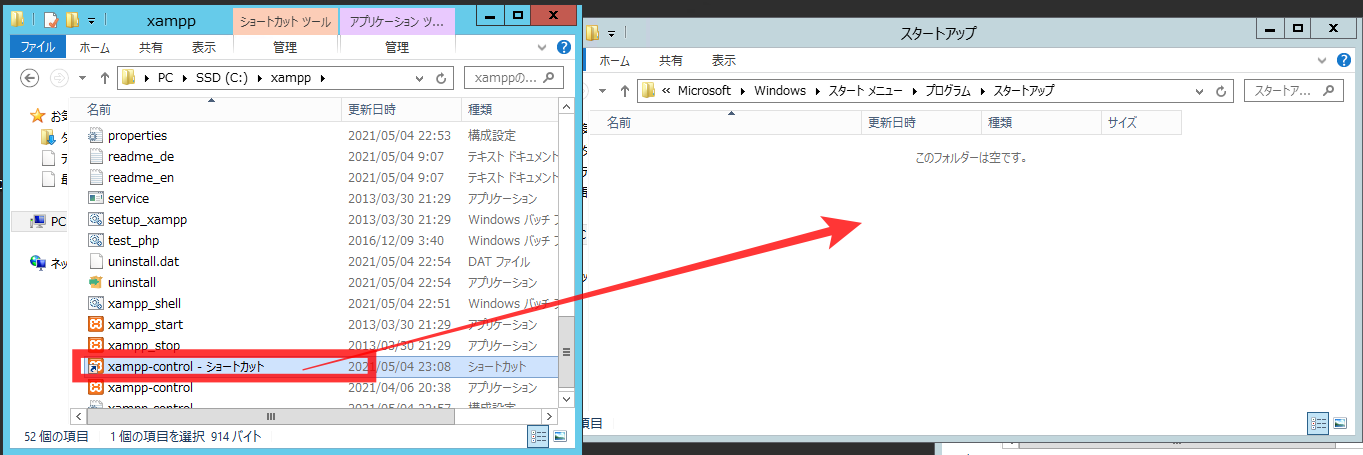
このショートカットアイコンをスタートアップフォルダに入れれば完了です。
スタートアップフォルダはフォルダのアドレス欄に「shell:startup」を入力すれば出てくるはずです。
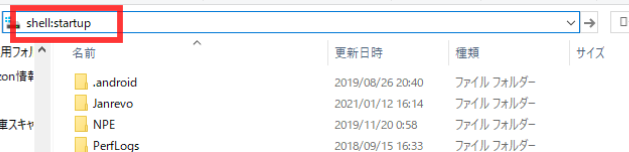
これで、ショートカットアイコンをスタートアップフォルダに移動させれば完了です。
XAMPP用フォルダの設置
一括DLしたせどりツール集フォルダ内に「sedoritool」というフォルダがあります。
(これが主にXAMPPで動かすPHPファイルが入っているフォルダ)
これを~~~¥xampp¥htdocs内に移動します。
※基本的にはC:直下にxamppフォルダがあるはずです。
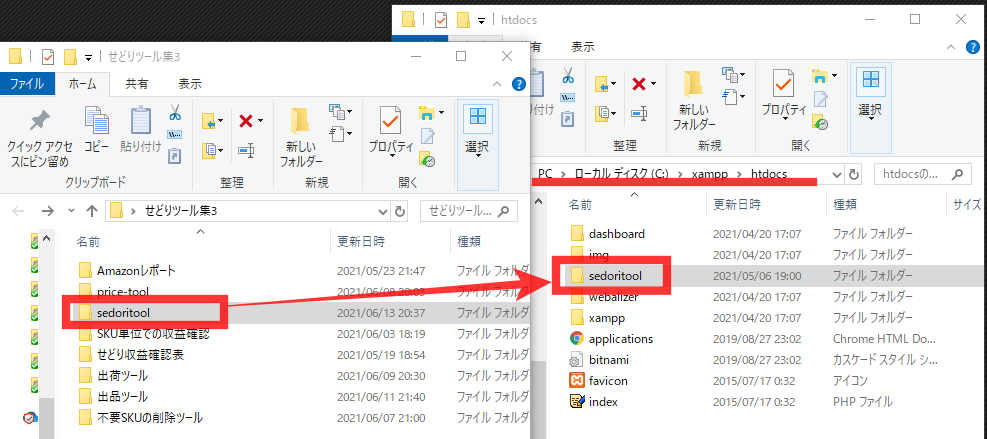
※コピーでも大丈夫ですが、別に触ることは無いフォルダなので移動しちゃってOKです。
これでXAMPP関連の設定は完了です。
自動起動の設定もやってあれば以後、特に操作は必要ありません。
2.Officeソフトの用意
Microsoft Officeのインストール
すべてのツールはエクセルマクロ(VBA)で作られているので、MicrosoftOfficeを用意してください。
※オープンオフィス等はマクロに互換がないので動きません。
※Office2019はWindows10でしか使えなかったと思うので注意してください(特にリモートデスクトップの場合)
バージョンはマクロの互換のある2007以降でお願いします。
ビット数について
Office2016以降は共通だったと思いますが、それ以前のものの場合32ビット版と64ビット版のインストーラーが用意されていると思います。
お使いのPCのビット数に関わらず32ビット版をインストールして利用してください。
※「x86」となっているファイルが32ビット版です。
マイクロソフトOfficeをお持ちでない場合
ヤフオクでDL版が格安で手に入ります。
※ただ、どういう理由で安いのかは謎なので購入は自己責任でお願いします。
Macでの使用について
基本的にWindows用のツールなのでMacでは動きません。
MacにWindowsを入れる方法もあるらしいですが、
互換が合う保障は無いです。
Macで動かない場合はWindowsパソコンを用意するか、リモートデスクトップで使用してください。
3.Amazon情報を取得するためのインターネット設定
インターネットオプションの設定
MWSを使ってAmazonと通信するためにインターネットオプションの変更が必要になります。
確認・変更が必要なものは下記の2点です。
「コントロールパネル」→「ネットワークとインターネット」→「インターネットオプション」→「詳細設定」にて
- DOMストレージを有効にする(だいたいは最初から有効になっていると思います)
- 「暗号化されたページをディスクに保存しない」のチェックを外す。
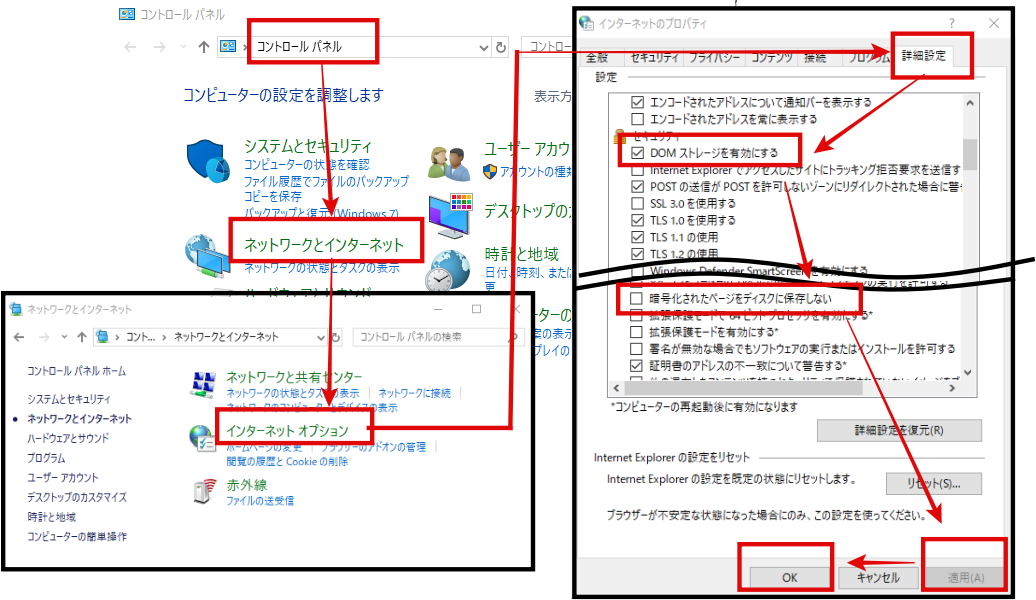
※クリックで拡大(Win10での例)
※1.なお、この部分は全ツール共通なので、
価格改定ツールをリモートデスクトップで使う場合は、
他ツールを使うPCでも同様にインターネットオプションの変更を行っておいて下さい。
※2.Windowsのアップデートなどがあると設定が変わってしまう場合があるようなので、
急にツールが動作しなくなった場合にはこの部分を確認してみてください。
4.出荷ツール用
↓以下の2つのフォントは将来的に実装予定の機能用なので、今は無くても動きますが、
後になってやるのを忘れると思うので最初に導入しておくのが推奨です。
郵便カスタマーバーコードフォントのインストール
↓下記URLからフォントファイルを入手します。
https://www.majestic.co.jp/yubinbarcode.zip
※元ページ:https://www.majestic.co.jp/yubinbarcode.php
DL後解凍して、「YUBINBCD」を開いてください。
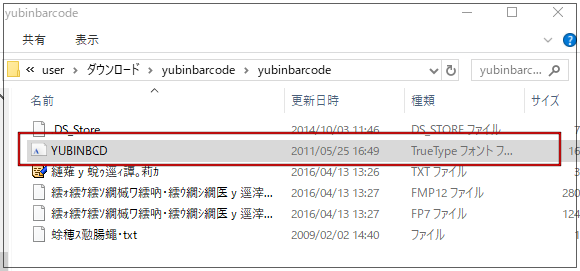
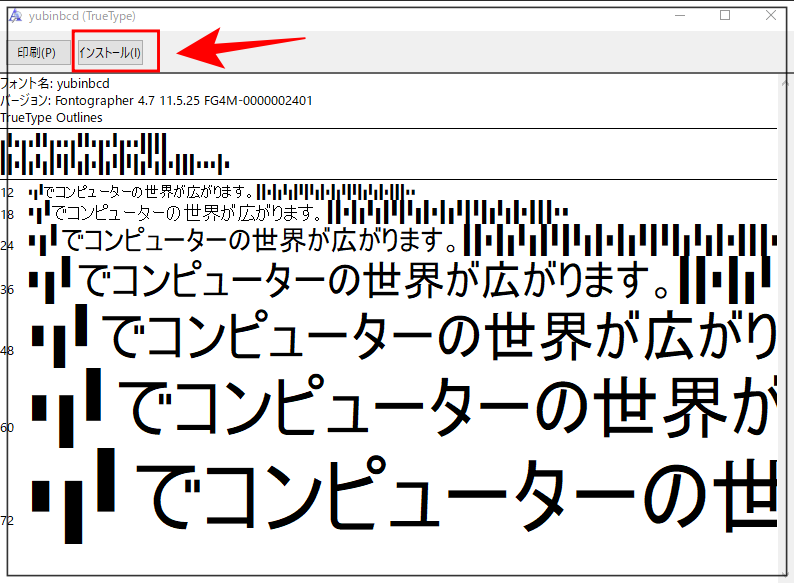
「インストール」を押したらフォントのインストール完了です。
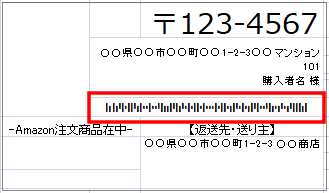
これで郵便局用の配送ラベルにカスタマーバーコードが印字できるようになります。
郵便仕分バーコードフォントのインストール
↓下記URLからフォントファイルを入手して↑前項と同じ要領でインストールしてください。
https://www.sanei-print.co.jp/dcms_media/other/BCODE128H.TTF
※元ページ:https://www.sanei-print.co.jp/blog/2016/10/13/151
これで郵便局用の配送ラベルに仕分けコードのバーコードが印字できるようになります。
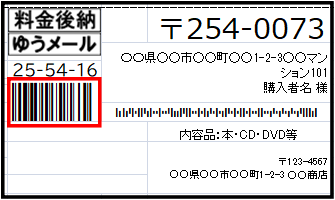
↓こっちは有料のフォントですがゆうパケットを使う場合には導入しておいてください。
ゆうパケット用バーコードフォントのインストール
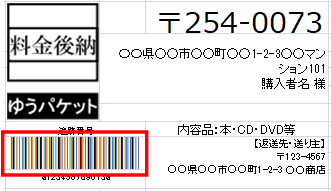
ゆうパケットの追跡番号のバーコードにはNW-7というバーコードを使います。
ゆうパケットを使用する場合には、別途有料のものになりますが
※フリーで見つかるフォントだと表示サイズなどが郵便局の基準に満たないため郵便局の審査が通りません。
↓ここから入手してインストールしてください。
https://www.vector.co.jp/soft/data/writing/se356922.html
(NW-7フォント ※2700円)
これでゆうパケットの配送ラベルに追跡番号のバーコードが印字できるようになります。
SeleniumBasicのインストール
出荷ツールでクリックポストの自動決済機能を使う場合には
セレニウムとクロームドライバー、ドットネットの導入が必要で
別ページでも解説していますが、
クリックポストの自動決済を使わない場合でも
セレニウムがインストールされていないと出荷ツールが上手く起動しないので、
↓ここからセレニウムをDLしインストールしてください。
ここからSeleniumBasic-2.0.9.0.exeをDLしてインストール
5.各ツール共通の操作や設定
マクロの有効化
エクセルファイルを開いて、「マクロの有効化」を押す。
マクロを有効にするかどうか聞かれますので、「はい」を押してください。
間違って「いいえ」を押した場合には一度エクセルを閉じて、開きなおしてから同様に操作してください。
※ファイルを開く都度行う必要があります。
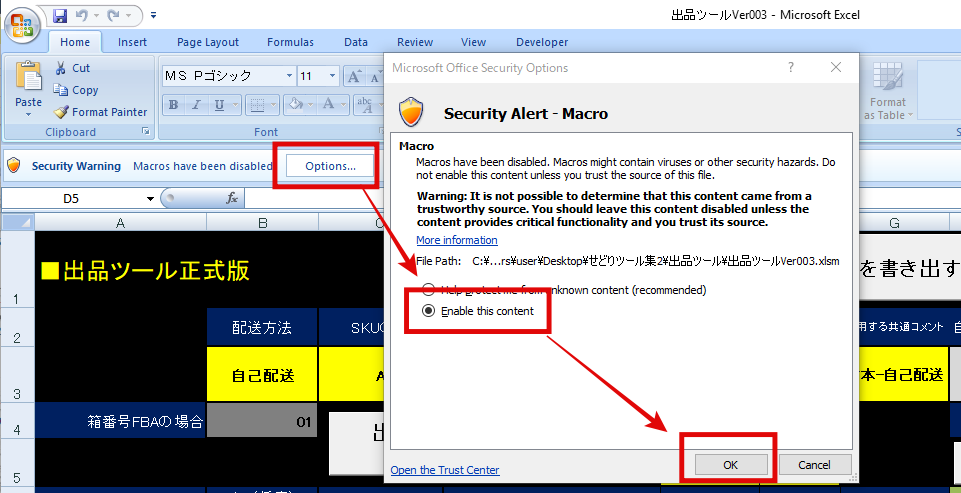
※これは英語版のエクセルでの例
Paypal注文IDとストアID(セラーID)について
すべてのツールにライセンス情報の入力が必要です。
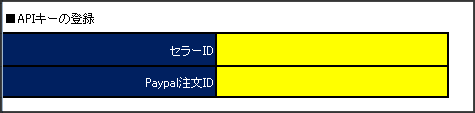
それぞれ下記の要領でご自身の情報を確認できます。
ストアID(セラーID、出品者ID)の確認方法
上記の手順で、ストアIDをメモしておくのを忘れた場合など、
後から確認する1例を紹介しておきます。
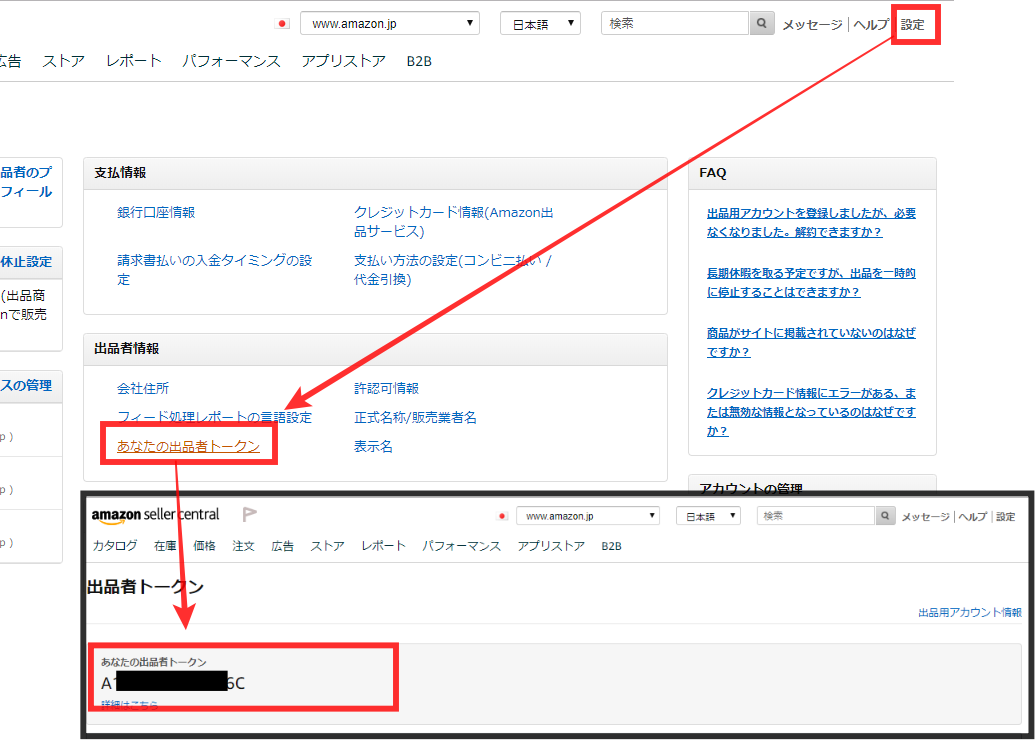
セラーセントラルの「設定」→「あなたの出品者トークン」にて確認できます。
Paypalの注文IDの確認方法
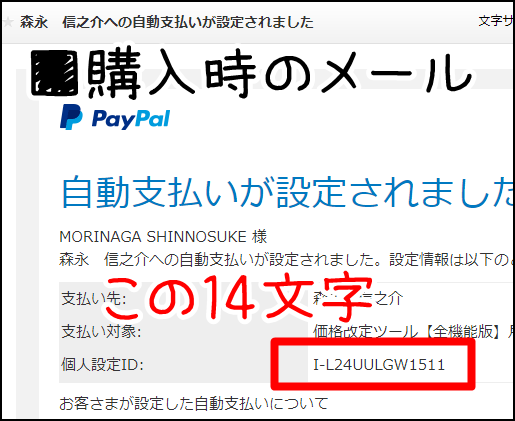
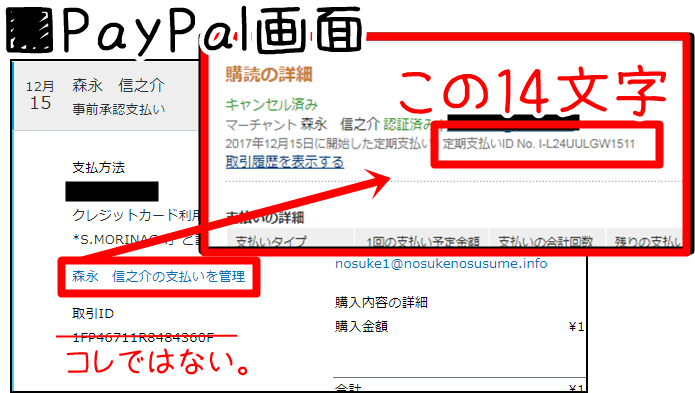
すこしややこしいですが、14文字の「個人設定ID」もしくは「定期支払ID」の方です。
※取引IDではないです。
※メールには「個人設定ID」のみが記載されていますのでメールから確認するのが推奨です。
フォルダの移動や名前変更について
DLし解凍したツールフォルダ(「せどりツール集」、または「せどりツール集3」フォルダ)は、
任意の場所に配置してお使いいただきますが、
その中のフォルダは
価格改定ツール(price-toolフォルダ)とsedoritoolフォルダを除き
移動したり・名前変更は行わないでください。
価格改定ツールはリモートデスクトップで使うことも想定して、
「price-tool」フォルダ自体を任意の場所に移動しても問題ありません。
※リモートで使う場合には「price-tool」フォルダをコピーして使ってください。
また「収益確認表」については「XXXX年度」の数字のみ変更可能です。
※ここの数字で年度を認識しプログラムが動きます。
最初に必須となる設定項目
あとは実際に設定項目を見ていただければ、必須項目はわかるかと思いますが、
- ライセンス関連の情報
- 自店舗の情報
- プリンタ設定(出荷ツールの場合)
を入力してもらえれば、他はデフォルト設定が入っているので、
ひとまず動作する状態となります。
その他の設定項目については別ページで説明してますので、そちらを参考にしてください。