どうしても自分で設定が出来ない、という場合に限り
※楽したいから丸投げするサービスではありません。
※有料に変更になりました。
リモートデスクトップでの利用に限り、価格改定ツールの設置代行を受け付けています。
代行を希望される方は下記フォームからご依頼ください。
タイミングにもよりますが、大体24時間以内(運良く早いと数十分)には作業します。
※出先などですぐに作業できないこともあるかと思いますが、その辺はご容赦ください。
なお、Officeソフトは予めインストールしておいてください。
※どうしてもご自身でのOffice導入が困難な場合は、本ページ末のOffice購入&導入代行を決済の上、ご依頼ください。
※Office購入代行を依頼される場合、Officeのバージョンの指定は出来ません。
↓こちらから決済したのちに次のフォームをお送りください。
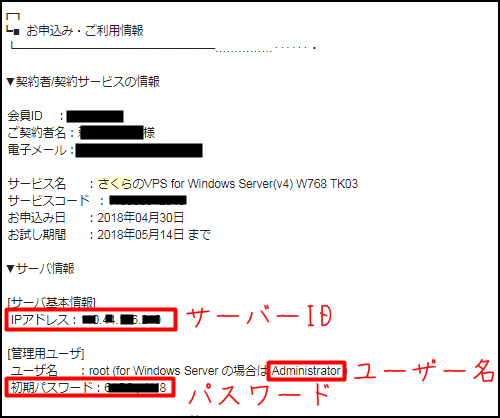
接続情報の確認方法
「さくらのVPS for Windows Server」 での例だと、
契約時に送られるメール内に記載されている内容の下記の部分に該当します。
推奨するリモートデスクトップサービス
性能、料金ともにオススメです。一番安いプランで十分です。
2週間は無料お試し出来ます。
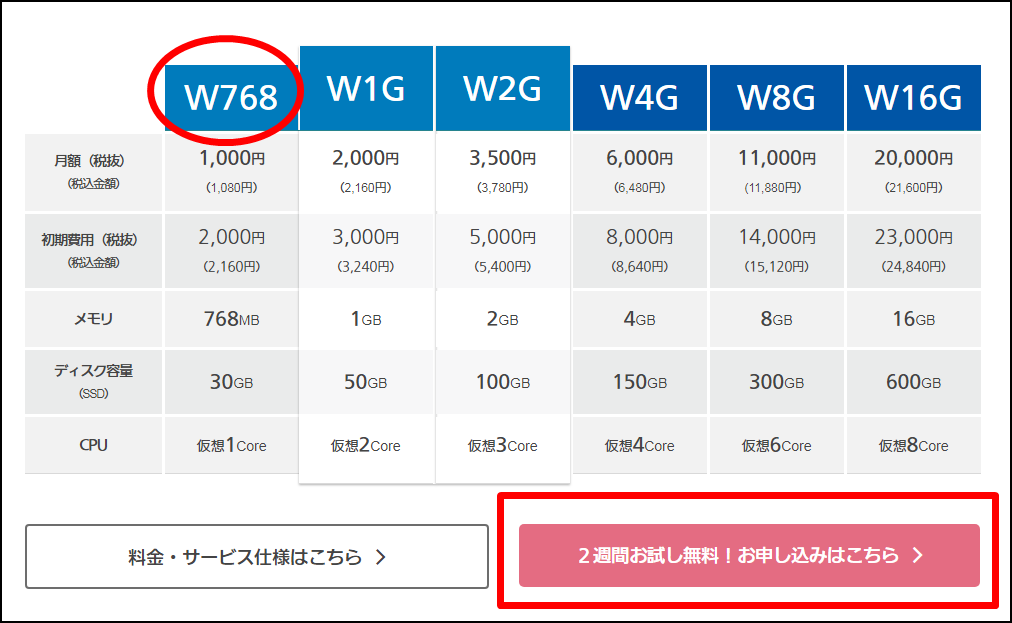
最安のを選択
※今はW768は無くなってます(W1Gとか最安のを選べばOK)
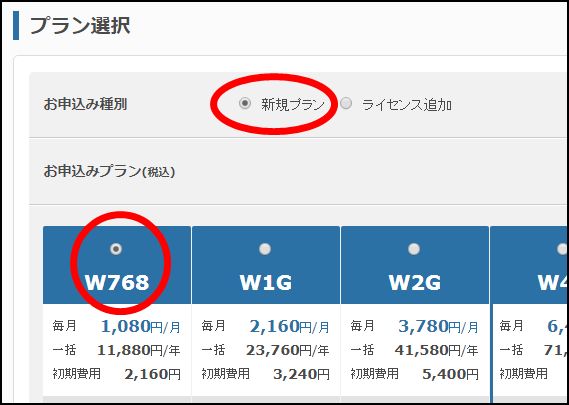
オフィスはヤフオクでDL版を買ったほうが断然安いので、プリインストールも不要です。
※(自分でインストールする際の注意:Office2019はWin10専用なのでリモートデスクトップでは使えません。)
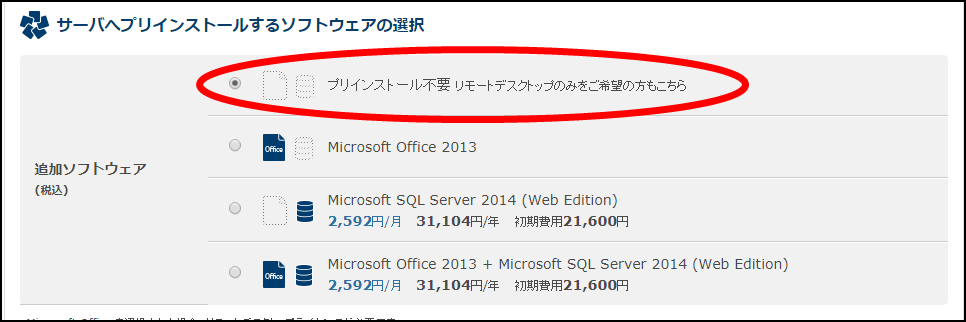
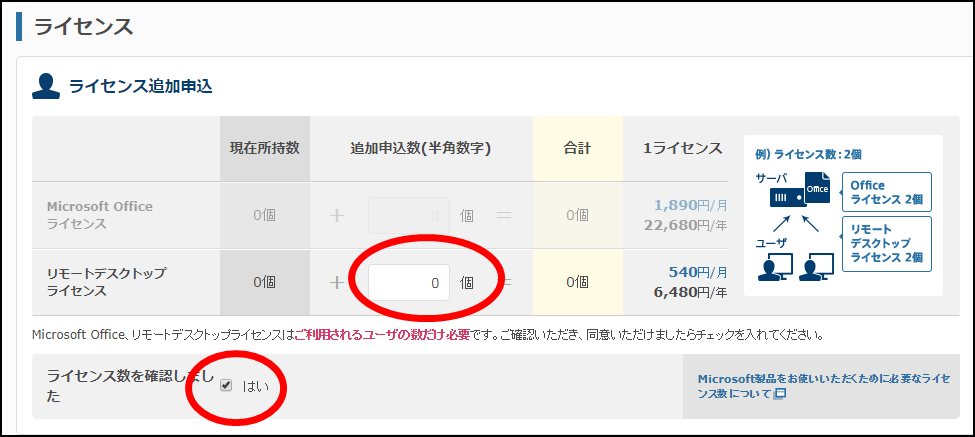
ライセンスの追加も不要です。
Officeの購入から導入まで依頼される場合
リモートデスクトップの使い方
ググれば出てきますので「リモートデスクトップ 使い方」などで調べてみてください。
難しいものでは無いです。
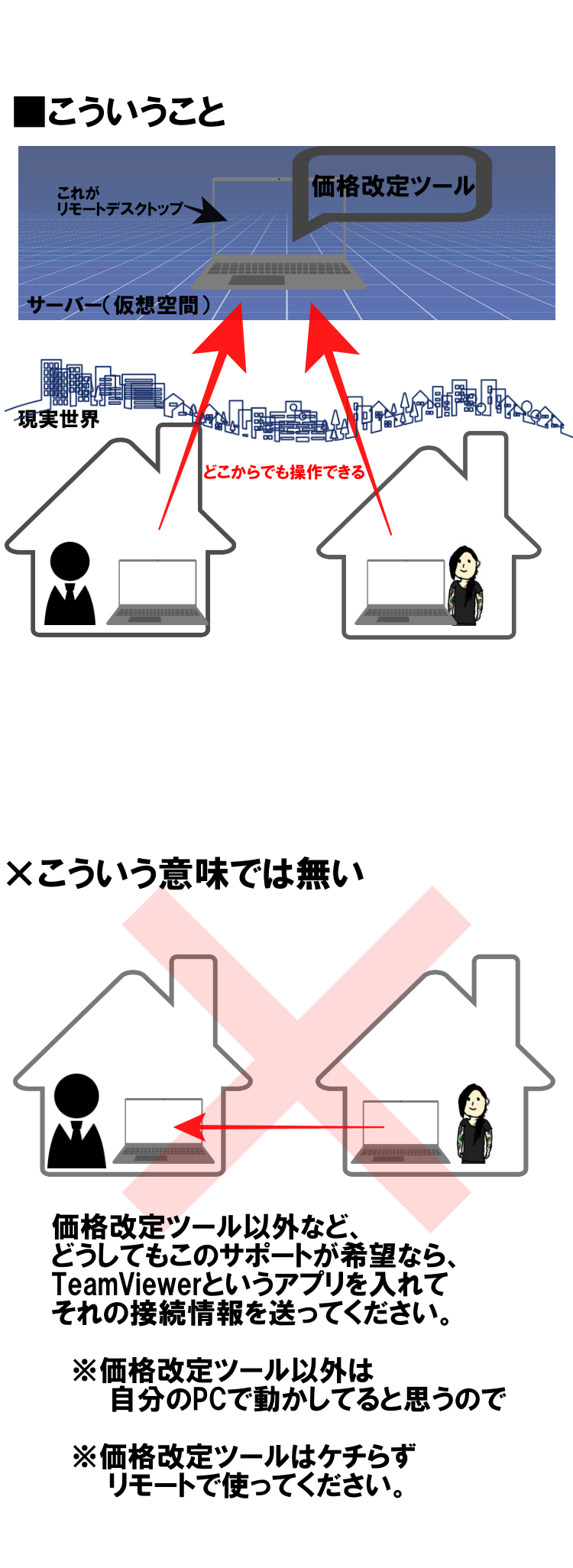
↓こういうことです。
それでもリモートデスクトップが何か分からない場合
↓古い動画ですがこの辺が参考になるかと思います。
https://youtu.be/V0lFNybD9Ds
※サーバー上で動くPCの事です。
※こちらから特定(ご自身)のPCに接続して設定作業を行う、という意味では無いです。
お使いのPCに「リモートデスクトップ接続」の項目が無い場合
基本的にはWindowsメニュー→アクセサリ→リモートデスクトップ接続
からリモートデスクトップ画面に入れますが
Win10の場合ホームエディションだとこの機能が無いようなので
その場合にはサーバーのコントロールパネル(さくらサーバーの場合)
の画面上で操作してください。
↓コントロールパネルのログイン
https://secure.sakura.ad.jp/vps/#/login
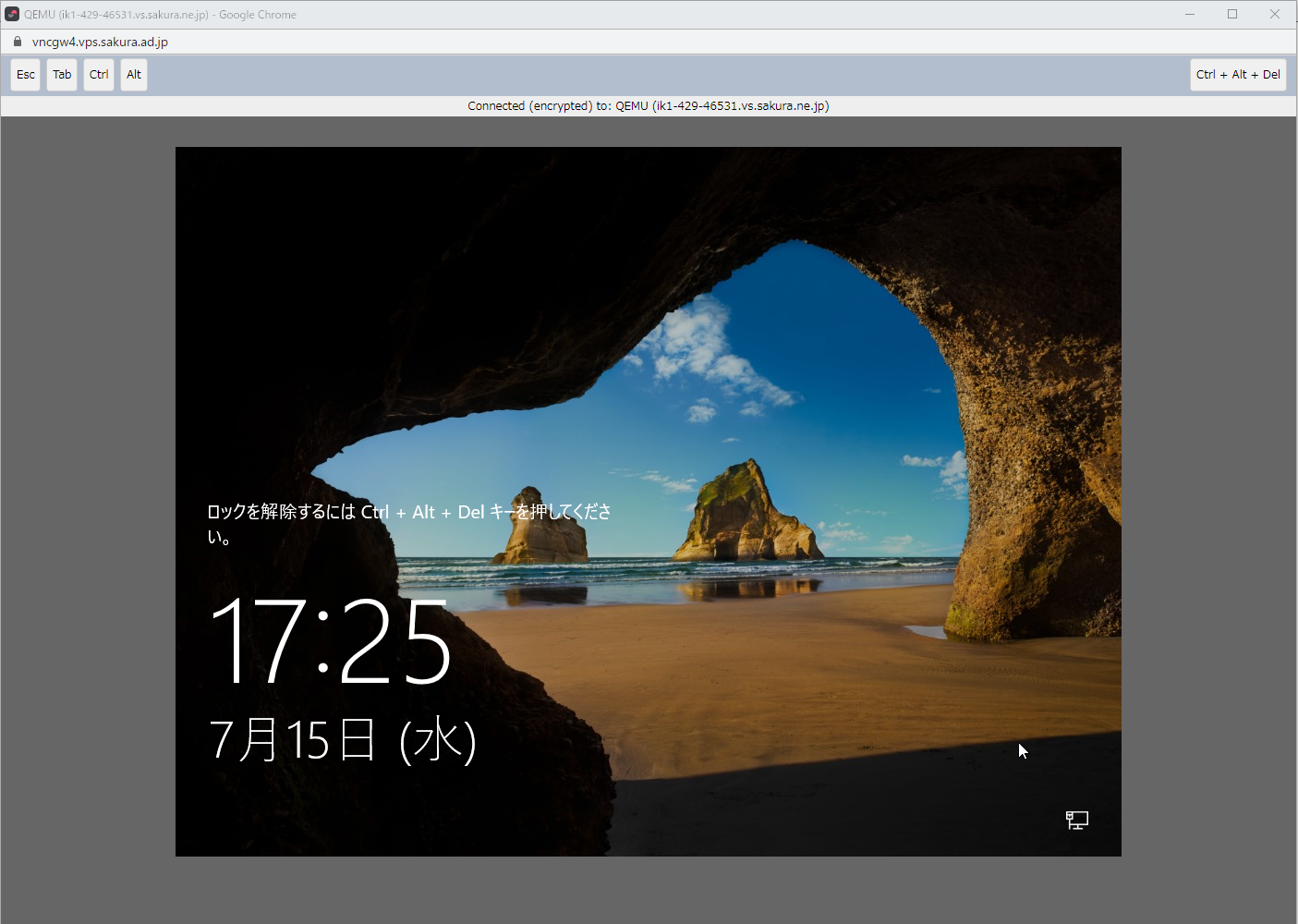
↓コンソール→VNCコンソール
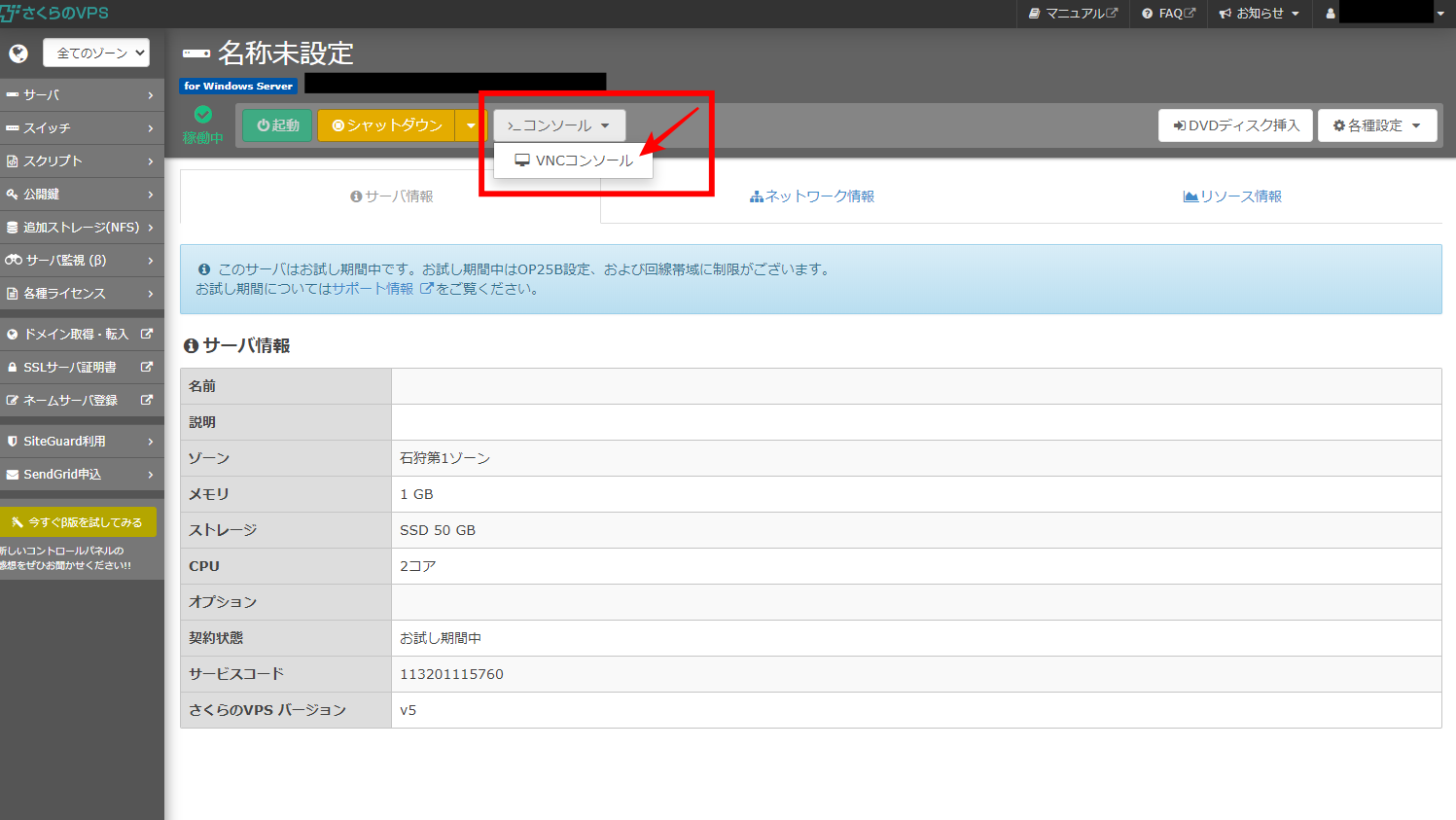
↓これでブラウザ上でリモート画面を操作できます。