
Amazonレポートの準備
分析に必要なデータはAmazonレポートを利用しますので下記3種のレポートを予め用意しておきます。
- 出品詳細レポート
- トランザクションレポート
- FBA在庫レポート(「Amazonが出荷する在庫」に名称が変わりました ※2)
保存先は「せどりツール集」→「Amazonレポート」内なので、
他ツール用にDLしてあるものはそのまま使えます。
※トランザクションレポートはツールで取得できないので、このツールではレポートの用意は手動になります。
※2.保存名は昔のまま「FBA在庫レポート」でお願いします。
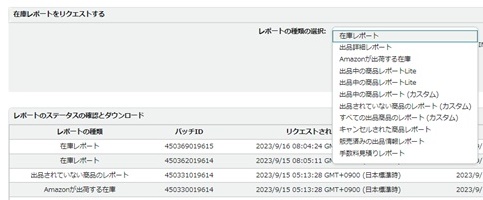
↑こんな感じに謎に名称が変わりました。
Amazonが出荷する在庫って、、レポート付かないんかい。
トランザクションレポートについて
DLしてくる場所などは収益確認表の使い方で説明してます。
DL方法も対象になる販売データもそちらと共通です。
レポートが用意出来たら
それぞれ準備が出来たら「レポート取り込み」ボタンを押して取り込みます。
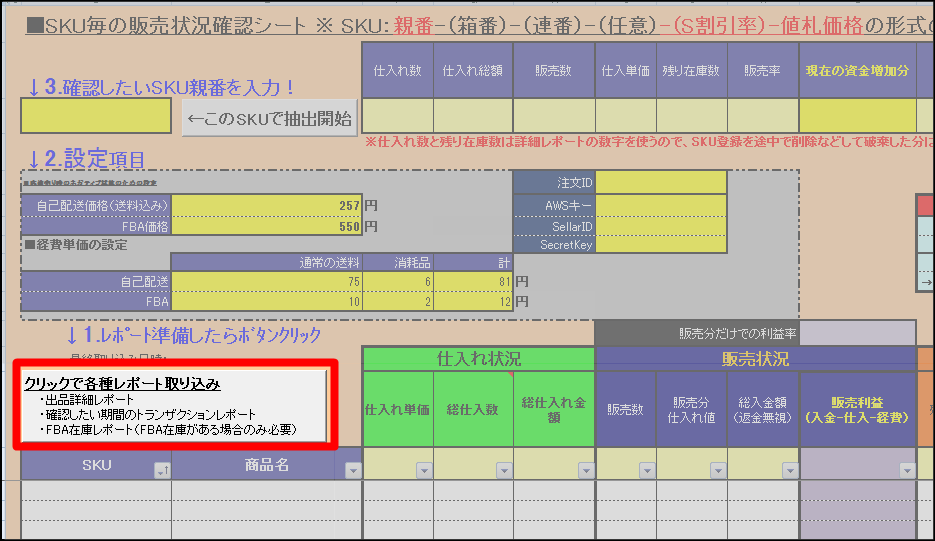
出品時の設定を入力
出品ツール側で、SKU毎に別の配送手段を指定している場合には、「SendCost」シートに、
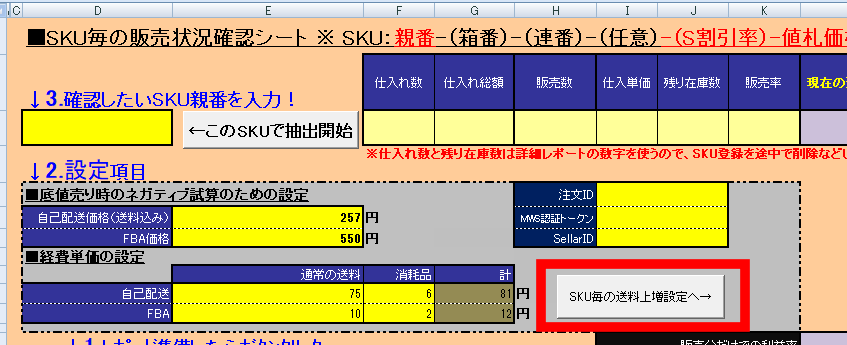
同じ設定を入れておいてください。これにより正確な仕入れ値を計算します。
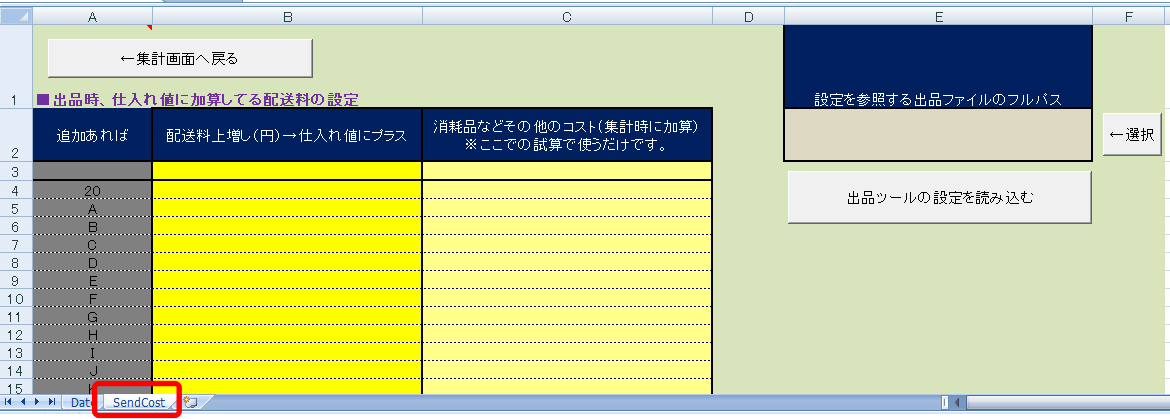
設定値は出品ツールを指定してデータを抜き出すことも可能です。
確認したいSKUについて販売データを抽出する
SKU親番単位でデータを抽出しますが、
SKU親番というのは本ツール用に勝手に作った造語で詳しくは下記のようになっています。
SKU親番について
出品ツールを使って出品した場合のSKUの形式は
- 自己発送の場合
・・・「SKUイニシャル」「年月日」-「連番」(-メモ)(-割引率)-「仕入れ値(値札価格)」 - FBAの場合
・・・「SKUイニシャル」「年月日」-「箱連番」-「連番」(-メモ)(-割引率)-「仕入れ値(値札価格)」
となりますが、この内最初の
「SKUイニシャル」「年月日」(-箱連番)の連番より前の部分をSKU親番と呼んでいます。
SKU「A170907-001-BOO-S20-560」であれば
・・・SKU親番は「A170907」
FBAでSKU「A170907-01-001-BOO-S20-560」であれば
・・・SKU親番は「A170907-01」となります。
※箱の区別なく分析したい場合は「A170907」でも構いません。
先ほどの抽出方法では棚単位での抽出を想定していますが、
棚の空き具合などの関係で1日の出品で複数の棚に出品した場合、
日付単位でも抽出できるように改良しました(Ver03-02から)
SKU「190907」で抽出した場合
・・・「A170907~~~」も「B170907~~」、「AB170907」なども抽出されます。
SKU親番を指定してデータ抽出
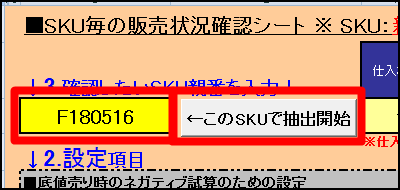
分析したいSKU親番を入力して「このSKUで抽出開始」を押してください。
これで抽出したデータデータを書き出します。
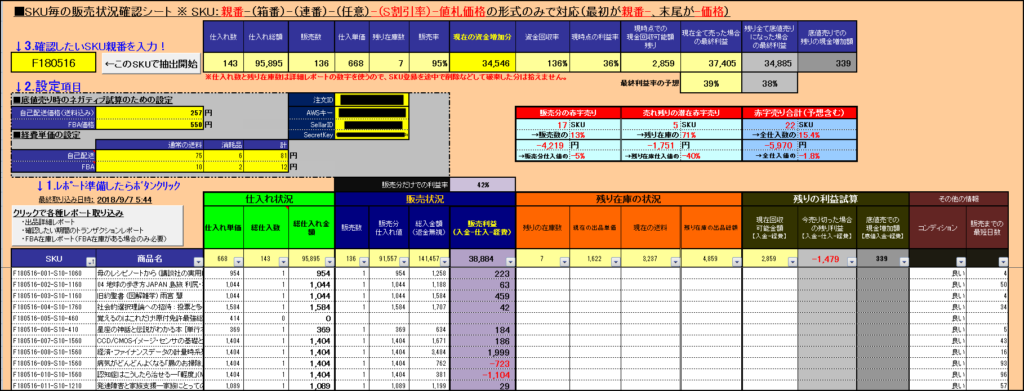
在庫数の抽出について
残り在庫の認識は出品詳細レポート上の在庫数を元にしています。
故に在庫破棄してレポートに載っていない分は仕入れ数が「0」となることがあります。
※仕入れ数=販売数(トランザクションレポより)+ 残り在庫数(出品詳細レポより)