Amazon側の障害で手数料額をリクエストするとエラーとなるので応急処置を追加しました。
対象のツールは以下の3ツール
- 価格改定ツール
- 出品ツール
- 出荷ツール
対象になる機能は以下の通り
- 価格改定・出品ツール・・・仕入れ値からの下限設定をONにしてる場合
- 出荷ツール・・・ピッキング票の利益計算をONにしている場合
それぞれ、Amazon障害時、計算のもとにする仮設定を追加しています。

障害時にはこれを元に利益計算や下限価格の計算を行います。
Amazon側の障害で手数料額をリクエストするとエラーとなるので応急処置を追加しました。
対象のツールは以下の3ツール
対象になる機能は以下の通り
それぞれ、Amazon障害時、計算のもとにする仮設定を追加しています。
障害時にはこれを元に利益計算や下限価格の計算を行います。
SP-APIに変わってから、ツールからレポートを取得する場合に暗号化のプロセスが追加された関係で
リクエスト~DL可能になるまで時間がかかるようになりました。
※MWSだと数分だったところ、SP-APIでは数十分~数時間
※セラーセントラル上で手動ではDL可能になっているものでも、ツールからではまだDL可能になっていなかったりします。
そこで、無駄なく最新の在庫情報を取得できるようレポート取得の挙動を改良しました。
基本的に見た目の動きに変更はありませんが、
となっています。
セラーセントラルから手動でDLした出品レポートを、
価格改定ツールのsypn-report.txtに上書き保存すれば、
次のレポート取り込みのタイミングでこっちを優先して取り込みます。
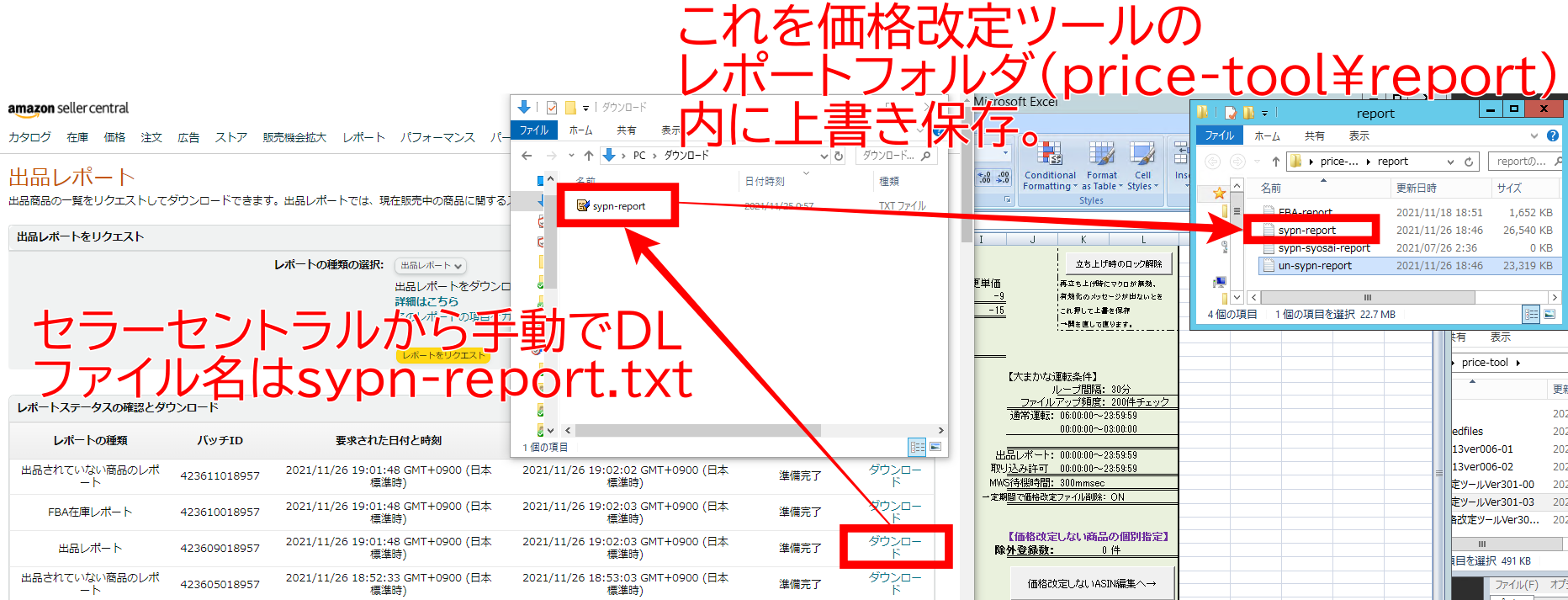
手動の方が最新のレポートを取得できるので、出品後にいち早く価格改定対象にしたい場合は、この要領で手動で行ってください。
なお、出品後にレポートに反映されるまでのラグもあるので、上書き前にレポート内に該当するSKUがあるか確認するのがおススメです。
また、手動上書きで取り込む場合には、
以後古いレポートをDLしてきて元に戻ってしまわないように
上書きしたsypn-report.txtの変更日時(フォルダ画面で表示されている)よりも後に生成されたレポートでなければ取り込まれませんので、
1度手動上書きした後は特に何もしなくて大丈夫です。
出品作業単位で以下の条件を最初に指定します。
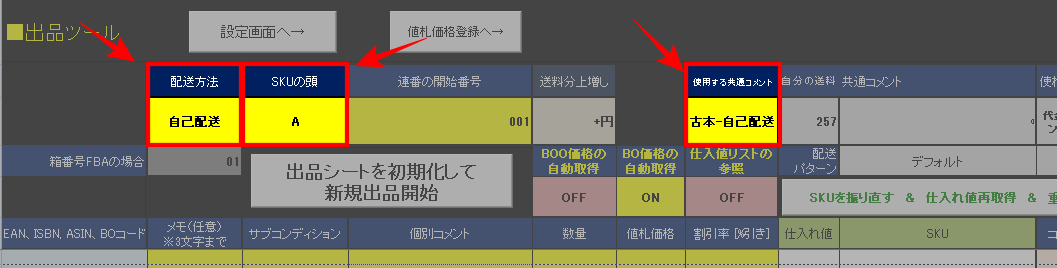
本ツールで作られるSKUは、
自己配送であれば「A170905-001-560」のように、
→「SKUの頭の文字列」「年月日」-「連番」-「仕入れ値」
FBAであれば「A170905-01-001-560」のように、
→「SKUの頭の文字列」「年月日」-「箱連番」-「連番」-「仕入れ値」
となるのが基本で、これによりその他のツールと連動していきます。
(その他に任意で実際の仕入れ時の割引率、メモ用の文字列も ※後述)
予め下記の出品情報を入力して商品のバーコードを読み取っていきます。
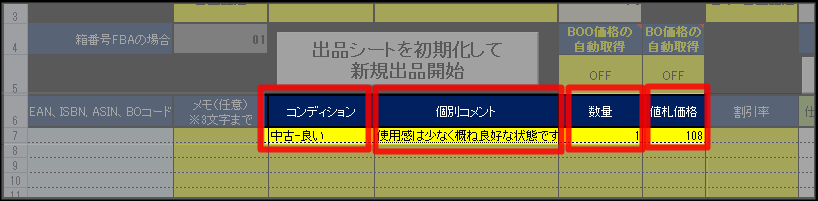
コメントの入力は定型文入力ツール(外部ツール)を使うことで更に効率化出来るので、
後の作業効率化の項で、すぐに使えるテンプレートファイルと共に紹介します。
これらの項目が未入力の場合には、前項を引き継ぎますので、
同じ条件のものを予め仕分けしておけば連続読み取りで効率よく大量の出品データを作れます。
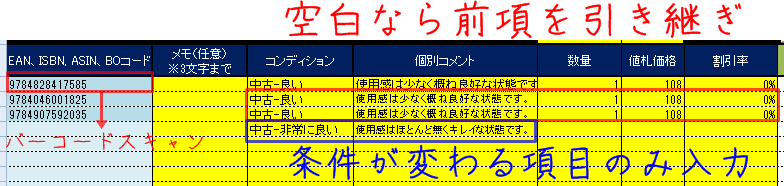
条件が変わるときのみ項目を入力し、まとめてバーコードをスキャンします。
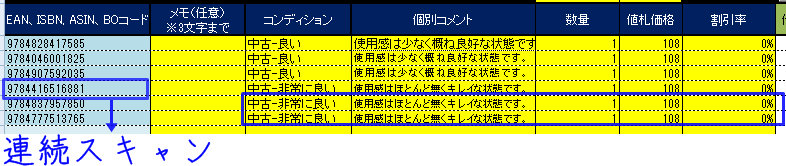
商品コード入力欄には以下のものが入力可能です。
※ISBNをコピペで入力する場合、ハイフンは自動で無視されますのであっても無くてもOKです。
インストアコードをスキャンすると自動で対応するEANを探して変換します。
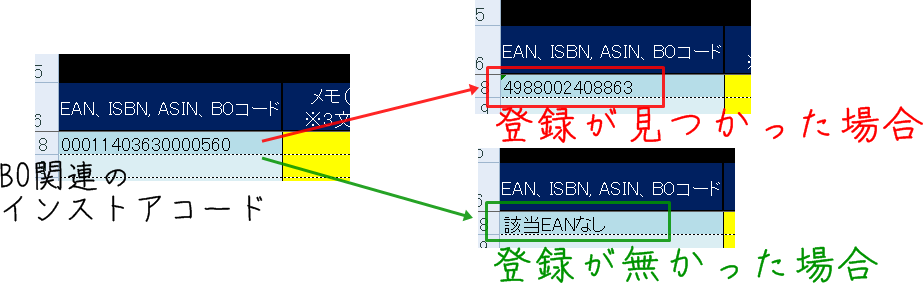
登録が見つからなかった場合は「該当EANなし」となりますので、
手動で調べて入力するか該当セルを消してスキップ(もしくは次の商品で上書き)してください。
すべてのスキャンが終わったら「Amazonデータ取得&重複チェック」を押します。

Amazonデータの取得が始まり、出品価格の決定と同一コンディション重複を判定します。
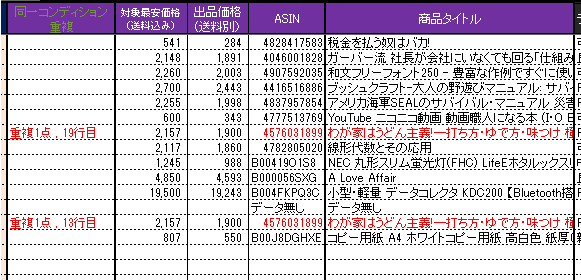
ライバルの出品状況に関しては見たら意味は分かるかなと思いますが、

参考にしたポジションに〇、
あとは商品の状態、発送方法(FBAの場合「F」が付きます)、
ライバルの出品価格(送料込)、
発送所要時間
となっています。
MWSを使ってAmazonと通信するためにインターネットオプションの変更が必要になります。
コントロールパネル→インターネットオプションにて確認・変更が必要なものは下記の2点です。
書籍については「Kindle版」と「セット本」を自動的に無視しますが、
Amazonのカタログミスなどで他にも候補がある場合には、
メッセージボックスにて、どれを採用するか聞かれますので、該当する数字を入力してください。
※この時、スキャンしたコード(A列の値)はクリップボードにコピーされてますので、Amazonサイトで貼り付けて検索するのがスムーズです。
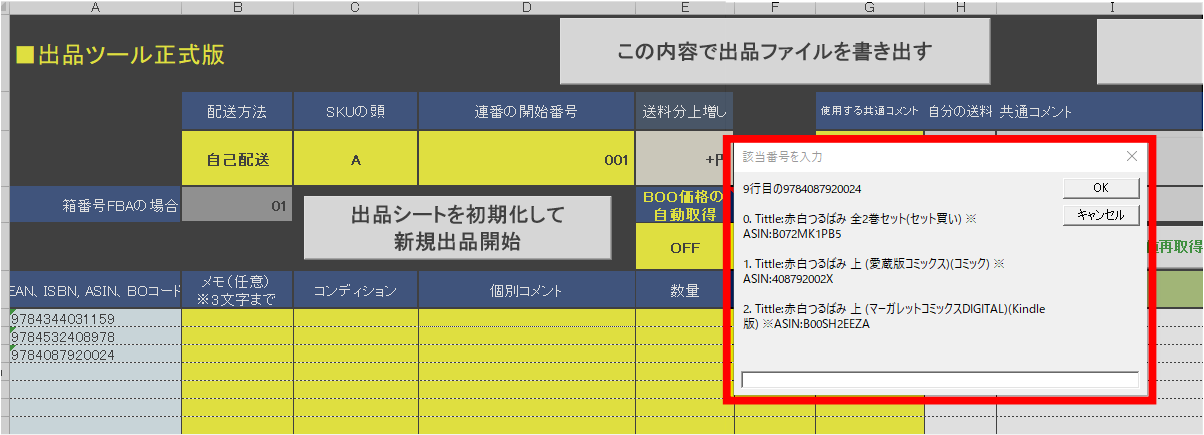
画像例は説明のため「Kindle版」と「セット本」を候補に挙げていますが、実際にはこの2つは自動で除外されます。
※対象外の数字が入力された場合は再度聞かれます。
※キャンセルを押した場合は、ここでプログラムを途中終了します。
同一コンディション・同一商品のものを複数SKUで出品するとAmazon規約違反になるので、
※ただしそこまで厳しくは言われない(というか中古商品の場合、一定数しょうがないかと)
※個人的には手間がかかるだけなのでまとめなくて良いと思ってます(2012年からそのスタイルですがアカBANはありません)
などを行います。
で行ってください。
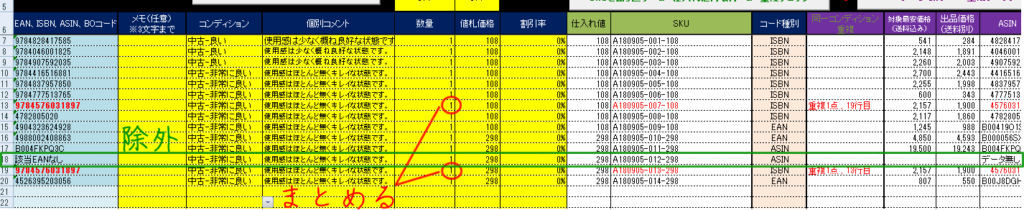
この例だと↓こう修正します。

その他にも数量や値札価格、コメント、コンディションなどに入力間違いがあれば
このタイミングで入力し直します。
すべての修正が終わったら「SKUを振り直す&仕入れ値再取得~~~」ボタンを押します。
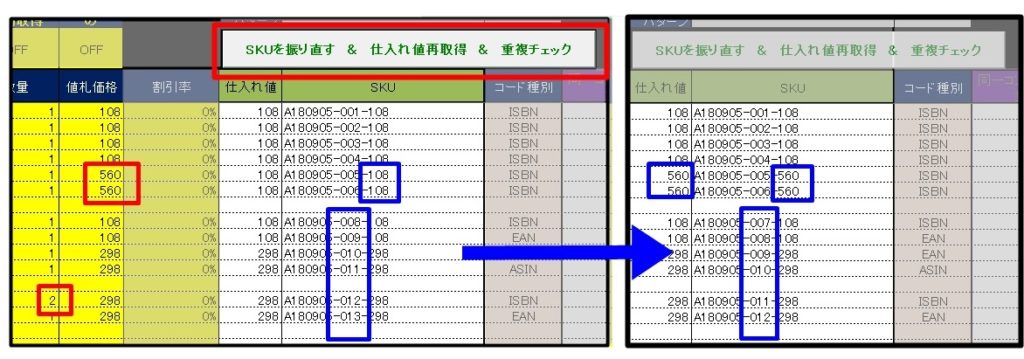
これで各項目が更新されます。
エクセルなのでこういった編集が容易なのが他のツールでは出来ない点かなと思います。
ここまでで出品データが完成したら「この内容で出品ファイルを書き出す」を押してください。
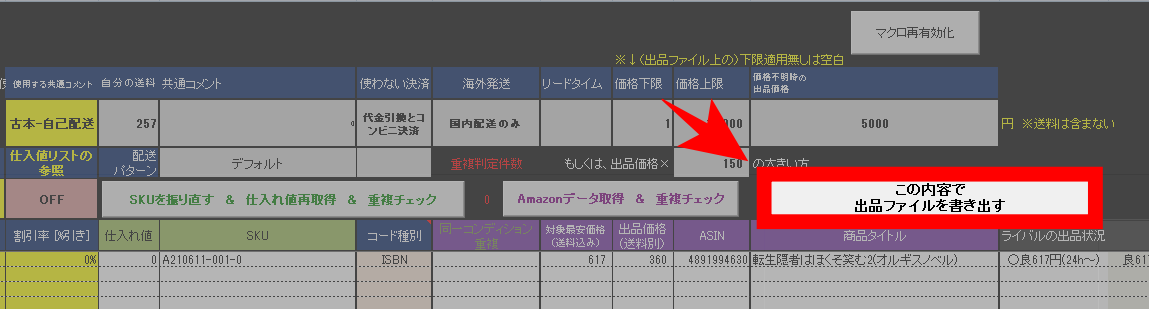
「出品ファイル出力先」フォルダにAmazonにアップロードする出品ファイル(I)が書き出されます。
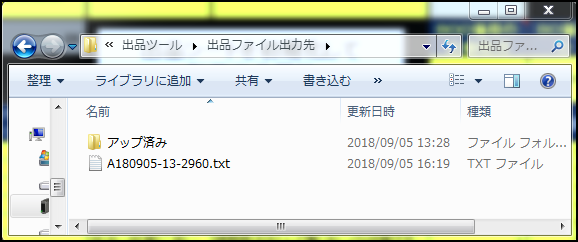
なおファイル名は、
「SKU親番」-(箱連番)-「総出品数」-「総仕入れ価格」.txt
となっています。
これをセラーセントラルから手動でアップロードしてください。
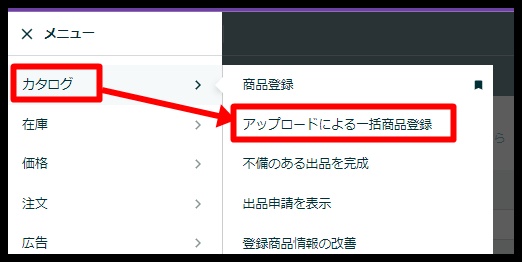
手動でアップロードする場合は、
セラーセントラル→カタログ→アップロードによる一括商品登録
にてアップロードします。
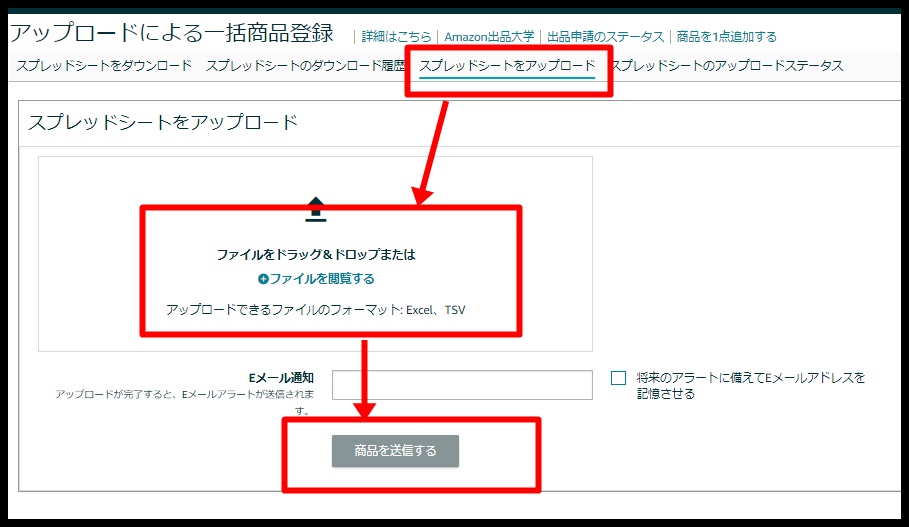
自動の場合にはこの時点でAmazonへのファイルアップロードまでが行われます。
Amazonの応答状態によって
「出品ファイル出力先¥アップ済み」内に
で出品ファイル(I)が書き出されます。
※すでにアップロードされているのでバックアップとして書き出しているだけです。
送信失敗の場合何らかの理由でAmazonが応答しなかった場合には、
「出品ファイル出力先」内に
で使用した出品ファイル(I)が書き出されます。
エラーとなった場合で、Amazonの一時的な障害であれば
使用した出品ファイル(I)を手動でアップロードすれば成功する場合もありますが、
エラー時には、書き出された出品ファイルを添付(名前を変えず)して
連絡いただければ対応させていただきます。
出品ファイルアップロード後続けて、FBA納品プランの自動作成に移りますが、出品データ反映まで待機になります。
※反映されていないと納品プランの作成が行えないため
進行状況はステータスバーにて確認できます。

出品件数にもよりますが、1ファイルで大体10分くらいかかります。
処理が終わると、
SKUの頭文字 + 日付 + 箱番 + SKUの総数 で納品プランが作成されているので
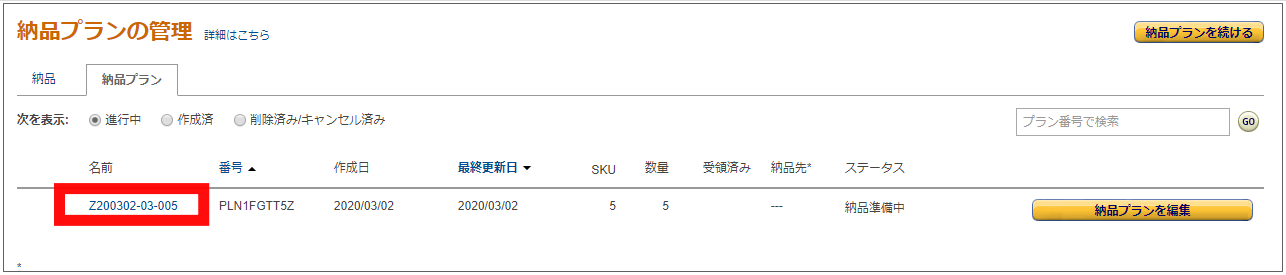
セラーセントラルの、在庫→FBA納品手続き→納品プラン
から残りの手続きを行ってください。
なお、この機能はファイルアップロードが「自動」のときのみ動作します。
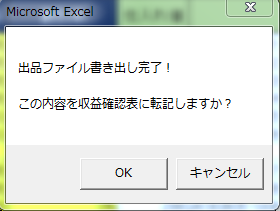
続いて「収益確認表」への転記を聞かれますので、
「OK」を押すと今回の出品情報を自動で記録します。
※詳細は収益確認表の説明の項で確認してください。
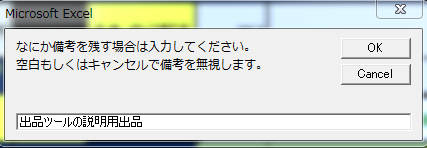
後にどんな仕入れだったか分かるように備考を残したい場合には、
次の備考入力に自由に入力してください。
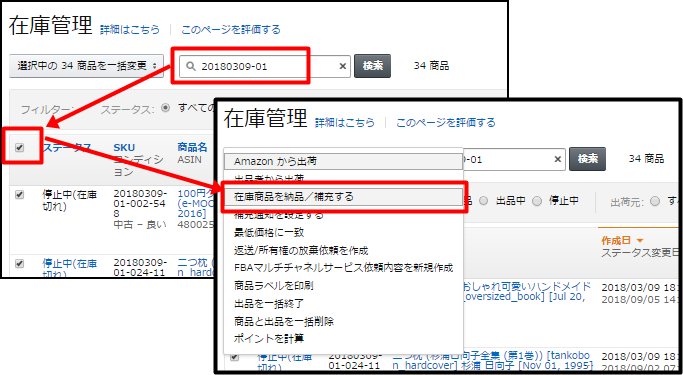
アップロード後数分待って在庫情報が更新されたら、
セラセン→在庫にて「SKU親番~箱連番」で検索して絞り込み、
「一括チェック」→「在庫商品を納品/補充する」からFBA納品に進んでください。
ここまでが基本的な出品時のツール操作ですが、状況に応じて活用出来る機能がいくつかあるので紹介します。
割引があった場合にいちいち仕入れ値を計算して入力するのも時間がかかるので、
その際には値札価格には割引前の価格を入力し割引率を指定することで楽ができます。

これは、次で紹介するBOインストアバーコードをスキャンしたときにより効率的になります。
割引率を指定した際のSKUは値札価格の前に「S」「割引率」が付きます。
A180905-001-S20-1760
他のツールもこの形式で割引率を加味して仕入れ値を認識します。
BO価格の自動取得が「ON」になっている状態で
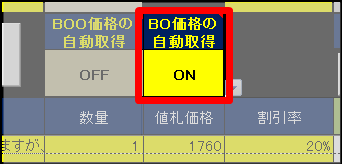
ブックオフのインストアバーコードをスキャンすれば、
BOバーコードの値札価格を値札価格として認識します。
これにより、プロパー仕入れ時などに手間を低減でき、
先程の割引率を合わせて使えば、セール時のプロパー仕入れの出品がだいぶ楽になるはずです。
BOO(ブックオフオンライン)で仕入れた商品のうち、バーコードが無い商品は
BOOの10桁バーコードシールが貼られて管理されています。
このバーコードもスキャン対象で自動でEANに変換しますが、
「BOO価格の自動取得」がONの場合には、
ネット上のBOO価格(厳密には楽天のBOO価格)を値札価格として採用します。
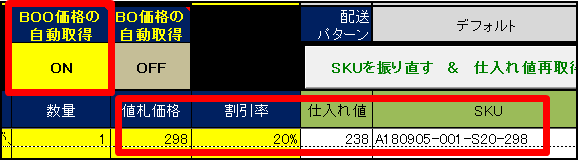
なお、ONの状態で通常のISBNなどをスキャンした場合にもBOO価格を参照するので、
通常出品をする際にはOFFにするのを忘れないよう注意してください。
仕入れの検索ツール「カルタナ」にはBOO電脳仕入れ機能もあるので、
BOO仕入れ分を出品する際にこの機能で出品の手間を減らせると思います。
前述のBOOで仕入れた場合のようにどこで仕入れたか記録しておきたい場合や、
実験的に新店舗(やジャンル)で仕入れをした際に、あとから識別が容易になるよう、
メモ用の文字列(3文字まで)をSKUに埋め込むことが出来ます。

メモ用文字列の挿入位置は連番の後ろとなるので、
出荷時のピッキング作業の邪魔にもならないかと思います。
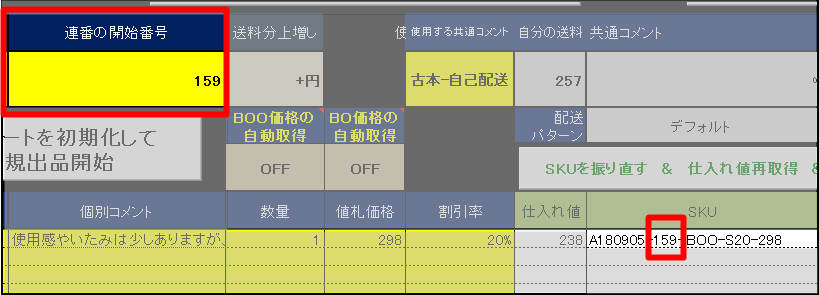
すでに出品完了した分の続きに追加したい場合には、連番の開始番号を指定してやることで、
続きからの位置(本棚上の)に出品することが出来ます。
出品対象の商品の中で、既に出品されているものと同一商品で
同じサブコンディション(良い・非常に良い等)
配送手段も同じ(自己発送かFBAか)ものがあれば、
SKUをまとめるか選択できるようにしてあります。
※ただし、既に出品されているものの商品コメントはツールでは取得できません。
この機能を使う場合には、「既存在庫のチェック」をONにしてください。
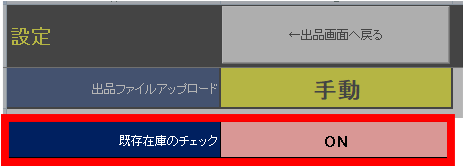
価格改定ツール側でASINカブリの場合に2個目以降を後ろのページに追いやる機能もあるので、
それで十分であれば「OFF」にして使ってください。(個人的にはOFFが推奨です)
※カブリがある度に処理を聞かれて煩雑になると思うので
※同一ASINで、過去に作ったSKUで出品した分は除いて(総仕入数と総仕入額)、収益確認表に記帳されます。
(過去SKUへの追加記帳は無いので、細かく管理したい場合、ここは手動でお願いします)
「Amazonデータの取得&重複チェック」ボタンを押しデータ取得しているときに
既出品の在庫が見つかった場合には以下のように処理を聞かれます。
※同一ASINのSKUがあっても在庫ゼロだと反応しません。

既に作られているSKUにまとめる場合には「OK」を押してください。
これで過去に作ったSKUに変更されます。

※自己発送の場合には、この前に↓この手順が入ります。
続けてSKUをまとめた後の在庫数を聞かれます。
※ツールでは現在の在庫数が取得できないため
※この時、クリップボードにSKUがコピーされていますので、セラーセントラルの在庫管理画面で貼り付けて検索
→実際の今の在庫数(注文が入ってる場合にはそれも考慮された数なので)を確認するのがスムーズです。
※実際の在庫棚にある数でやる場合には、次の状態に注意してください。
実在庫を見たら2個あった、ただ1つ注文が入っていて出荷待ち。そこに在庫数3で上書き
→この場合セラーセントラルの在庫画面では在庫数1になっていますが、
上書き後は在庫数3、実際には販売可能は2個、という差異が出ます。
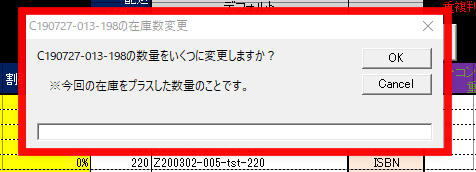
実際の保管在庫数を確認し、そこに追加する数量を足した数量を入れればOKで、
ここで入力した数量に上書きされます。
SKUをまとめてしまうと、出品日付が昔に出した日付になってしまうのと、
仕入価格(SKU中の)も過去に出品したものの価格になってしまう、
あるいは、商品コメントが異なるなどで、SKUをまとめずに出品する場合には、
「キャンセル」を押してください。
次に無視して新たにSKUを振って出品するのか?、今回は出品しないのか?
を聞かれます。
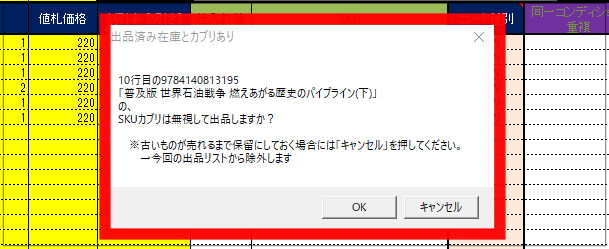
「OK」を押せば無視して今回振ったSKUで出品データが作られます。
「キャンセル」の場合には、今回の出品リストからは除外します(該当行のデータを削除します)

出品する商品の仕入価格がバラバラの場合、
BOバーコードであればそれをスキャンすれば値札価格は読み取れますが、
実際の作業の流れを考えると、
検品→クリーニング(ここでシールを剥がしたい)→コメント別に仕分け→最後に連続スキャン
という状況も多いと思います。
こういう場合を想定してあらかじめ値札価格を登録しておく機能があります。
使用する場合には、「仕入値リストの参照」をONにします。
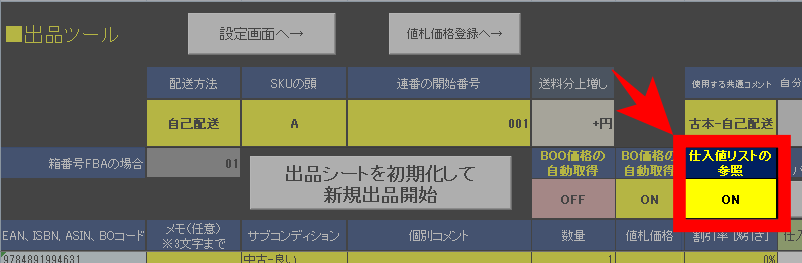
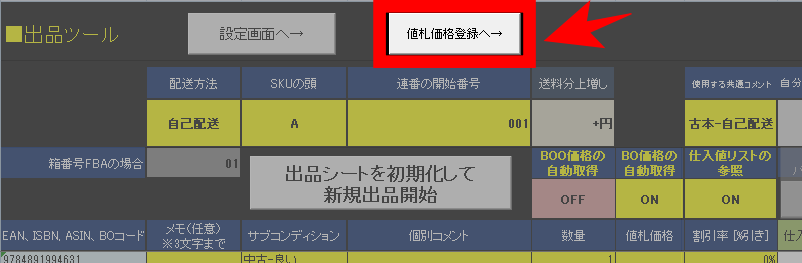
「値札価格の登録へ→」ボタンで登録シートに進めます。
もしくは機能ONの状態で「出品シート初期化」ボタンを押すと、
仕入値登録を新規入力するか聞かれますので「OK」を押せば値札価格登録シートに移動します。
※前回までに登録してある値札価格データは消えます。
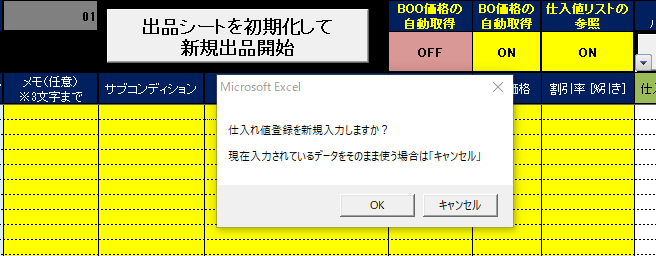
前回までに登録されているデータに続けて追加していきたい場合には、「キャンセル」を押してから
「値札価格の登録へ→」ボタンで登録シートに進んでください。
「スキャンコード」の列(A列)にバーコードをスキャン(もしくはASINなどを手入力)すると、
メッセージボックスで値札価格を聞かれますので半角数字で入力してください。
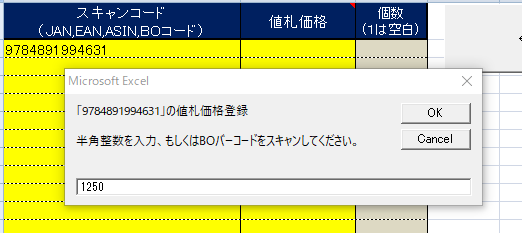
なお、この時に値札価格の入力では無く、BOバーコードをスキャンした場合には、
BOバーコードの価格を採用します。
なお、既に登録のあるコードの場合には、平均単価を採用します。
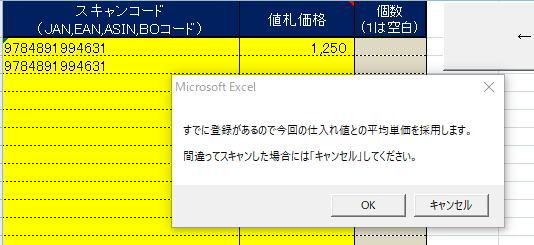
この機能の実際の使用例としては、
値札価格が細々とバラバラの場合(同じ価格でまとまりにくい場合)に
■まずは値札価格の登録(ツールは値札価格登録画面)
JANコードスキャン→BOバーコードスキャン(もしくは値札価格入力)
■あとは通常の流れ(ツールは値札価格登録画面)
シール剥がし・クリーニング→検品→仕分け
■すべて仕分け終えたら連続スキャンでデータ作成
スキャンシートに移動してコメントごとに連続スキャン
という流れで少し効率よく作業できると思います。
※機能ONの時に登録が無いモノをスキャンした場合は、通常時と同じく1個前の値札価格を引き継ぎます(あるいは手入力した価格)。
※登録するのは値札価格なので、割引率の入力がある場合には
仕入れ値=登録されてる値札価格 × 割引率(厳密には{100-割引率}/100)
となります。
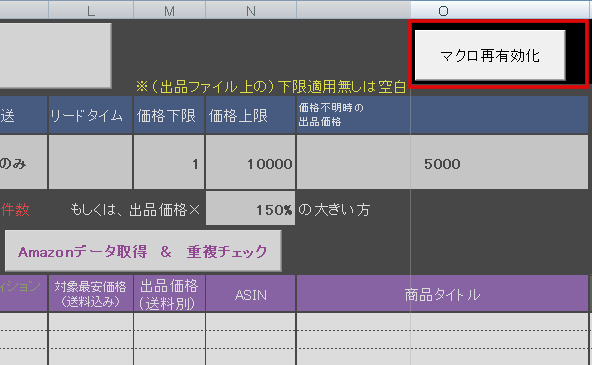
Amazonのサーバーが応答しない場合など、予期せぬ位置でプログラムがエラー停止した場合などに、
その後マクロが動かなくなる場合が稀にあります。
※プログラムの動作の中で、マクロオンオフを切り替えてる箇所があるため。
その場合には、右上の「マクロ最有効化」ボタンを押せば正常に戻ります。
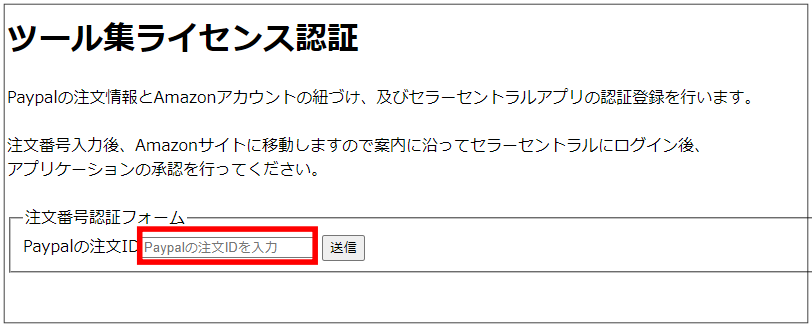
初回のツール導入前に必ずライセンス登録をお願いします。
まずはhttps://sdr-tool.com/register/login.phpにアクセスしてください。
あとは以下の手順でPaypalの注文IDとAmazonアカウントの紐づけを行ってください。
↓Paypalの注文IDを入力して送信してください。
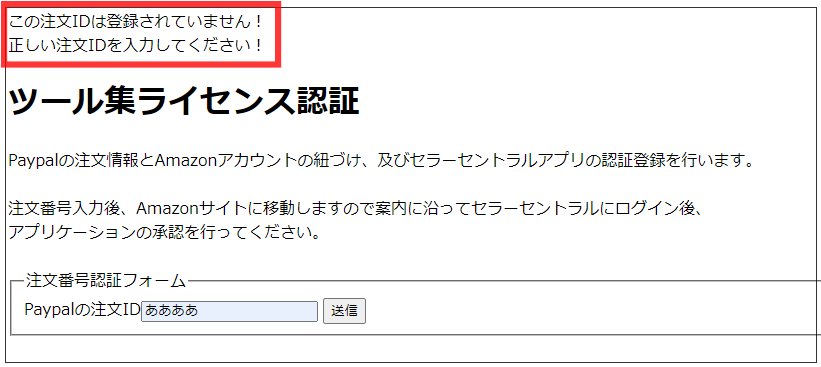
↓注文IDが正しくないと下記の様にエラーとなります。(余計なスペースが入ってないかも合わせて確認してください)
↓Paypalの注文IDに問題が無ければAmazonアカウントのログイン画面に移動します。
※既にログイン済みの状態だと省略されます。
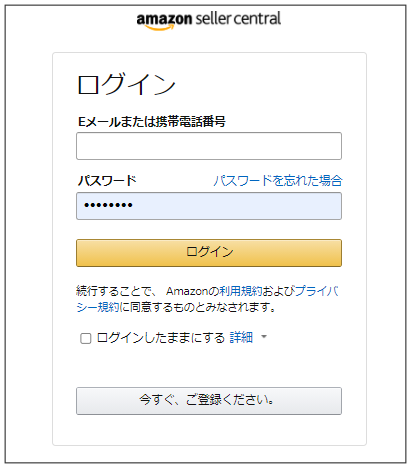
ツール集を使う出品アカウントでログインしてください。
※複数アカウントをお持ちの場合にはアカウント間違いに注意してください。
(間違えた場合にはやり直せば上書きは出来ます)
↓ログイン出来たら以下のように案内が表示されますので
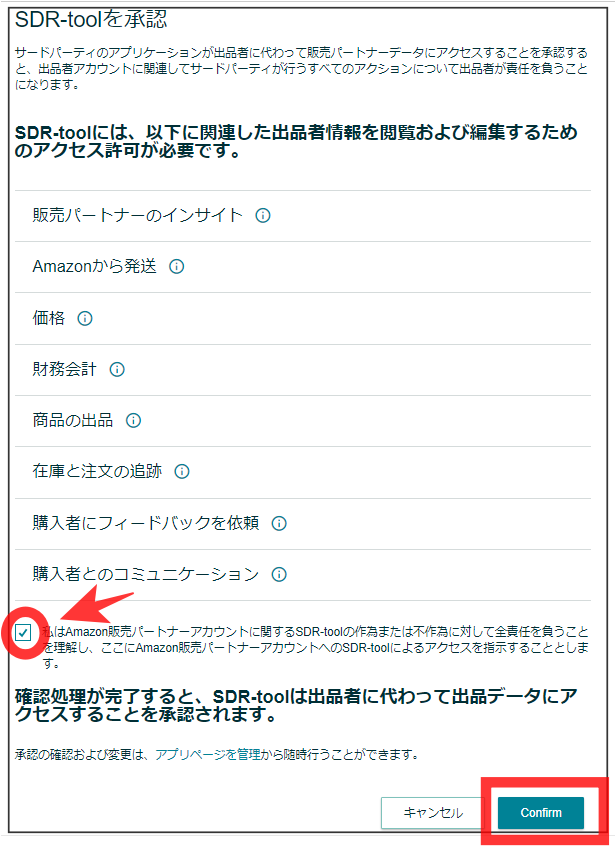
同意欄にチェックを入れて「Confirm」をクリック。
これでこのアカウントでツール集を使うことが認証されます。
↓以下の画面になれば紐づけ完了です。
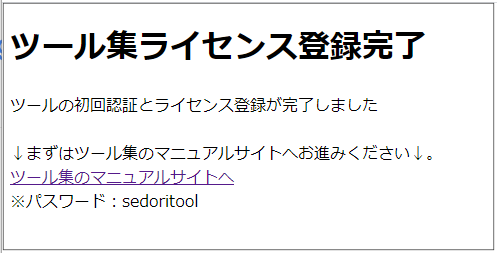
ここまでやったら次の次の項を参考にキャッシュクリアをしておいてください。
使用するAmazonアカウントを間違えた場合や、
使用するAmazonアカウントを変更したい場合には、
前項の手順を最初からやり直せばライセンス情報を上書きできます。
なお上書き後にツール側でライセンス認証が失敗する場合は次項を参照ください。
※↓ライセンス書き換え後はとりあえず1回やっておけば確実です。
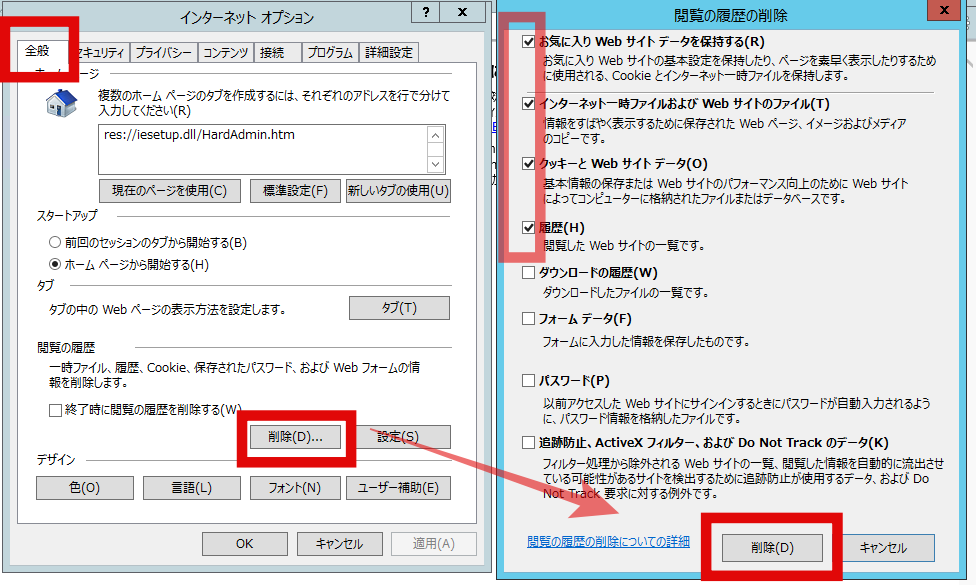
これはキャッシュの情報を拾って古い情報を取得しているのが原因なので、
キャッシュクリアすることで解決します。
手順はコントロールパネル→インターネットオプション→全般→閲覧履歴→削除です。
PayPalの注文IDのことで、
のいずれかでご確認いただけます。
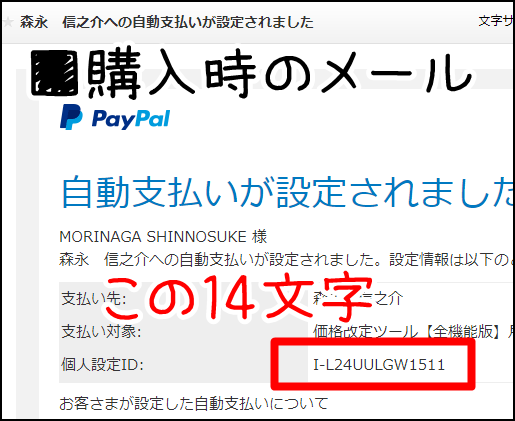
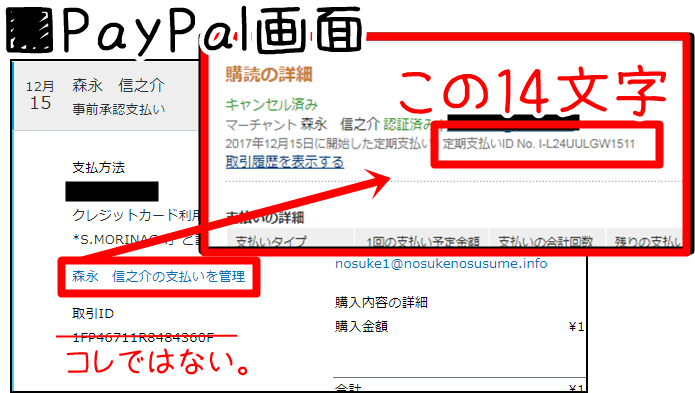
すこしややこしいですが、14文字の「個人設定ID」もしくは「定期支払ID」の方です。
※取引IDではないです。
※メールには「個人設定ID」のみが記載されていますのでメールから確認するのが推奨です。
Amazonにアプリケーションの承認(ライセンス登録)して約2年毎くらいで更新が必要になります。
期限が近くなるとAmazonからメールが来ますがその際は、
セラーセントラル右上の設定→ユーザー権限→アプリの管理のとこで
↓下記順序でライセンスの更新を行ってください。
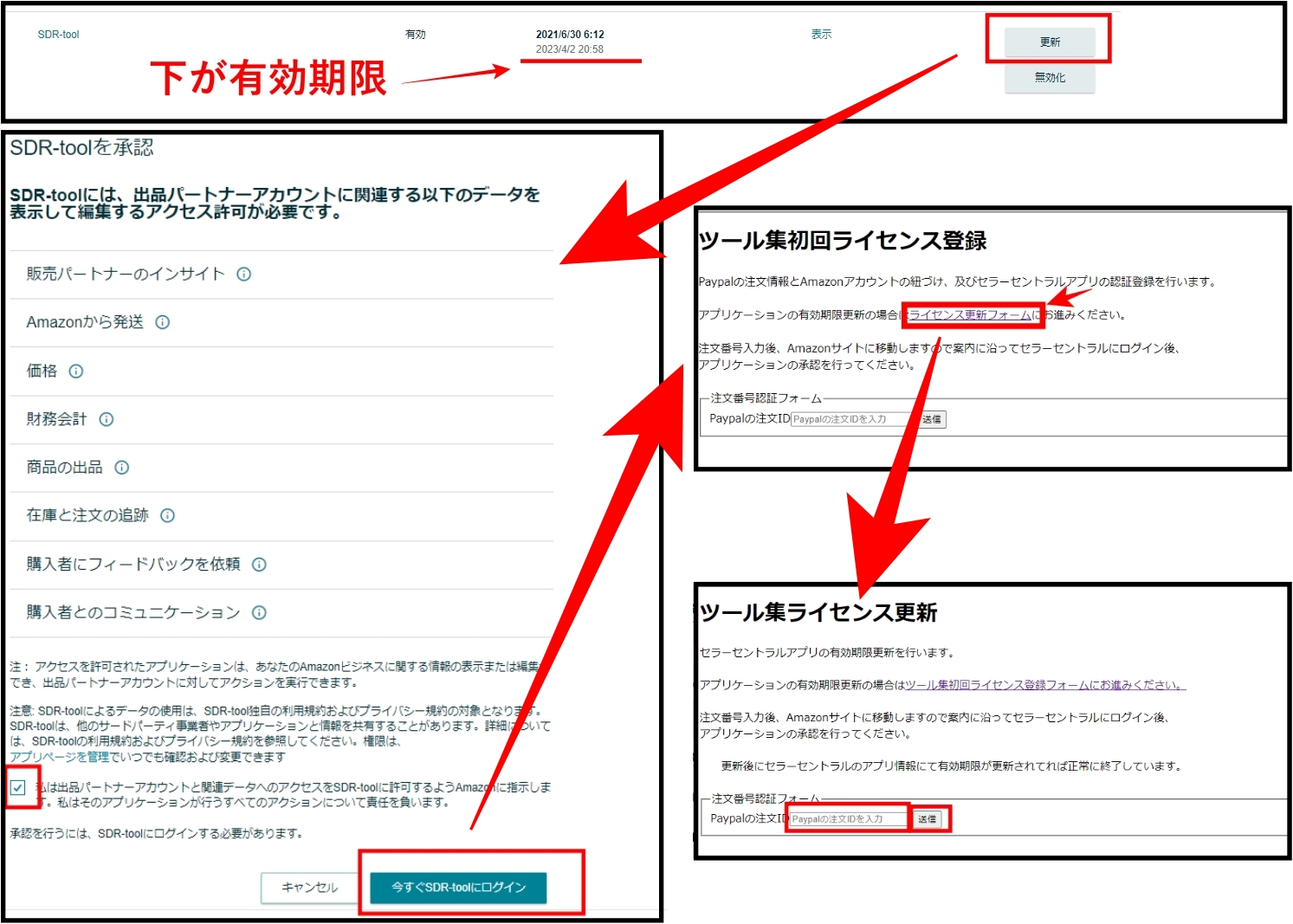
上記の操作後、セラーセントラル右上の設定→ユーザー権限→アプリの管理のとこで
有効期限が更新されていればOKです。
更新後にエラーになった場合は
インターネットオプションからキャッシュクリアしたら直ると思います。
※手順は前々項参照
※ちなみに、セラーセントラルを経由せずとも、このマニュアルサイトのライセンス登録フォームから再度ライセンスの上書きするんでも更新はされます。
(セラーセントラルを経由してる場合は更新フォームに移動しないと上手く動かないので、ページ移動させてるだけです)
ライセンス登録が終わったらこちらのページを見ながら導入設定を進めてください。
本ツールはマイクロソフトOffice(エクセル)で操作しますが、
AmazonのAPIにアクセスする部分は裏でPHPプログラムを動かしているため、
XAMPPという外部ツール(オープンソースで無料です)の導入が必要になります。
※一応説明しておくと、PC側(ローカル環境)でPHPプログラムを動かすためのものです。
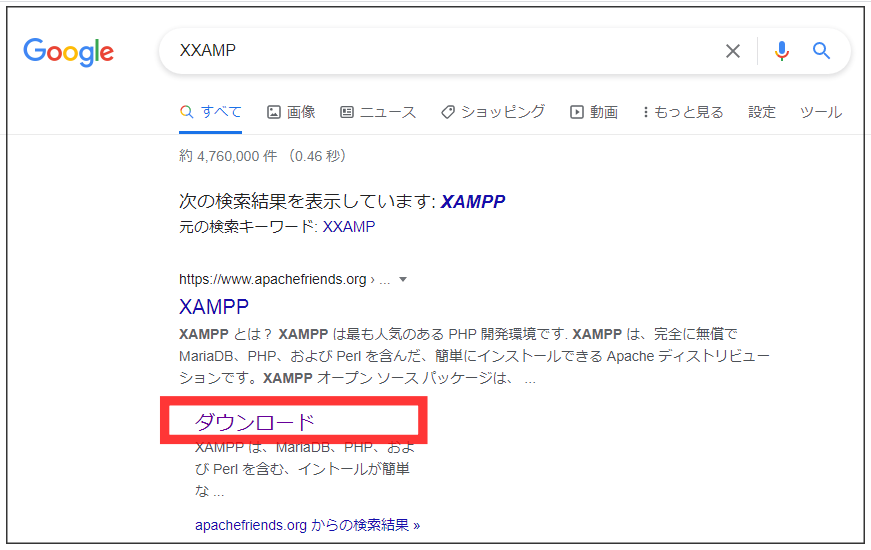
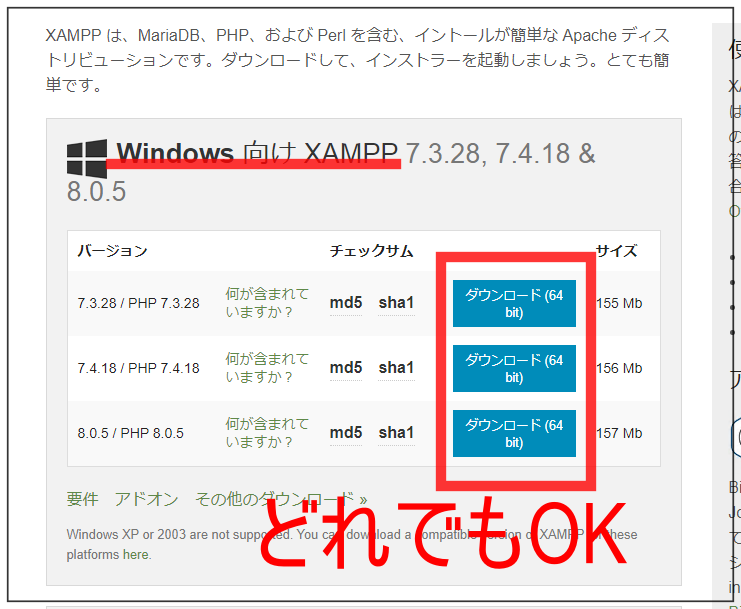
「Xampp」とググるかhttps://www.apachefriends.org/jp/download.htmlに直接アクセスしてください。
↓ググった場合はこれ
↓インストールページはこんな感じですが、Windows向けであればバージョンはどれでも良いです。
(一応一番古い(バージョンの数字が小さい)ほうが無難ではあります)
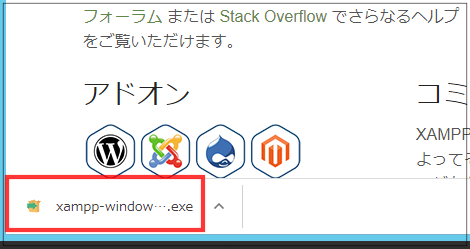
↓DL出来たらexeファイルを開いてください。
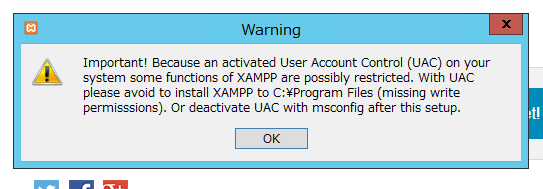
↓このような注意が出ますが気にせずOKを押してください。
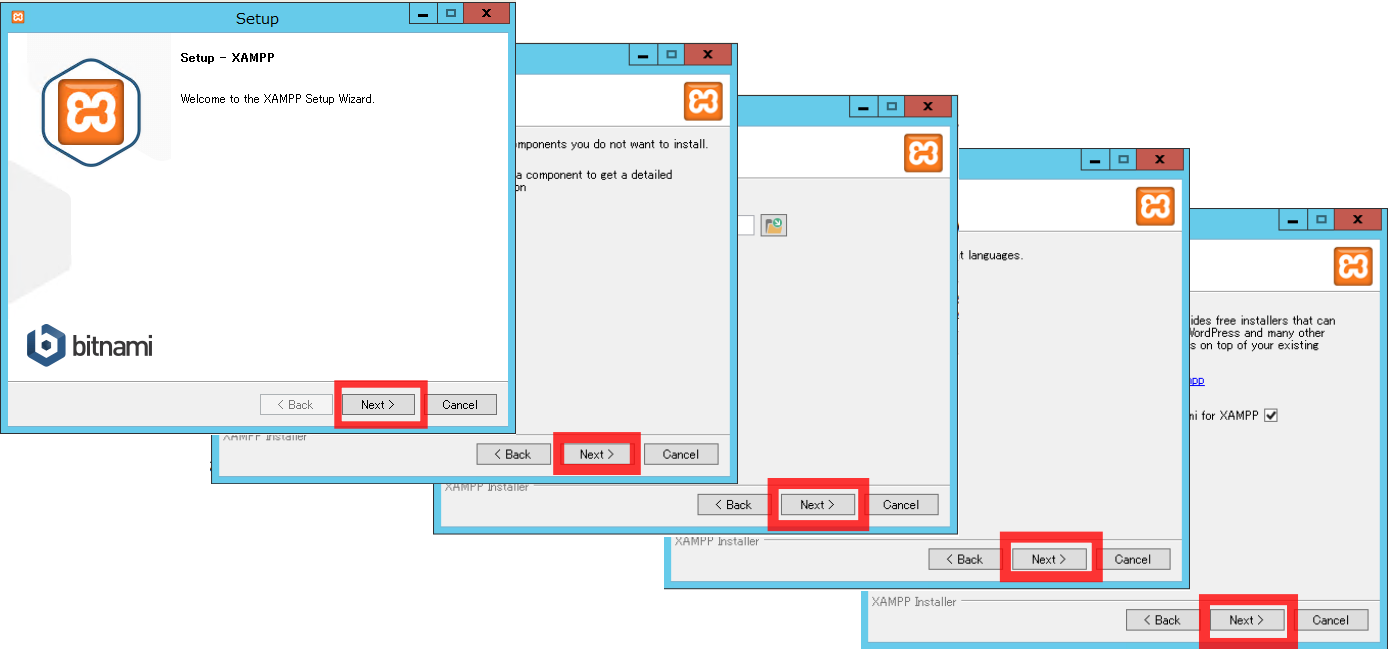
↓あとは全部「Next」で進んでください。
↓XAMPPのウェブページが開きますが閉じてOKです。
※前項で最後のチェックを外してれば表示されません
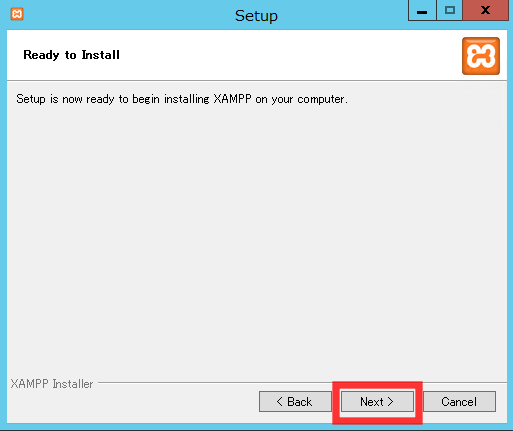
↓「Next」をクリックしてインストールを開始します。
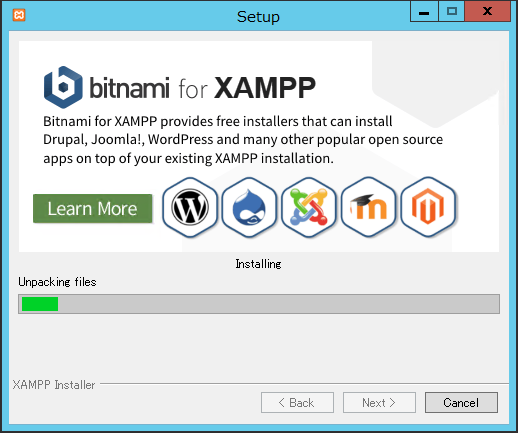
↓インストールが終わるまでしばしお待ちを。(割と時間かかります。数分~10分くらい)
↓インストールが完了したら、「コンパネを今すぐ表示しますか?」にチェックを入れて「Finish」をクリック。
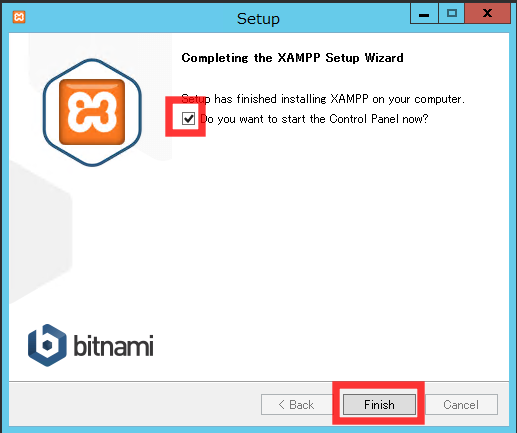
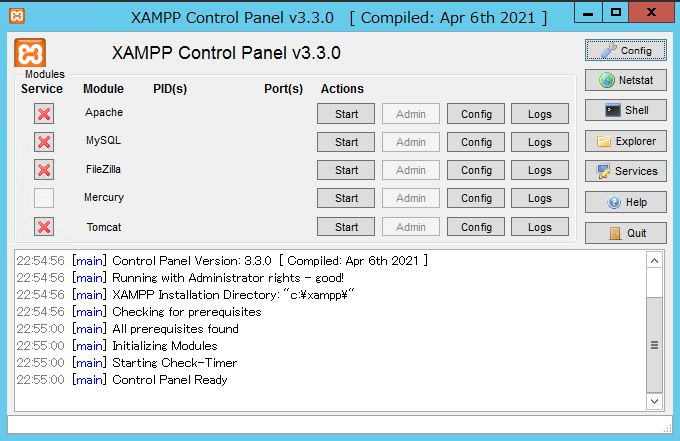
インストール後自動的に操作画面が開きます。
↓これでXAMPPの操作画面が開きます。
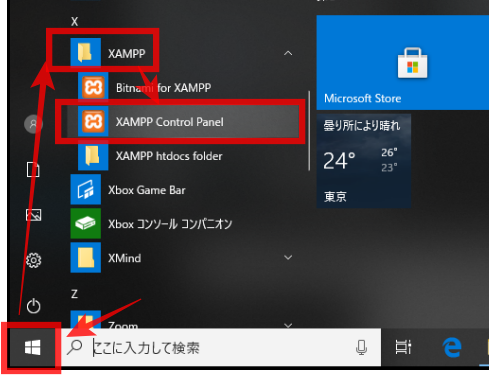
※開き忘れた場合は、↓この要領で開けます。
↓なんのこっちゃ良く分からないと思いますが細かいことは気にせず、
Apacheの「Start」をクリックしてください。
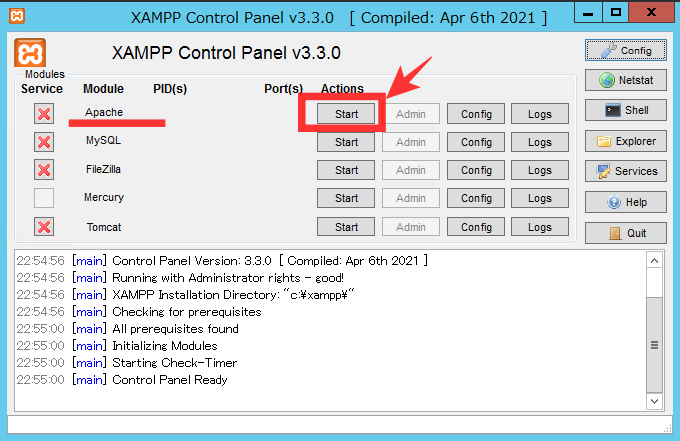
起動操作はこれだけでOKです。
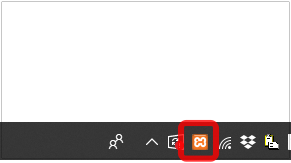
XAMPPが動いてればステータスバーにXAMPPのアイコンが表示されてます。(以下はWin10での例)
↓ツール集のツールを使うときは必ずXAMPPが動いている状態にしてください(上記の操作画面は閉じててOKです)
※XAMPPが動いてないとAmazonからデータが取れません
で、ツールを使う前に毎回XAMPPを起動するのも面倒だし、必ず起動忘れが起こるので(慣れてない人はこの時にパニクるはず)
次項の手順で自動起動の設定をしておくのがおススメです。
XAMPPの管理画面右上の「Config」をクリック。
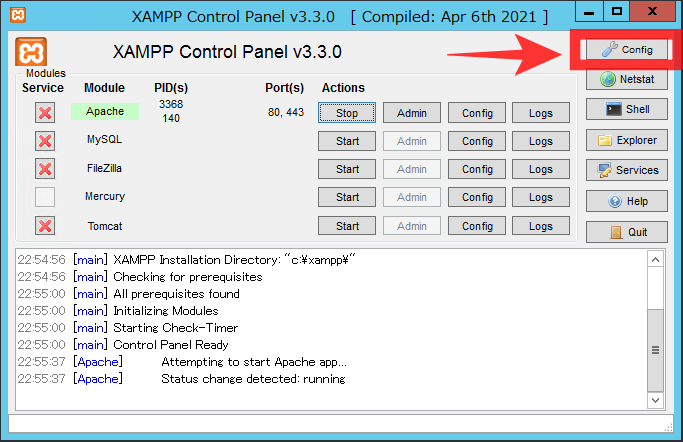
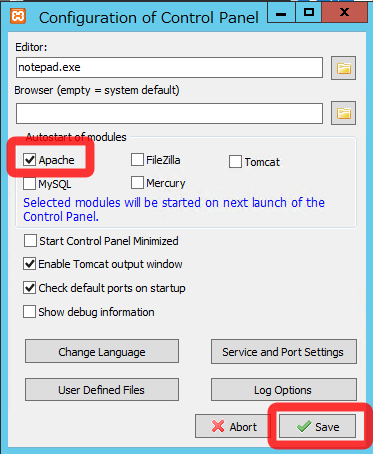
↓自動起動の項目の「Apache」にチェックを入れて「Save」をクリック
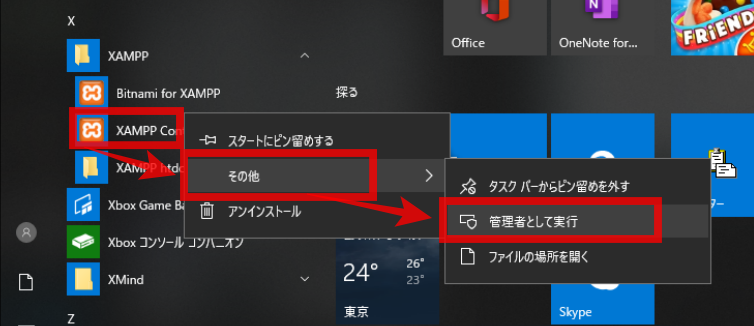
この時もし操作権限がありません的なエラーが出る場合には、一度XAMPPを閉じてから
↓右クリックで「管理者として実行」で開きなおしてやってください。
これでXAMPPを起動したら自動的に「Apache」がStartします。
あとはPC起動時に自動的にXAMPPが立ち上がればいいので、XAMPPのショートカットをスタートアップフォルダに入れれば完璧です。
↓というわけで次の手順
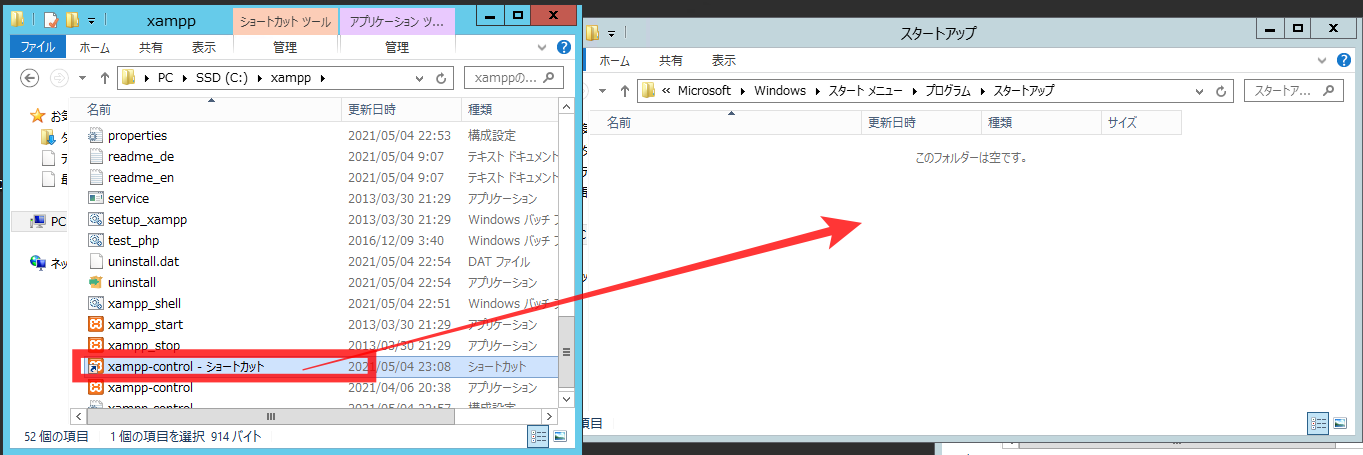
XAMPPの元ファイルはCドライブ内の「xampp」フォルダにありますので、「xammpp-control」を右クリックしてショートカットを作ってください。
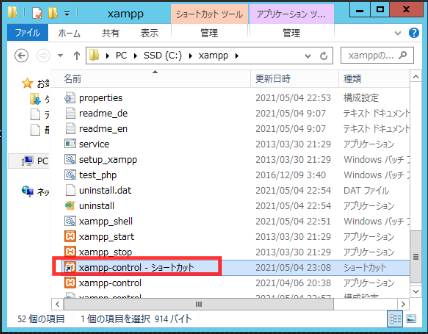
このショートカットアイコンをスタートアップフォルダに入れれば完了です。
スタートアップフォルダはフォルダのアドレス欄に「shell:startup」を入力すれば出てくるはずです。
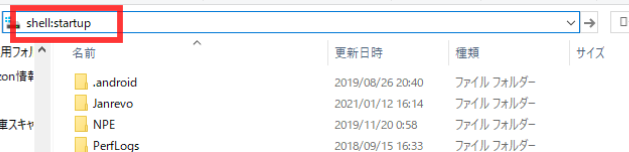
これで、ショートカットアイコンをスタートアップフォルダに移動させれば完了です。
一括DLしたせどりツール集フォルダ内に「sedoritool」というフォルダがあります。
(これが主にXAMPPで動かすPHPファイルが入っているフォルダ)
これを~~~¥xampp¥htdocs内に移動します。
※基本的にはC:直下にxamppフォルダがあるはずです。
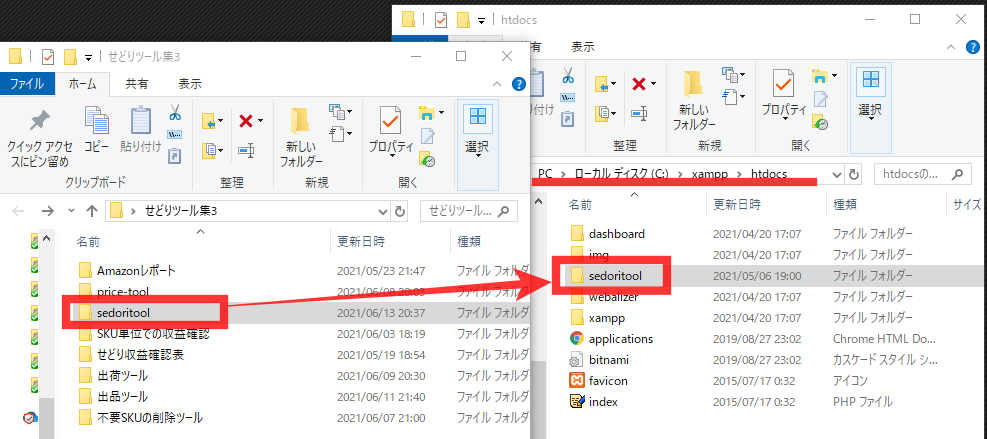
※コピーでも大丈夫ですが、別に触ることは無いフォルダなので移動しちゃってOKです。
これでXAMPP関連の設定は完了です。
自動起動の設定もやってあれば以後、特に操作は必要ありません。
すべてのツールはエクセルマクロ(VBA)で作られているので、MicrosoftOfficeを用意してください。
※オープンオフィス等はマクロに互換がないので動きません。
※Office2019はWindows10でしか使えなかったと思うので注意してください(特にリモートデスクトップの場合)
バージョンはマクロの互換のある2007以降でお願いします。
Office2016以降は共通だったと思いますが、それ以前のものの場合32ビット版と64ビット版のインストーラーが用意されていると思います。
お使いのPCのビット数に関わらず32ビット版をインストールして利用してください。
※「x86」となっているファイルが32ビット版です。
ヤフオクでDL版が格安で手に入ります。
※ただ、どういう理由で安いのかは謎なので購入は自己責任でお願いします。
基本的にWindows用のツールなのでMacでは動きません。
MacにWindowsを入れる方法もあるらしいですが、
互換が合う保障は無いです。
Macで動かない場合はWindowsパソコンを用意するか、リモートデスクトップで使用してください。
MWSを使ってAmazonと通信するためにインターネットオプションの変更が必要になります。
確認・変更が必要なものは下記の2点です。
「コントロールパネル」→「ネットワークとインターネット」→「インターネットオプション」→「詳細設定」にて
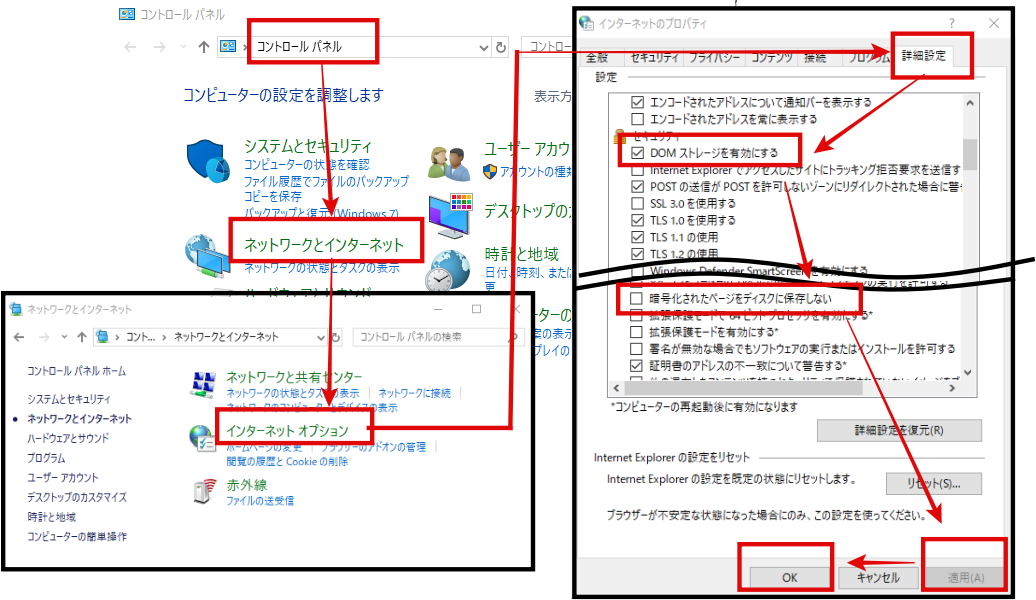
※クリックで拡大(Win10での例)
※1.なお、この部分は全ツール共通なので、
価格改定ツールをリモートデスクトップで使う場合は、
他ツールを使うPCでも同様にインターネットオプションの変更を行っておいて下さい。
※2.Windowsのアップデートなどがあると設定が変わってしまう場合があるようなので、
急にツールが動作しなくなった場合にはこの部分を確認してみてください。
↓以下の2つのフォントは将来的に実装予定の機能用なので、今は無くても動きますが、
後になってやるのを忘れると思うので最初に導入しておくのが推奨です。
↓下記URLからフォントファイルを入手します。
https://www.majestic.co.jp/yubinbarcode.zip
※元ページ:https://www.majestic.co.jp/yubinbarcode.php
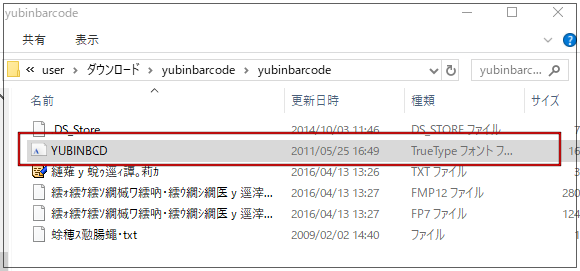
DL後解凍して、「YUBINBCD」を開いてください。
「インストール」を押したらフォントのインストール完了です。
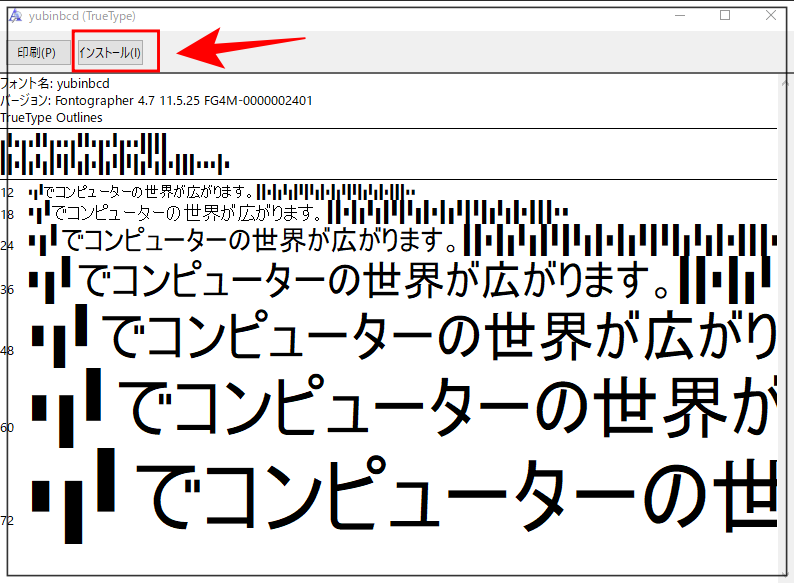
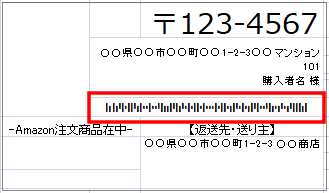
これで郵便局用の配送ラベルにカスタマーバーコードが印字できるようになります。
↓下記URLからフォントファイルを入手して↑前項と同じ要領でインストールしてください。
https://www.sanei-print.co.jp/dcms_media/other/BCODE128H.TTF
※元ページ:https://www.sanei-print.co.jp/blog/2016/10/13/151
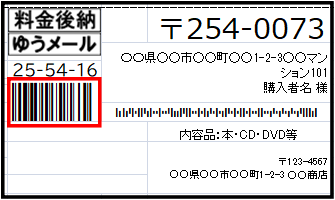
これで郵便局用の配送ラベルに仕分けコードのバーコードが印字できるようになります。
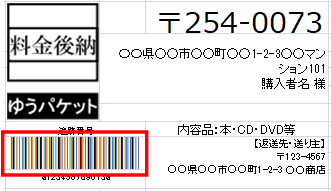
↓こっちは有料のフォントですがゆうパケットを使う場合には導入しておいてください。
ゆうパケットの追跡番号のバーコードにはNW-7というバーコードを使います。
ゆうパケットを使用する場合には、別途有料のものになりますが
※フリーで見つかるフォントだと表示サイズなどが郵便局の基準に満たないため郵便局の審査が通りません。
↓ここから入手してインストールしてください。
https://www.vector.co.jp/soft/data/writing/se356922.html
(NW-7フォント ※2700円)
これでゆうパケットの配送ラベルに追跡番号のバーコードが印字できるようになります。
出荷ツールでクリックポストの自動決済機能を使う場合には
セレニウムとクロームドライバー、ドットネットの導入が必要で
別ページでも解説していますが、
クリックポストの自動決済を使わない場合でも
セレニウムがインストールされていないと出荷ツールが上手く起動しないので、
↓ここからセレニウムをDLしインストールしてください。
ここからSeleniumBasic-2.0.9.0.exeをDLしてインストール
エクセルファイルを開いて、「マクロの有効化」を押す。
マクロを有効にするかどうか聞かれますので、「はい」を押してください。
間違って「いいえ」を押した場合には一度エクセルを閉じて、開きなおしてから同様に操作してください。
※ファイルを開く都度行う必要があります。
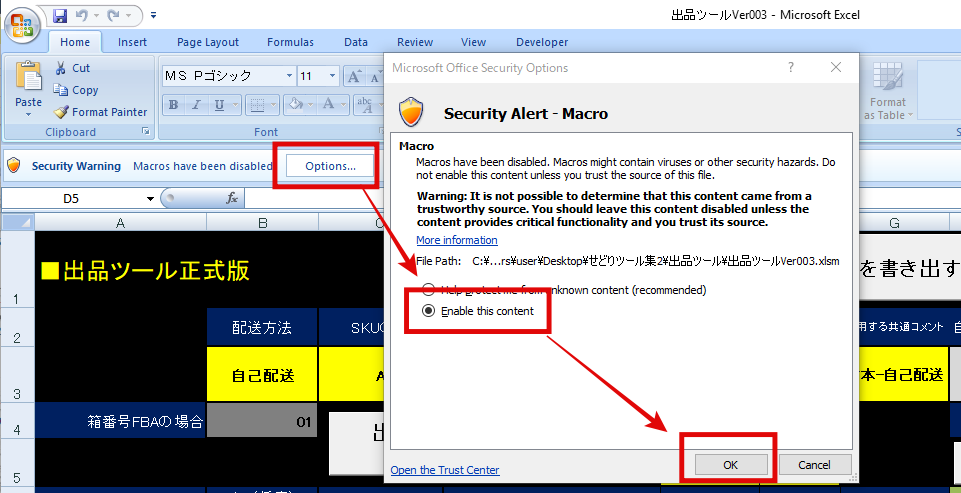
※これは英語版のエクセルでの例
すべてのツールにライセンス情報の入力が必要です。
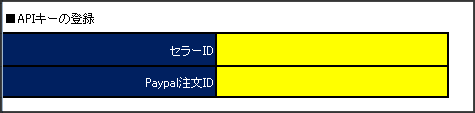
それぞれ下記の要領でご自身の情報を確認できます。
上記の手順で、ストアIDをメモしておくのを忘れた場合など、
後から確認する1例を紹介しておきます。
セラーセントラルの「設定」→「あなたの出品者トークン」にて確認できます。
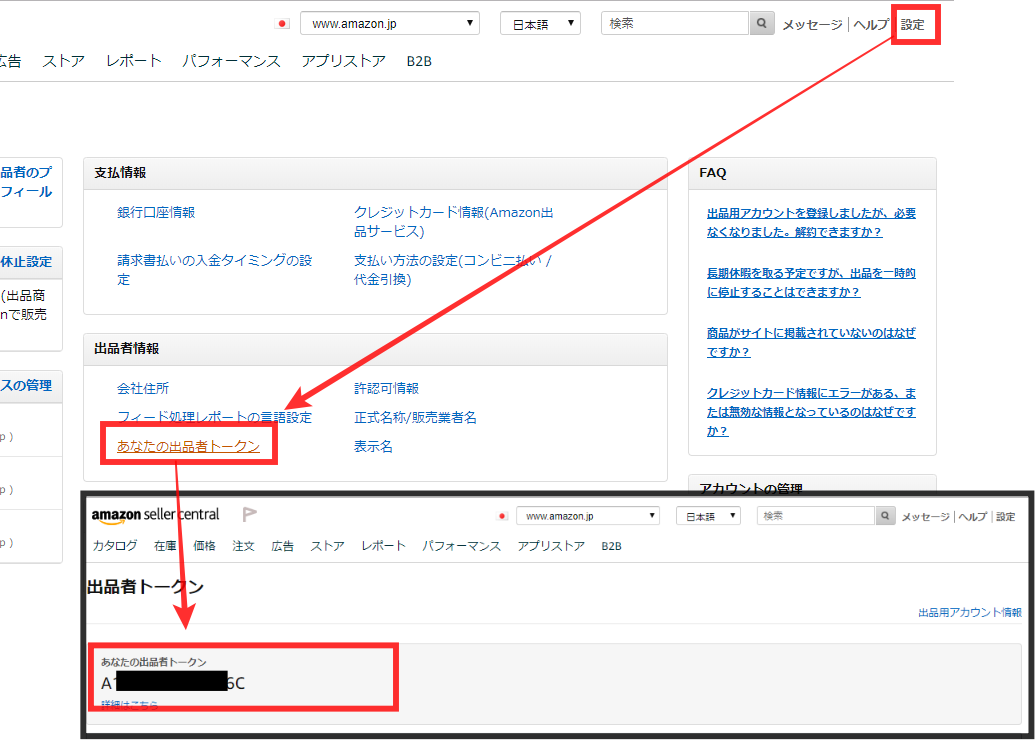
すこしややこしいですが、14文字の「個人設定ID」もしくは「定期支払ID」の方です。
※取引IDではないです。
※メールには「個人設定ID」のみが記載されていますのでメールから確認するのが推奨です。
DLし解凍したツールフォルダ(「せどりツール集」、または「せどりツール集3」フォルダ)は、
任意の場所に配置してお使いいただきますが、
その中のフォルダは
価格改定ツール(price-toolフォルダ)とsedoritoolフォルダを除き
移動したり・名前変更は行わないでください。
価格改定ツールはリモートデスクトップで使うことも想定して、
「price-tool」フォルダ自体を任意の場所に移動しても問題ありません。
※リモートで使う場合には「price-tool」フォルダをコピーして使ってください。
また「収益確認表」については「XXXX年度」の数字のみ変更可能です。
※ここの数字で年度を認識しプログラムが動きます。
あとは実際に設定項目を見ていただければ、必須項目はわかるかと思いますが、
を入力してもらえれば、他はデフォルト設定が入っているので、
ひとまず動作する状態となります。
その他の設定項目については別ページで説明してますので、そちらを参考にしてください。
最初に動かす前に最低限の設定として、設定説明のページを参考に
等を終わらせておいてください。
↓一連の流れの動画説明も用意してますが、長いので基本的にはこのページのマニュアルを見た方が早いと思います。
どうしても実際の操作がイメージ出来ないようでしたら動画も参考にしてください。
※26:00~くらいで言ってる内容品名に関してはSKUイニシャルごとに指定できるようになりました。
→該当設定の説明ページへ
出荷対象の抽出と、注文関連データの参照のため
が必要になりますので予めセラーセントラルからDLしておきます。
「Amazonレポート」フォルダ内の該当ファイルに上書き保存してください。
(名前を変えるとエラーになり取り込めません)
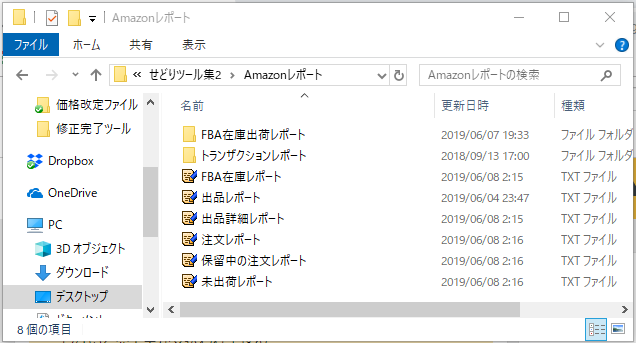
個人情報へのアクセス制限の関係で出荷に必要な購入者情報が
ツールからでは取得できないので、ここだけは手動になります。
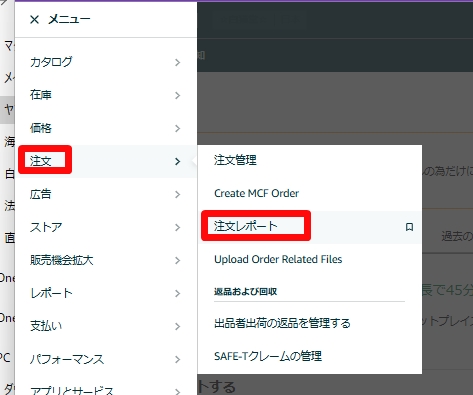
↓「FBM注文」を指定してください。
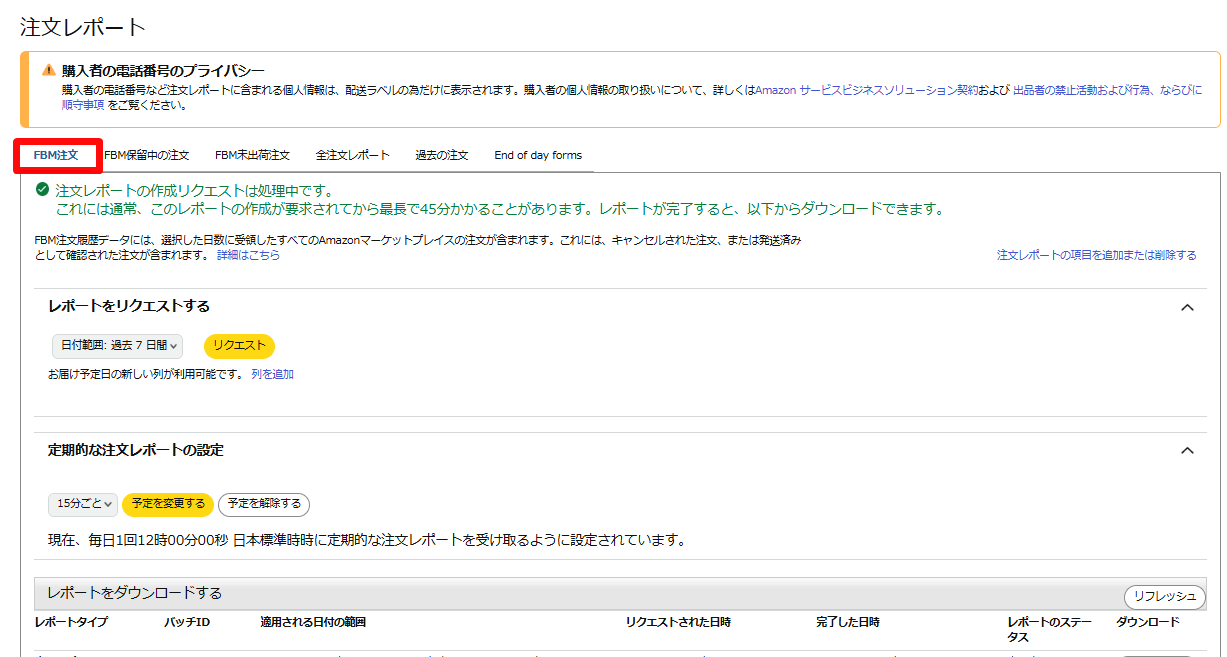
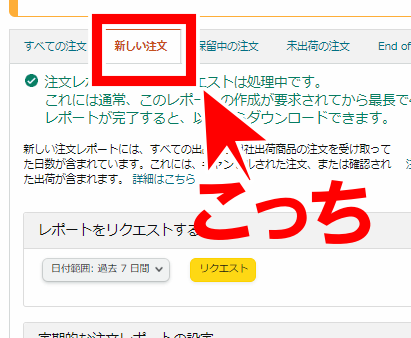
アカウントによっては画面のレイアウトが変わって、
初期状態が「すべての注文」になっているようなので、
その場合は忘れずに「新しい注文」タブに進んでからレポートを取得してください。
↓アカウントによってはこの画面の様です。
※アバウトに長い期間(前回作業時のと抜けが無ければOK)で取得すれば問題無いです。
注意)昨日が13時に「日付範囲: 最終日」でリクエスト(直近24時間データ)で、
今日が14時に「日付範囲: 最終日」でリクエスト(直近24時間データ)した場合、
13~14時のデータが抜けるので注意。
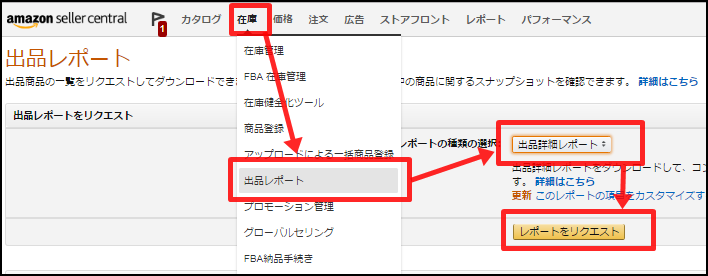
※前回取り込みから出品状況が変わって無ければ、前回のレポートでもOKです。
この2種のレポートを、設定で割り当てた場所に上書き保存します。
※設定したものと場所やファイル名が異なると取り込めません。
デフォルトで用意している場所を使っている場合には、
「せどりツール集」→「Amazonレポート」内の各ファイルが保存先です。
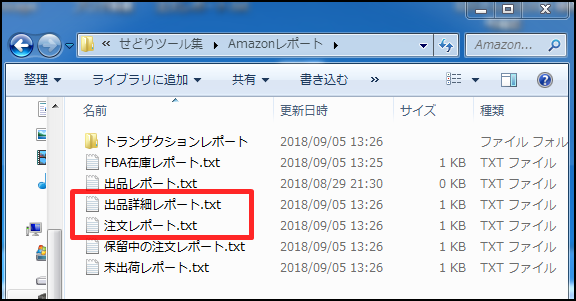
取り込んだ注文レポートの中から、既に出荷済みになっているものは自動で除外されますが、
もし手動で注文レポートを編集したいという場合には、
行単位の削除が容易な「TeraPad」という無料のテキストエディタを使うのがオススメです。
手動編集する場合、見出し(1行目)は必ず残してください。削除すると取り込むデータの位置が認識できません。
以降はすべての機能ONの場合を例に説明します。
レポートの準備が出来たら「出荷作業開始!」ボタンを押します。
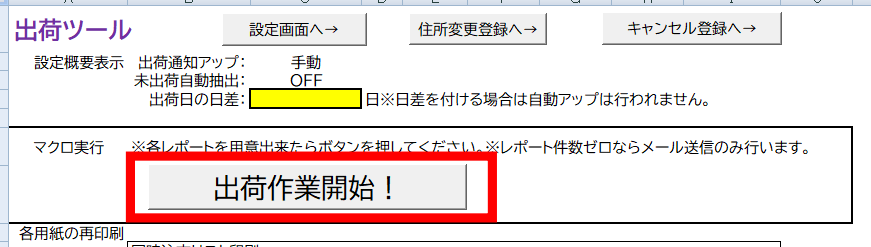
基本的には以下の順番に処理が進みます。
同時注文(1注文に複数商品)がある場合は、先に同時注文リストを出力します。
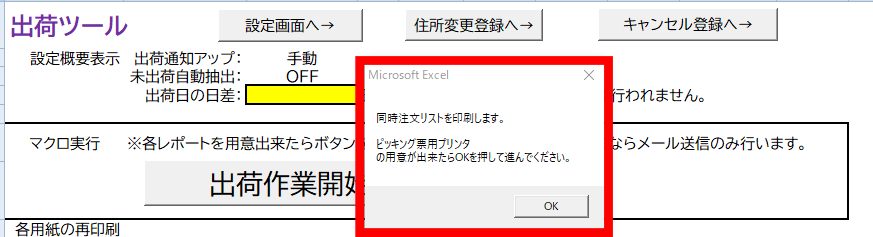
「OK」を押して印刷された同時注文分のピッキング票に従って、在庫をピッキングしてください。
実際にピッキングした商品のサイズなどに応じて、それぞれの発送方法を選択します。
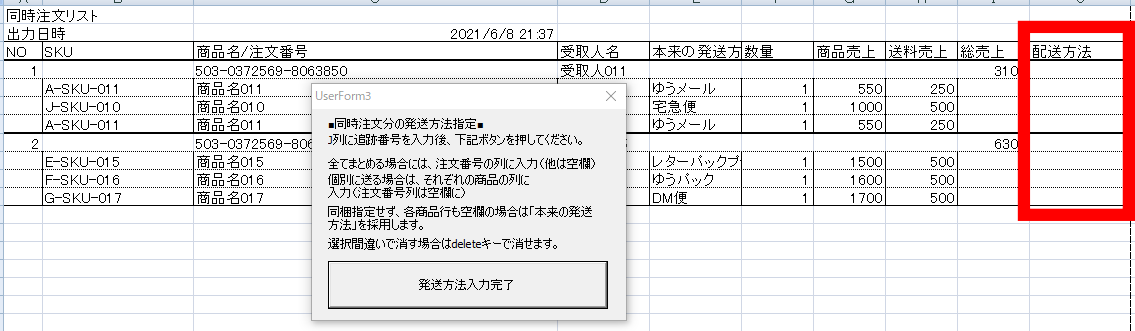
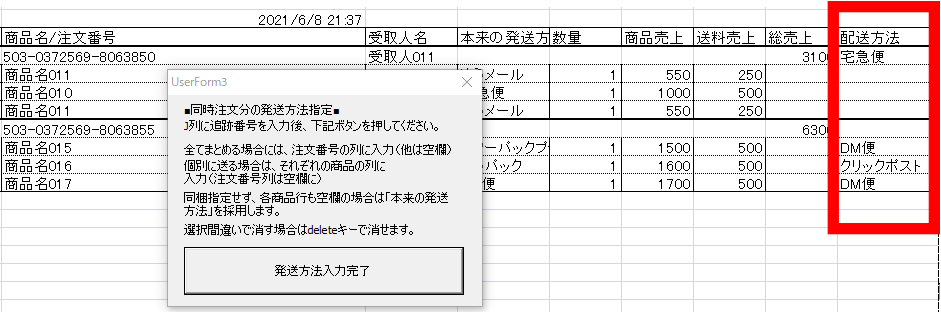
なお、空欄の場合には本来の発送方法(SKUイニシャルなどであらかじめ指定してある発送方法)が採用されます。
入力が終わったら、ポップアップウインドウの「発送方法入力完了」ボタンを押してください。
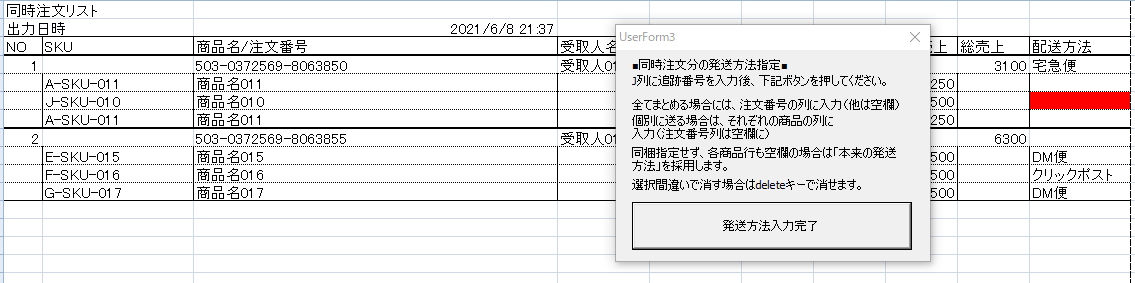
なお、入力の組み合わせが正しくない場合には再度入力を求められますので、
※同梱なのに個別の発送方法も選択されてるなど
※該当箇所が空か背景になります。

ポップアップウインドウの「OK」を押して再入力に進んでください。
修正が終わったら再度、ポップアップウインドウの「発送方法入力完了」ボタンを押してください。
※選択を空欄に戻す場合にはDeleteキーでセルの値を消してください。
ピッキングリストの印刷に進みます。
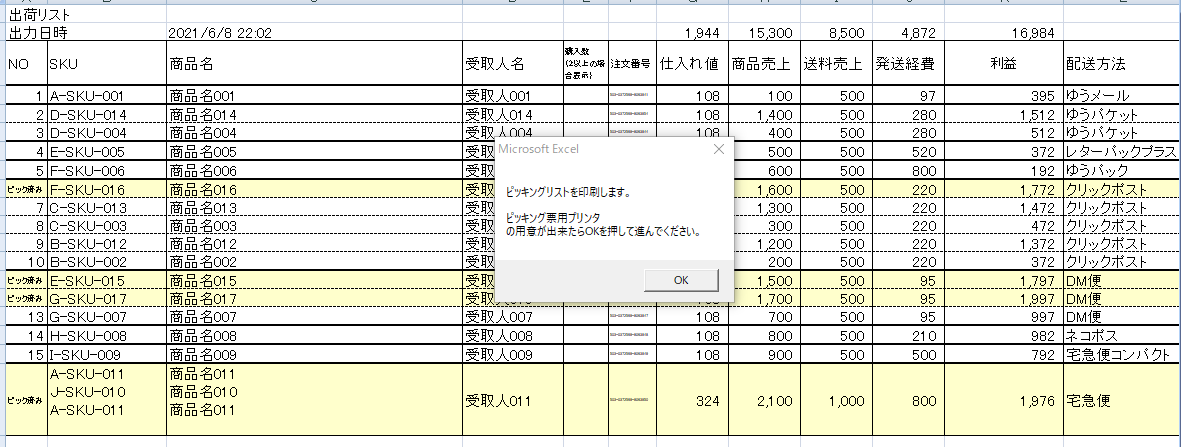
既に同時注文分でピック済みのものは背景に色がついてます。
またリストアップの順番は、発送方法ごとに設定した(昇順/降順)SKU順になってます。
※住所ラベル印字の日本郵便→クリックポスト→ヤマト、の順で、この並びで配送ラベル・納品書が印刷されます。
※同時注文でピック済みのものは、各配送方法毎の最初に差し込まれています。
なお、Amazonにアクセスしてそれぞれの利益計算をしますが
何らかの理由でAmazonデータが取得できない場合には「リクエスト失敗」をメッセージが出ます。
この場合手数料は0円として利益計算されていますので注意してください。
※この場合には個別にご連絡ください。

ピッキング票に従って在庫商品のピッキングを行ってください。
次に配送方法の変更があるか聞かれますので、
もし出品時に想定していた発送方法と異なるものに変えたいものがあれば「はい(Y)」を押してください。
※出品時に思ってたよりも厚みがあるからクリックポストに変えたい、
※あるいは、ピッキング時に見つからずキャンセルするものがある、など
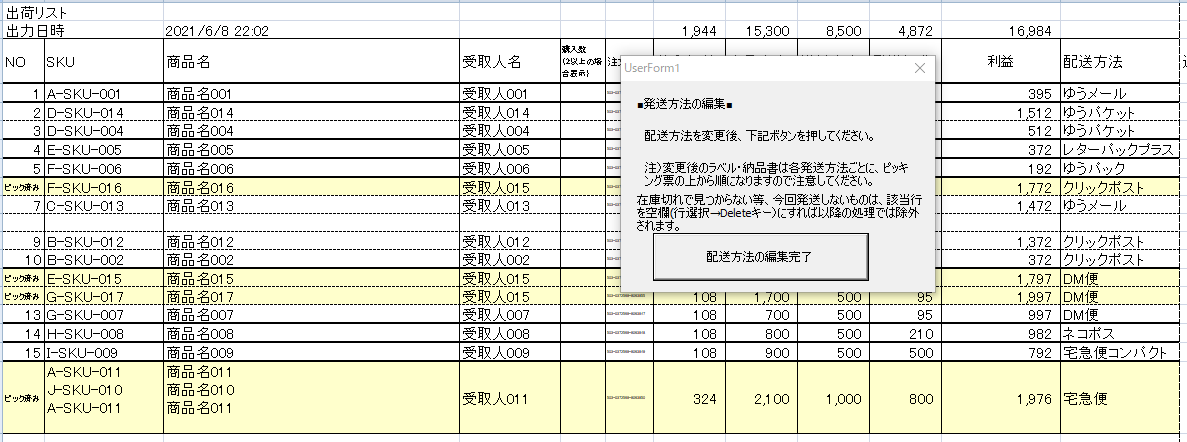
出荷対象から除外する場合は、該当行を選択してDeleteキーで消してください。
編集が終わったらポップアップウインドウの「配送方法の編集完了」を押してください。
発送方法を変えた場合にはここで利益計算もやり直されます。
修正後のピッキング票の印刷を聞かれますので必要があれば「はい(Y)」を押して印刷してください。
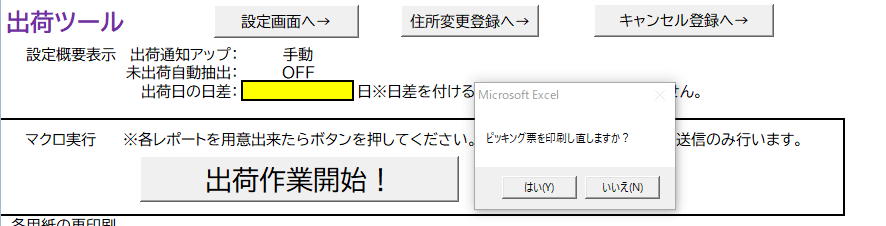
ここで配送方法を変更した場合、
納品書や配送ラベルはピッキング票の並び順に出力されますので注意してください。
印刷対象があれば配送ラベルの印刷に進みます。
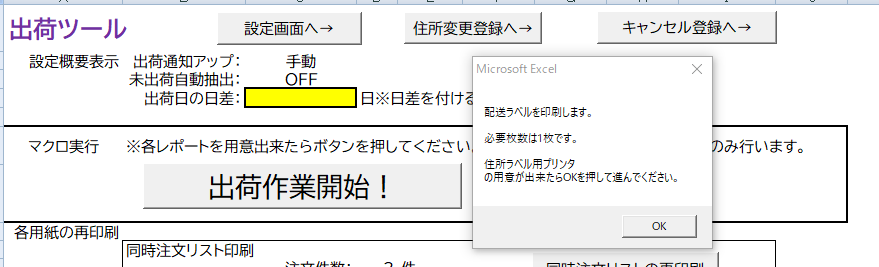
ゆうパックに関しては、一応ラベルが出力はされますが、それを見ながら伝票を手書きする、という想定になってますので実際に出力されたラベルは使用しません。
※そもそもゆうパックを使うくらいなら、FBAで出してると思うのと、同梱で使うにしてもたまにの作業なのでアナログなやり方ですがご了承ください。
続いて納品書の印刷に進みます。
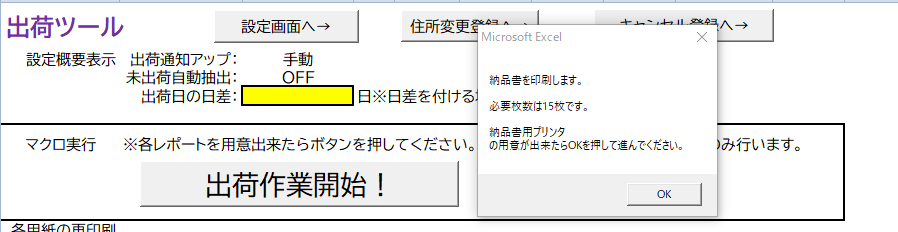
ヤマトでの出荷がある場合は、B2用のCSVファイルが書き出されているのでB2からラベルの印刷と出荷データのDLを行ってください。
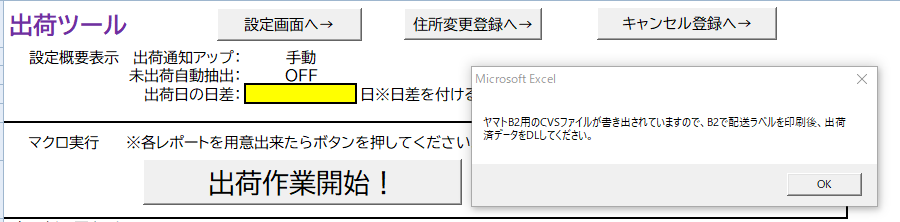
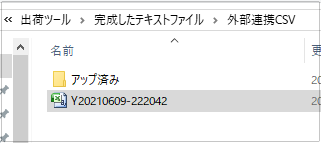
出荷ツール¥完成したテキストファイル¥外部連携CSV内に
「Y20210609-222042」といった名前(Y年月日-時分秒)で書き出されてるので、
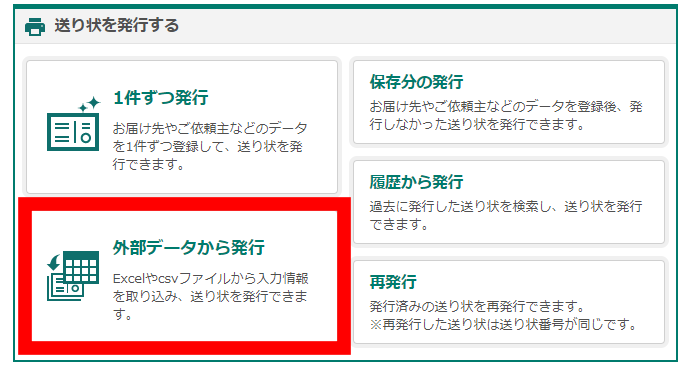
書き出されたファイルをB2の「外部データから発行」で使ってラベルを印字します。
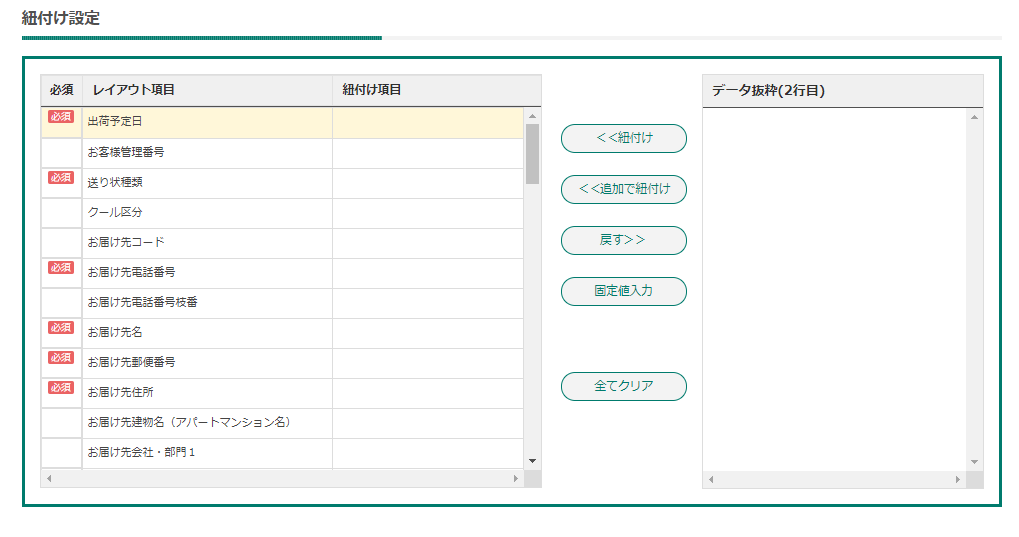
なお、CSVデータとの項目が合わない場合には、各自で対応するようにB2側で取り込みパターンを作成してください。
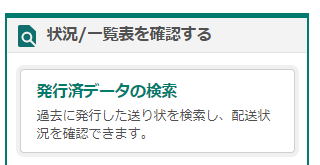
印刷完了後はB2の「発行済みデータの検索」から
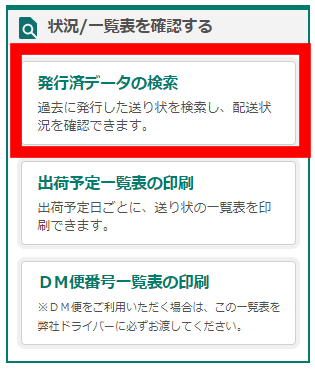
対象データをDLしてください。
※名前を変えずにただDLするだけでOKです。
(DLフォルダの場所は設定にて登録※設定の説明参照)
該当データを探す際は、
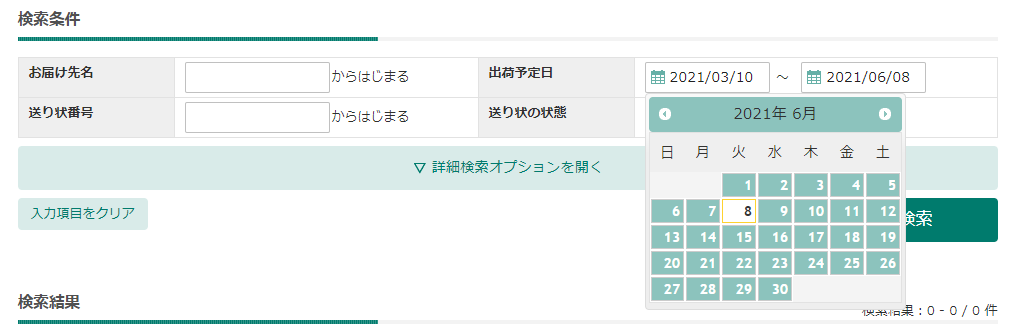
出荷予定日で絞り込んでもいいですが、
「詳細検索オプションを開く」をクリックして
CSVファイル名「Y20210609-222042」を
お客様管理番号に貼り付けるのが手っ取り早いです。
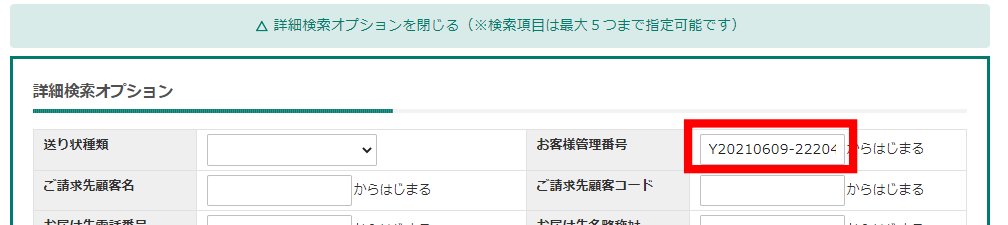
ファイル名からコピペでも良いですが、ここまでに他のコピー操作をしていなければ、既にクリップボードにファイル名がコピーされてます(ツール側でそうしてます)ので、ただ貼り付ければ入力できると思います。
DLするデータに、今回のデータが含まれてればOKなので(関係ないものがあってもOK)
全選択でやるのがスムーズです。
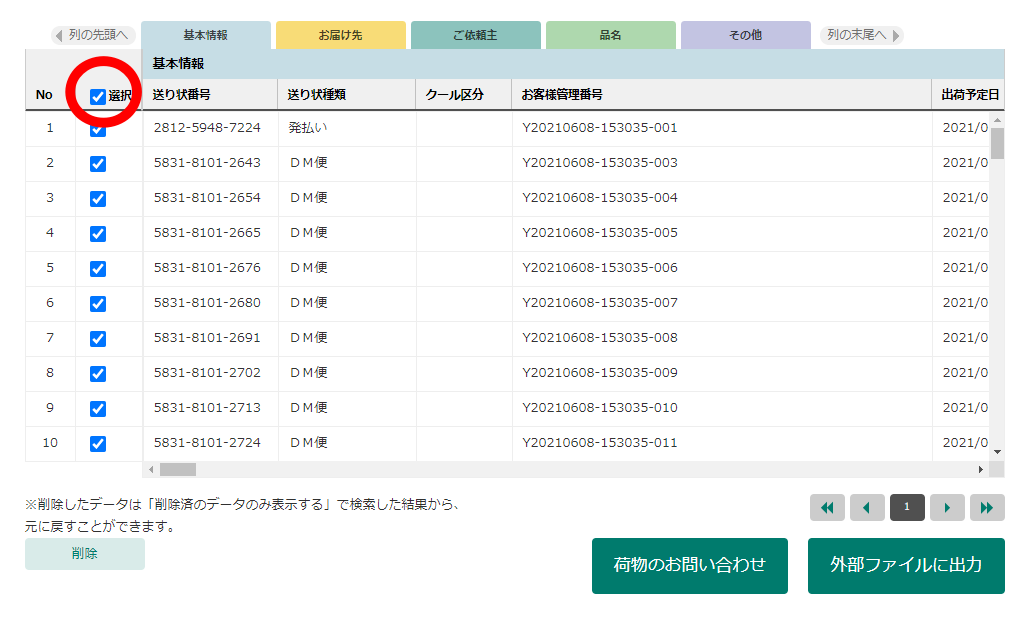
選択したら「外部ファイルに出力」を押して、
「1行目に見出しを出力する」にチェックを入れてDLしてください。
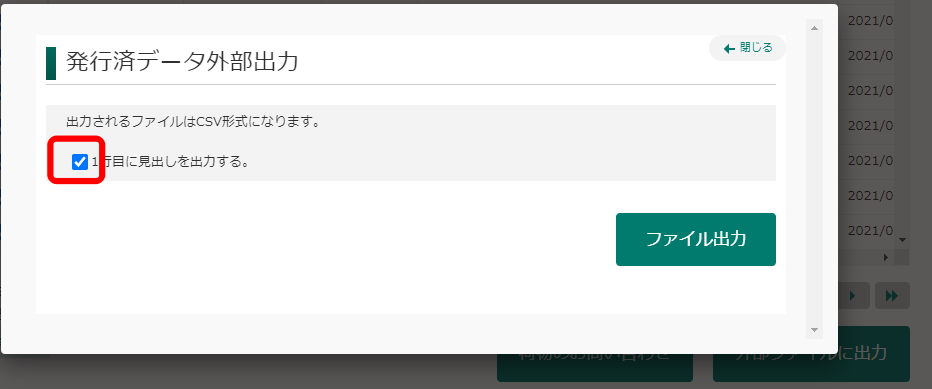
ここまで終わったら
出荷ツール側のメッセージの「OK」を押してください。
なお先に「OK」を押してても以下のメッセージで止まっているので、準備完了後に「はい」を押してください。
※DLデータ内に今回の対象データが足りない場合にも下記のメッセージになります。
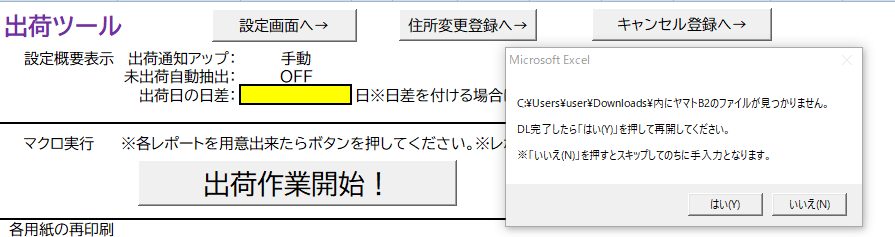
※件数が少なく、追跡番号を手入力(ラベル印字画面からコピペとか、ラベルのバーコードスキャンなど)の方が手っ取り早い場合は「いいえ」を押しておいて、のちに手動編集でもOKです。
ピッキング票と納品書の印刷が進むと同時に、クリックポストHPにアップロードするCSVファイルが指定のフォルダに書き出されます。
※「出荷ツール」→「完成したテキストファイル」→「外部連携CSV」内
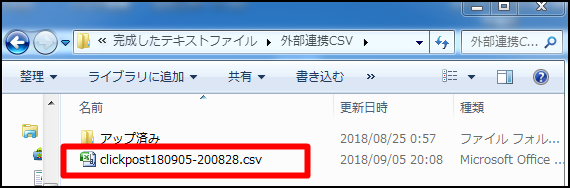
これをクリックポストHP(https://clickpost.jp/)にてアップロードして一括処理します。
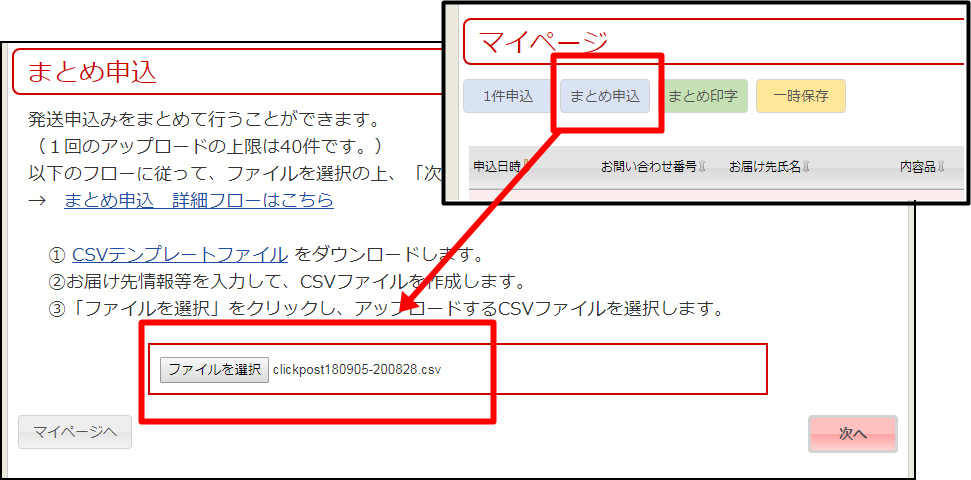
あとは通常通りのクリックポストの処理なのでここでは割愛します。
クリックポストの仕様で受取人名は20文字以内(超えるとCSVファイルがエラーで弾かれる)なので、
越えてるものがあれば、名前を付け直すためにメッセージボックスが出ます。
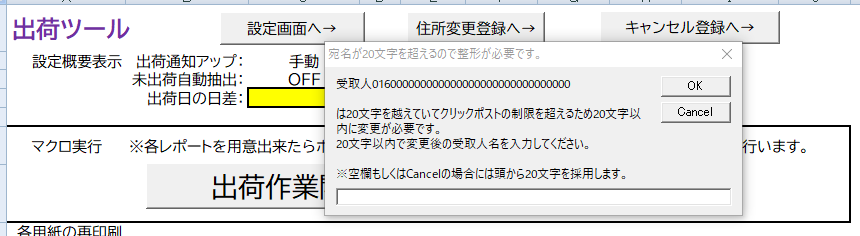
20文字以内で名前を入力してください。
空白(もしくはCancelボタン)の場合は最初の20文字を受取人名に採用します。
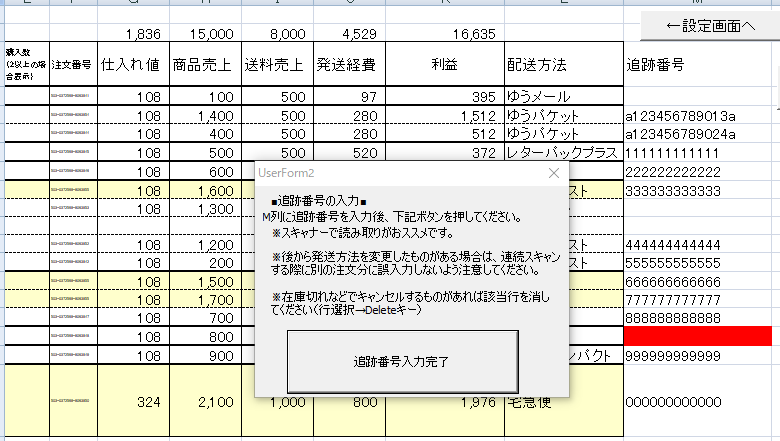
各用紙の印刷後に追跡番号の入力を求められますので、該当セル(M列)に入力していってください。
順番にバーコードスキャンしていくのが推奨です。
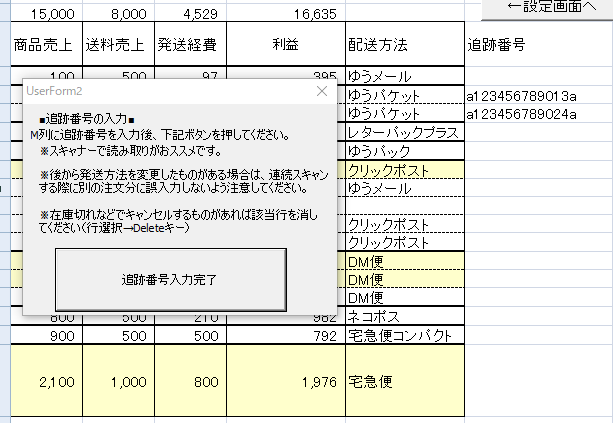
【操作上の注意】
この画面になったら最初だけ入力セルをクリックしてください。
(最初に1回クリックしたら後は連続スキャンでOKです)
↓↓↓↓↓↓↓↓↓↓↓↓↓↓↓↓↓↓↓↓↓↓↓↓↓↓↓↓↓↓
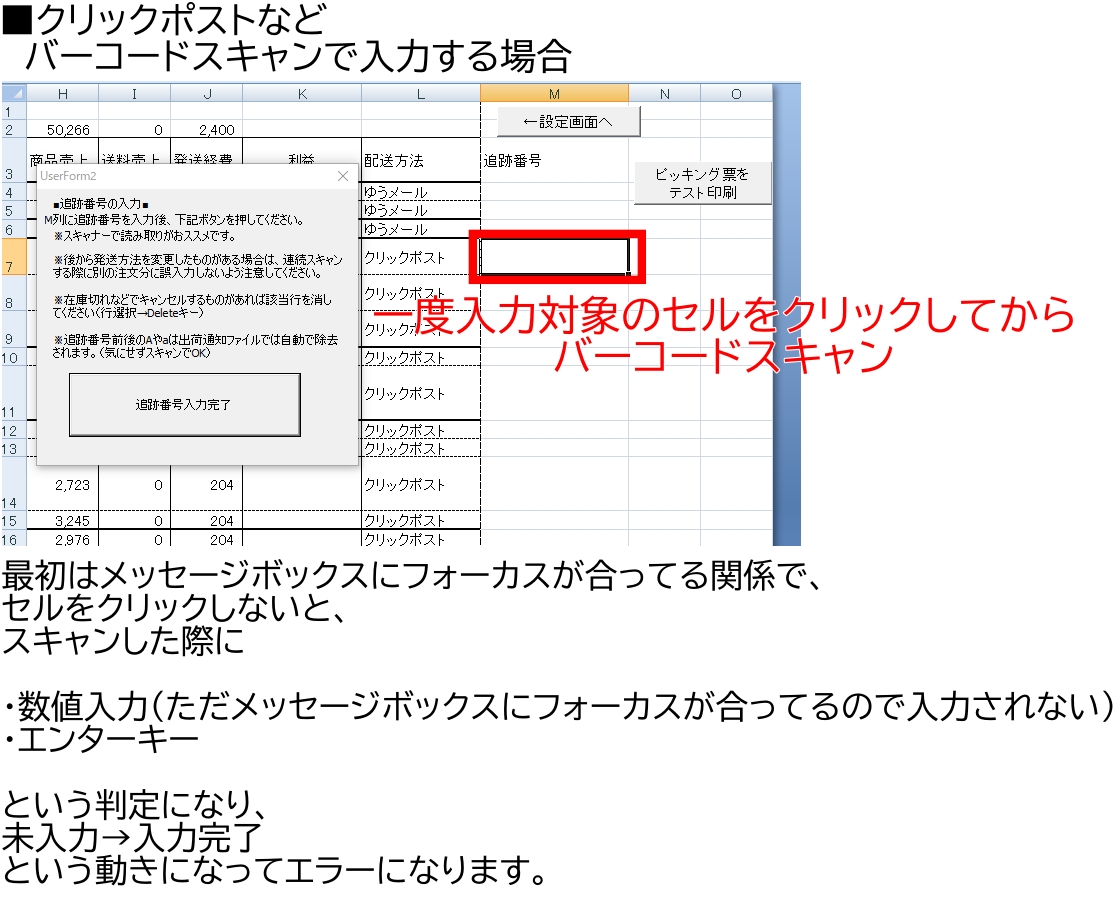
全ての入力が終わったら「追跡番号入力完了」を押してください。
追跡ありなのに未入力の箇所があれば再度入力を求められます。
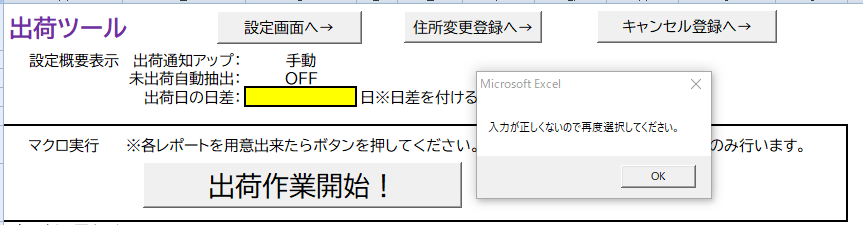
「OK」を押して再度入力に進んでください。
入力が必要な該当箇所は赤背景になっています。
↓こちらのページを参考に使ってください。
発送時メール送信がONなら1通目のメール送信に移ります。
メールリストファイルの扱い方に関しては別途設定マニュアルを参考にしてください。
Amazonにアップロードする用の出荷通知ファイルが書き出されます。
※「出荷ツール」→「完成したテキストファイル」→「出荷通知」内
自動アップロードを選択している場合にはアップロードしていいか聞かれ、
「はい」ならそのまま自動アップロードまで行われます。
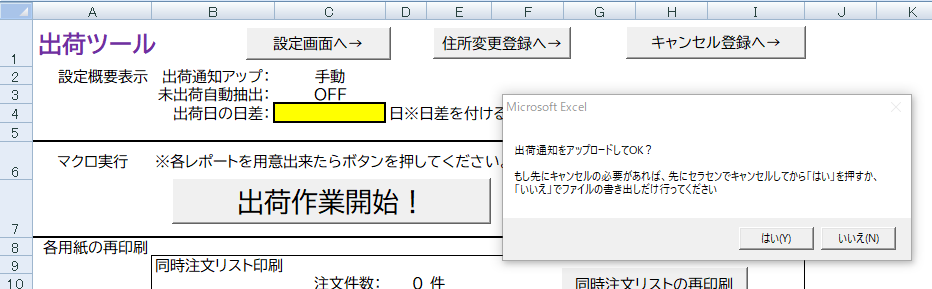
※日差を付けてる場合は自動アップONでもファイル書き出しだけとなります。
(未来日付でアップロードできないので)
自動アップせずにファイル書き出しまでにする場合には「いいえ」を押してください。
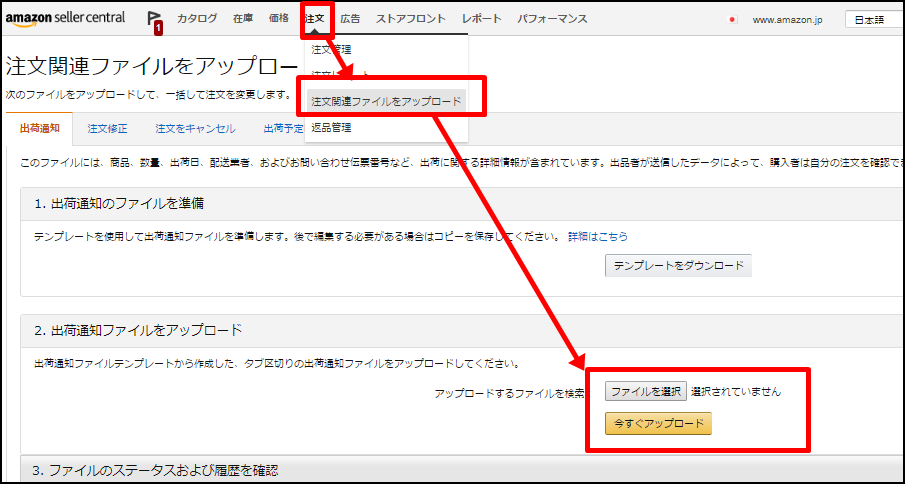
「セラセン」→「注文」→「注文関連ファイルのアップロード」 にて書き出されたファイルをアップロード。
ゆうパケットが含まれていた場合は、最後に番号使用を確定して良いか聞かれます。
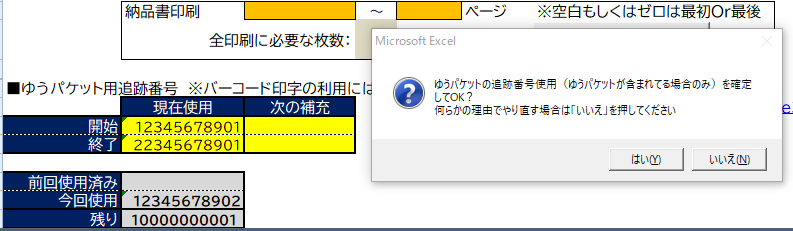
基本的には「はい(Y)」ですが、
もしここまでで、最初からやり直したい(注文レポートを間違えた等で)という場合には「いいえ(N)」を選んでください。
※やり直すのに「はい」を押しちゃっても番号が無駄になるだけで問題は無いです。
その逆は、追跡番号を2重に使うことになり、正常に追跡できない(上書きされる)ので注意してください。
機能ONの場合は、収益確認表に入力する送料を聞かれます。
ピッキング票の通りであれば空欄でOKです。
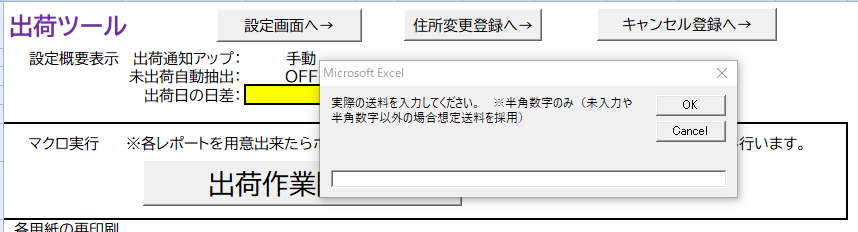
今回の出荷件数がゼロの場合は、ここまでの動作をスキップしてこれ以後だけ行います。
機能がONで対象データがあれば
自己発送2通目のメール送信と
FBA注文分のフォローメール送信を行います。
ここまでで一連の流れは完了です。
以降はその他の説明です。
プリンタのトナー切れなどで正常に印字されず、あとから範囲指定して再度印刷したい場合には、それぞれの「再印刷」ボタンでぺージ範囲を指定してそれぞれ印刷してください。
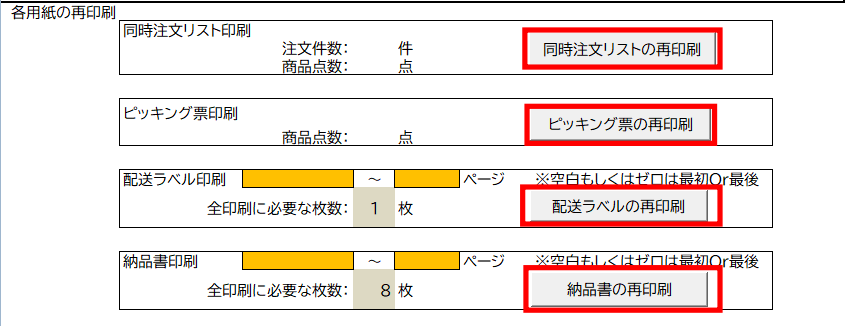
※ピッキング票に関してはどのみち大した枚数にならないので、ページ指定はありません。
※ページ数を指定しない(あるいは0を入力)場合は全部印刷されます。
ゆうパケットの利用には日本郵便との契約と、バーコードを印字するための外部フォント(NW-7フォント ※2700円)が必要になります。
※フォントのインストール手順については、NW-7フォント側のマニュアルを参照してください。
また、シールでは無く印字でのバーコードを使うために、郵便局に追跡番号を発行して貰う必要があり、その際にバーコードのサンプルを提出して許可を貰う必要があるので、担当の郵便局にお問い合わせの上ご利用ください。
本ツールで印字したラベルをサンプルとして提出すれば追跡番号を発行してもらえるはずです。
郵便局から連番で追跡番号を割り当てられますので、その開始と終了番号をツールに登録します。
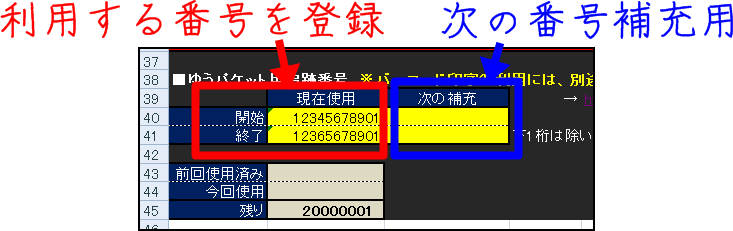
あとは自動でここから番号が使われていきます。
残りが少なくなったら郵便局に追加の番号を発行してもらい、「次の補充」欄に登録してください。
配送ラベルは下記のように、バーコード付きのものが作成されます。
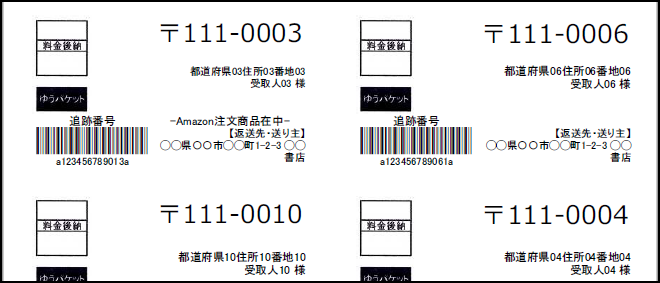
もし管轄の郵便局からバーコードの幅を大きくしてくれ、など要望があった場合には、
「AutoLabel」シートの列幅調整とバーコード印字セルのフォントサイズなどを調整してください。
出荷通知へは自動で追跡番号が記載されるので特に入力の必要はないです。
出荷前に配送先変更依頼を受けた場合など、「宛先変更」シートに登録しておくことで、自動的に指定した配送先に書き換えて各用紙を出力します。
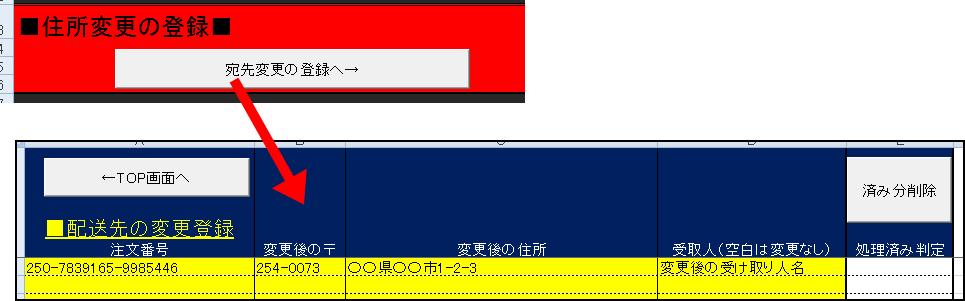
注文番号に紐づけて変更後の住所を登録しておきます。
なお、変更の反映は注文番号毎なので、同一注文中の特定商品のみの変更は手作業で対応してください。
該当する注文を処理した際に、処理済み判定欄に処理済みの旨が書き込まれるので、
ある程度、不要な登録が溜まってきたら「済み分削除」で消去してください。
※同一注文でも出荷日が分かれることも無くはないと思うので、自動で削除はされないようになっています。

以前のバージョンの名残なのであまり使う場面は無いと思います。
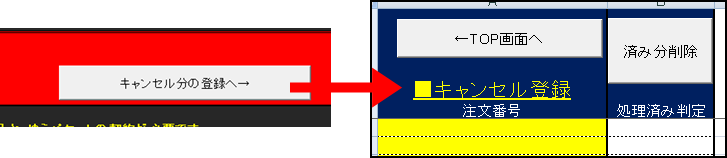
※「出荷対象かどうかAmazonに照合」をOFFにしてる場合、こっちを活用。
キャンセル依頼を受けても、出荷時に忘れないようメールの返信をせず残してる場合、返答時間が長くなってしまうデメリットがあるかと思います。
キャンセル分の登録をしておけば自動で該当分は除外されますので、出荷作業を待たずにメール対応が済ませられると思います。
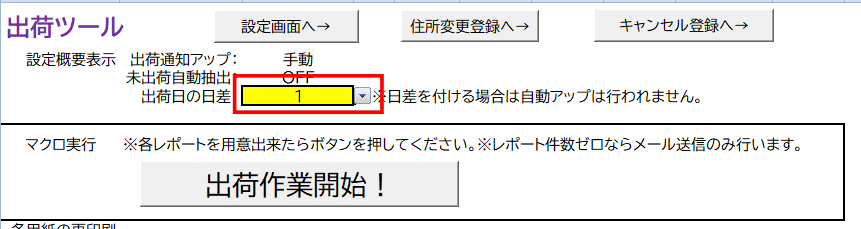
あまり使う場面は無いかと思いますが、翌日集荷分を日付が変わる前の夜中に処理した場合などで、正確な出荷日で出荷通知を送りたい場合には、「出荷通知の日差」に何日後の日付で出荷通知を書き出すか指定することが出来ます。
途中で操作ミスで停止した場合や、強制終了(Escキー)した場合など、
任意の工程から再開も出来ます(Ver302~)。
↓再開したい工程を選んで「再開」ボタンを押してください。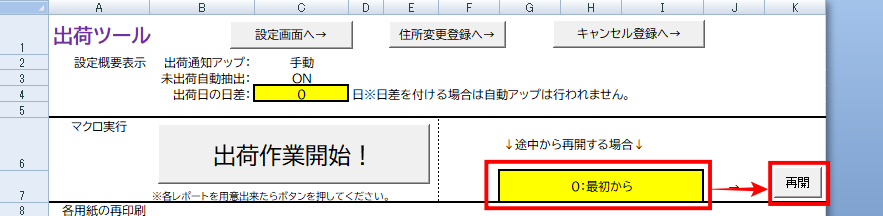
※処理が進むたびに「↓途中から再開する場合↓」の欄は自動で書き換わって行くので、
基本的には「再開」ボタンを押すだけで、前回止まったところから再開します。

ツール集契約時のPaypal注文IDと
AmazonのセラーID(ストアID)を入力してください。
ライセンス認証とAmazonへのデータリクエストに使用されます。
それぞれ余計な改行やスペースが入っているとエラーが出ますので注意してください。
また1つの注文IDにつき1つのセラーIDで紐ついていますので、
もし複数アカウントで使うという場合には、もう1契約して別の注文IDとの紐付けが必要です。
※ライセンス登録時に入力したセラーIDと紐づいています。
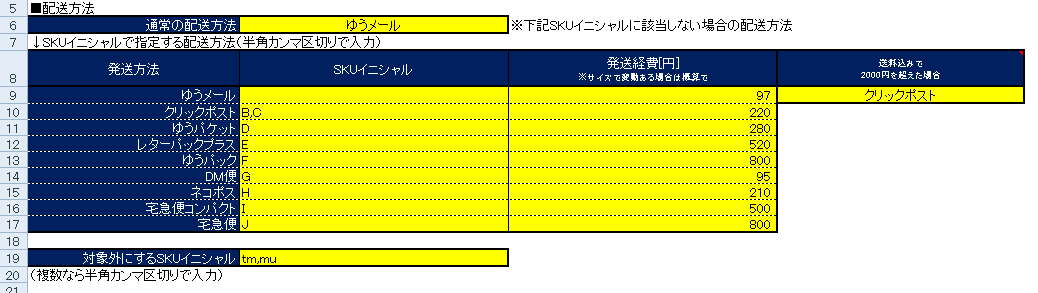
例えば、A210605-001-110やA210605-002-110の様に頭にAが付くものを刺す場合のSKUイニシャルは「A」
もっと細かく年月日も含めて、(2021年6月のAの例)
A210605-001-110は対象にするが
A210501-001-110は対象外というものを刺すならSKUイニシャルは「A2106」
という要領で使います。
基本的には出品時に発送方法を指定して区別したり、
在庫保管棚を区別するために使う前提になっています。

SKUイニシャルで特に配送方法の指定が無い場合の配送方法を選択してください。
基本的には一番安い発送方法のゆうメールかDM便になると思います。
※ゆうメールの場合には総額2000円を境に自動で発送方法を変更できます(後述)
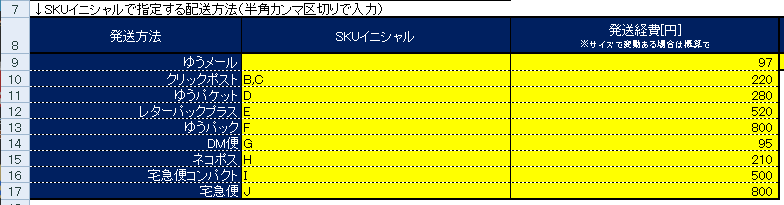
SKUイニシャルごとに配送方法を指定できます。
入力は半角カンマ区切りで複数指定できます。
それぞれ発送経費も入力してください(利益計算で使います)
基本的には出品ツールの設定と合わせて使ってください。
梱包単位で総額2000円以上からは追跡番号が必須なので、
ゆうメールの欄は2000円以上となった場合の配送方法も選択してください。

※値段に関わらず強制的にゆうメールにする場合には、
2000円以上の場合も「ゆうメール」を選択してください。

もし本ツールでは対象にしたくないSKUがあれば、SKUイニシャルを入力してください。
※予めコレを想定して出品時に対応するSKUで出品してください。
※1つのアカウントに対して倉庫(出荷事務所)が複数ある場合などを想定した機能です。
文字数は何文字でもOKで、SKUの先頭の文字列が一致していれば対象から除外します。
例えば除外に「sinpin」とした場合、「sinpinn-180909~~」は除外されますが、
「s」と指定した場合も同様に除外されます。
複数あれば半角カンマ区切りで入力してください。
使用するプリンタは用紙ごとでも1台で各用紙印刷でもどちらでも設定可能です。
※1台で使う場合は後述の「印刷開始時の一時停止」をONにして使ってください。

それぞれの用紙でお使いになるプリンタ名を入力してください
コントロールパネル→デバイスとプリンターにて
該当プリンタのアイコンを右クリック→プリンタのプロパティにて
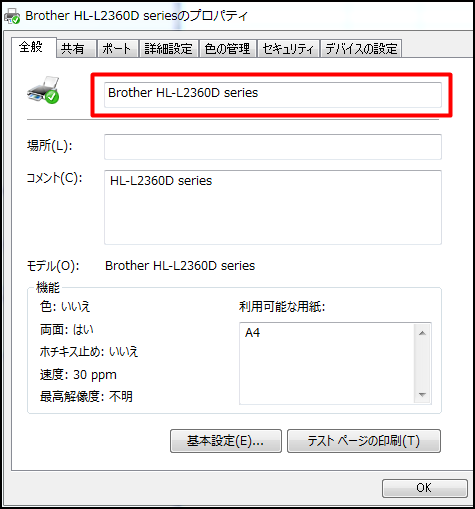
プリンタ名の確認・変更が出来ます。
入力するプリンタ名は一言一句間違えずに入力する必要があるので、
ここからコピペで入力するのが間違いがないです。

最初は仮の例文が入ってるだけなので必ず最初に自店舗の情報に直してください。
納品書、住所ラベルに印字される情報になります。

基本的には初期設定のままで問題ありません。
配送ラベルが不要の場合にはOFFに、
バーコード表示は基本的にはOFFで問題無いです。(後述)
※ゆうパケットの追跡番号とは別物です。
後納か別納かは実際に契約している方を選択してください。
印刷順は基本的には正順で問題ありませんが、
プリンタによっては一般的なものとは逆順に印刷されるものもありますので、
実際の作業時に不便があるようでしたら「逆順」に変更してお使いください。
ONにすると以下のように仕分コードとカスタマーバーコードが表示されます。
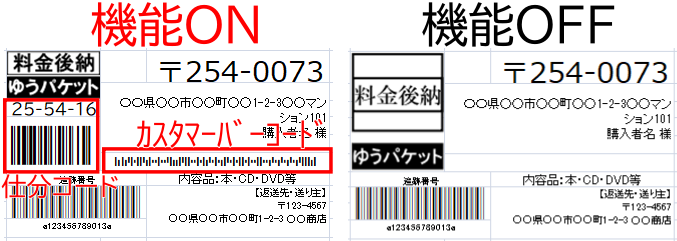
元々は超大量に差し出す際にこのバーコードの印字があれば割引を受けられる、
(https://www.post.japanpost.jp/service/discount/barcode.html)
というものですが、
担当の局によってはゆうパケットを契約するにはこれらのバーコードの印字も必要、といわれる場合があるようなので付けた機能です。
※その場合には一度実際に印刷したものを担当局に渡して検査してもらう流れになると思います。
(一応、うちの担当局で検査受けて通ってはいます)
郵便局側からこれらの印字を求められなければOFFで問題無いです。
実際に印刷してみて、範囲に収まらない場合には「使用するラベルの印刷調整」にて
ラベルシートに移動いただき、
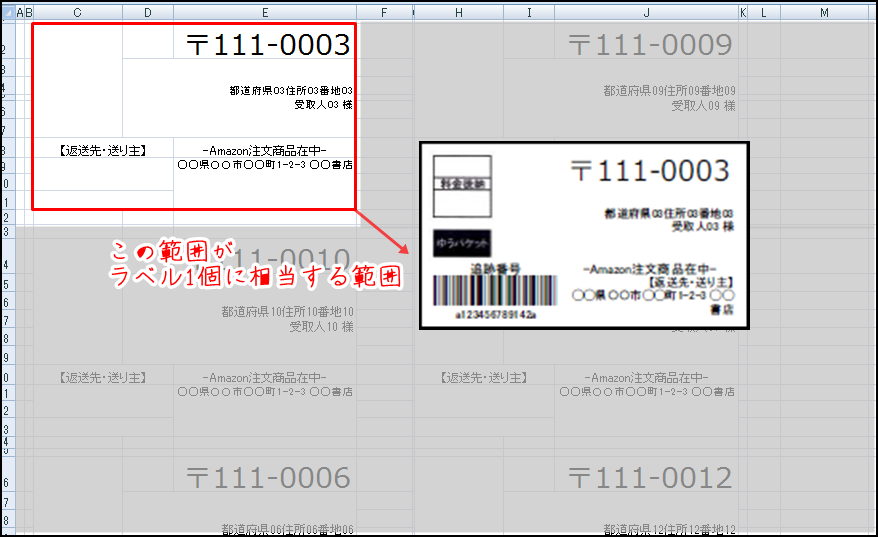
などで実際の印字位置を見ながら調整してください。
ここは最初手間だと思いますが、使うプリンタによって仕様がマチマチナのでご容赦ください。
またゆうパケットのバーコードを大きくするには、
該当セルの幅を広げてフォントサイズを大きくすれば出来ます。
この時フォントサイズが大きすぎると逆に表示が小さくなる場合があるので、
その辺は臨機応変に設定を変えて試してみてください。
契約してれば郵便局にもらえる10面ラベルに対応させて作っています。
担当局によってはもらえないこともあるようなので、
その場合には市販の余白なし10面ラベルを使ってください。
↓この辺が同じ寸法です。
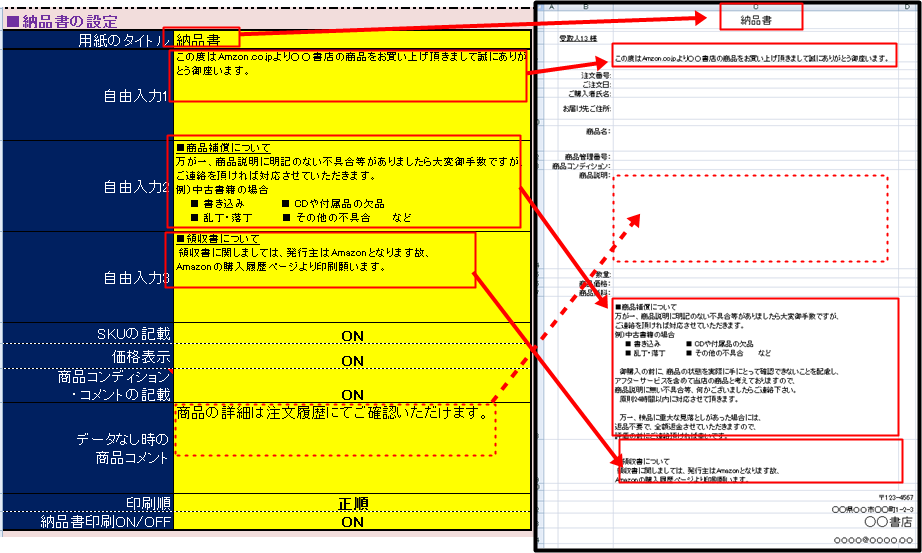
自由に入力して頂く項目の、印刷位置は上記のように対応しています。
一応最初にそれっぽい文章を入れてますが必要に応じて書き換えて使ってください。
SKU,価格、コンディション・コメントの表示と印刷するかどうかは、ON/OFFを指定できます。
印刷順は基本的には正順ですが、
プリンタによっては逆順にしたほうが使いやすい場合があるそうなので、
その場合には逆順で使ってください。
こちらも印刷位置がずれるようなら「印刷調整」ボタンから移動して、調整してください。
こっちは印刷倍率で指定したほうがやりやすいと思います。
また、デフォルトはA5用紙となっていますので気をつけてください。
※個人的に納品書はA5推奨なので(作業時効率がいい)
A4用紙に変えたい場合は、納品書シートでエクセルメニュー→印刷設定にて用紙をA4にすれば出来ます。
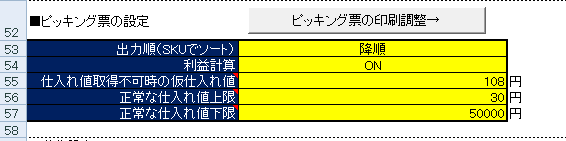
SKUでソートして降順・昇順のどちらで書き出すかを選んでください。
※個人的には降順の方がピッキングがしやすいと思います。
実際の棚の並びを考えて使いやすい方に設定して使ってください。
納品書・住所ラベルも同じ順で印刷されます(正順の場合)
基本的にはONで使用します。
ONの場合、ピッキング票に記載する利益計算をAmazonに手数料データをリクエストして計算していきます。
Amazon側の障害などでデータが取れない場合や、別に利益計算は要らない(その分処理を早くしたい)
という場合にはOFFでお使いください。
基本的にはSKUに組み込まれた仕入れ値を取得しますが、
他の形式のSKUの場合だと関係のない箇所を仕入れ値と認識することがあります。
ひとまずの対策で、ここの範囲を外れたものを、
仮で決めた仕入れ値として、全体の数字が大きくずれすぎないようにします。
※例えば古本しか仕入れてないようなら仕入れ値はせいぜい~5000円くらいじゃないかと思います。
※ピッキング票に表示される利益計算に使うだけなので、
あまり慎重にならなくてOKです。
こちらも印刷位置がずれるようなら「印刷調整」ボタンから移動して、調整してください。
印刷倍率で指定したほうがやりやすいと思います。
デフォルトはA4用紙となっています。
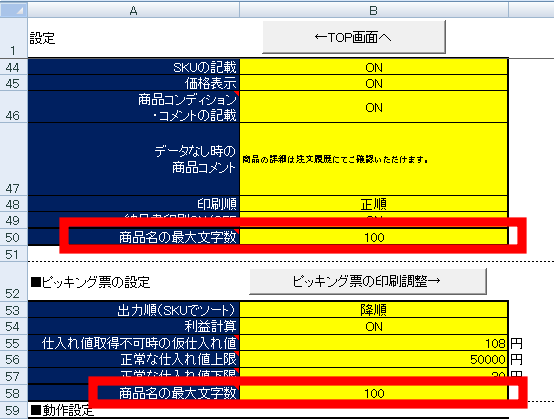
Amazonには稀に恐ろしく長い商品名になってるものがあり、その場合にピッキング票のレイアウトが崩れるので、
最大表示文字数を指定できるようにしてあります。
とりあえずデフォルトで使って不便を感じたら調整してください。
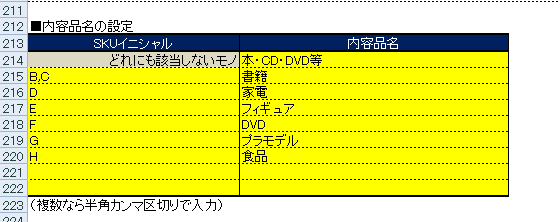
SKUイニシャルごとに内容品名を指定してください。
SKUイニシャルは半角カンマ区切りで複数入力できます。
ここで指定した内容品名は、配送ラベルへの印字と
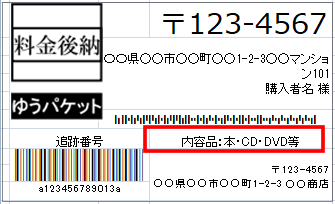
クリックポスト・ヤマトB2用のCSVファイルに使用されます。
ちなみに内容物の表記に関して郵便局だと↓こういう細かいルールがあるようです。
※ツールの利用者さんに教えてもらいました。
郵便の営業の方に教えてもらったことです。
ゆうパケットやクリックポストのとき(多分ゆうメールは関係ない)商品名に
「本・CD・DVD等」と「等」を付けると危険物の可能性を排除出来ず
「内容の特定が出来ない」となり航空便に乗らないらしいです。
「等」を削除して内容を特定できれば航空便でイケるとのこと。
いかにも役所っぽくて少し笑ってしまうのですがルール的にはそういうことのようです。
のすけさんのツール使ってる人は皆さん私と同じくほとんど「等」付きの
初期値で使ってると思うのでせっかくなら情報共有したいと思いお知らせしました。
郵便の営業の方に教えてもらったことです。
ゆうパケットやクリックポストのとき(多分ゆうメールは関係ない)商品名に
「本・CD・DVD等」と「等」を付けると危険物の可能性を排除出来ず
「内容の特定が出来ない」となり航空便に乗らないらしいです。
「等」を削除して内容を特定できれば航空便でイケるとのこと。
いかにも役所っぽくて少し笑ってしまうのですがルール的にはそういうことのようです。
のすけさんのツール使ってる人は皆さん私と同じくほとんど「等」付きの
初期値で使ってると思うのでせっかくなら情報共有したいと思いお知らせしました。

「自動」の場合は、全行程完了後に自動でAmazonにアップロードします。
書き出しだけ行って、セラーセントラルから手動でアップしたい場合は「手動」で使ってください。
例えば、夜に出荷作業をするが、実際の差出は翌日の為、
日差を+1にして翌日にファイルをアップする、という場合には「手動」で使ってください。

※日差を付けてる場合は、「自動」を選んでも書き出しだけ行ってアップロードはされません。
(未来日付だとAmazon側で弾かれるので)

ONの場合は全行程終了後にかかった送料金額を、
↓自動で収益確認表の当日欄に送料を記帳します。
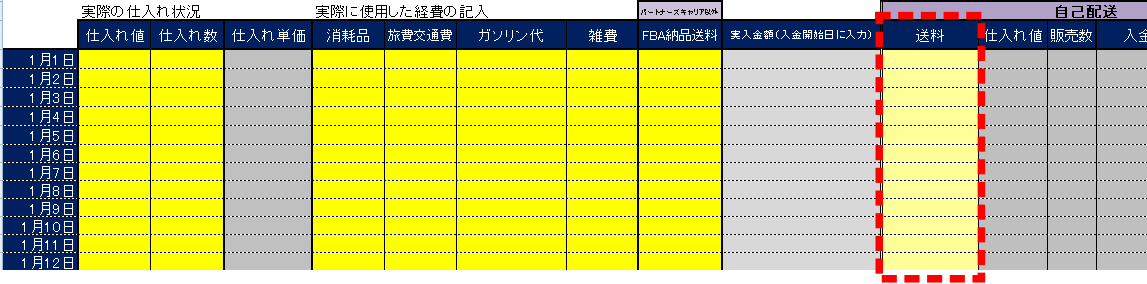
1日に複数回出荷ツールを使う場合などで、先に収益確認表に送料が入力されている場合には、
そこに加算となります。
対象の収益確認表のパスは自動認識なので、出荷ツール・確認表のフォルダ位置は動かさないでください。
※価格改定ツール以外はフォルダ・ファイル移動禁止です。

印刷される同時注文リストの印刷調整は、
「同時注文分ピッキング票の印刷調整→」ボタンで対象シートに進み、
他の用紙と同じ要領で行ってください。
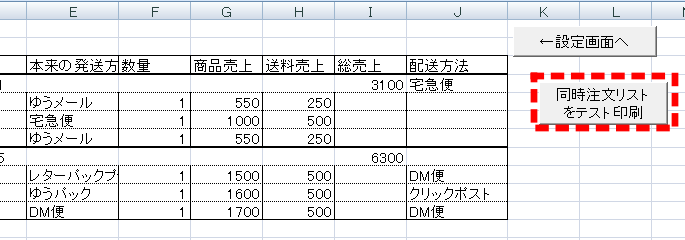
実際の印字を確認する場合は、
「テスト印刷」ボタンを押せば、注文レポートを取り込んでいなくてもテスト印刷できます。

1台のプリンタで都度用紙を入れ替える必要がある場合には「ON」にしてください。
※旧バージョンのツールで言うとこの単体実行です
ONなら各用紙を印刷開始の都度、メッセージボックスを出し処理を一時停止しますので
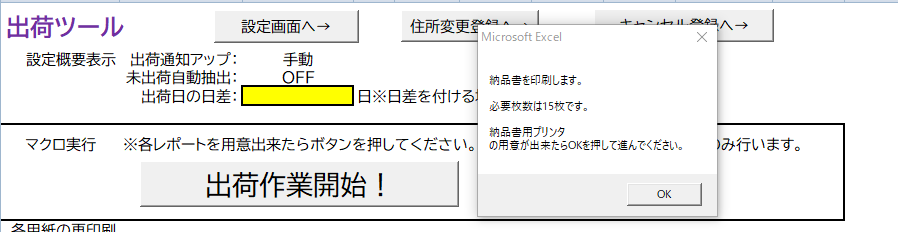
この間に用紙の差し替えを行ってください。
複数台のプリンタを割り当てていて、止める必要が無ければ「OFF」で使ってください。
※ピッキング作業中に他の用紙印刷を行える利点があります。

ピッキング票を打ち出した後に、リストの編集をする可能性があれば「ON」にしてください。
編集する場合の例を挙げると、
という想定です。
基本的には「ON」にしておけば良いですが、
実際のピッキングが終わるまで次の処理に進まないので実際の作業が少し時間かかります。
(ピッキング後に納品書の印刷を待つ時間が生じる)
SKUイニシャルでの配送方法区別が正確に出来ているなら、
「OFF」でピッキング中に他の印刷処理を進ませれば作業はスムーズになります。
※この場合もし在庫が無くキャンセルの必要があれば、
出荷通知送信前にセラーセントラルでキャンセルしておけば、
出荷通知が送られても該当注文分だけ弾かれるので問題無いです。

取り込んだ注文レポートのリストの内、出荷対象かどうかをAmazonデータと見比べて
未出荷のもののみ対象にする機能です。
基本的には注文レポートはアバウトに長い期間で取っておいて、
(毎日出荷してるなら2日間のレポート、2日おきなら7日間のレポートを使用というように)
この機能は「ON」で使う想定です。
もしAmazonの障害などでデータを取得できない場合は「OFF」にして、
注文レポートは手動編集でやることを想定してます。
↓手動でレポートを編集する場合
DLした注文レポートをテキストエディタで開けば編集できますが、その際には行単位の削除が容易な「TeraPad」という無料のテキストエディタを使うのがオススメです。
→TeraPadの公式ページへ
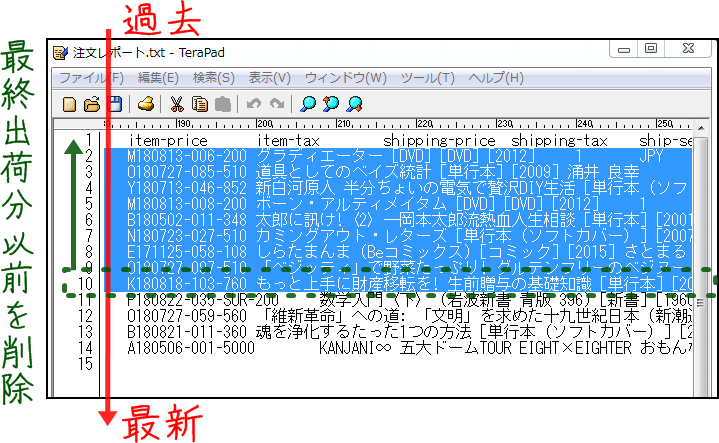
テキストエディタで開いた場合、注文の時系列は上から下に向かって最新注文になりますので、最終処理分を見つけてそれ以前を削除してやれば手動でのの注文レポートの加工は完了です。
※もし毎回手動編集でAmazonに照合OFFでやるなら、最終注文情報を毎回メモして毎回この要領でやってください。(手間はかかるけど、データ照合の待ち時間が無くなるのでお好みで)
見出し(1行目)は必ず残してください。削除すると取り込むデータの位置が認識できません。

ONの場合は、商品のコンディションとコメントを1個1個Amazonからデータ取得して納品書に記載します。
OFFの場合は出品詳細レポートから該当データを探して記載しますが、
詳細レポートは仕様がたまに変わってエラーが出たり、
出品数が多いとレポートのサイズが大きくなりすぎて上手く取り込めないので、
ひとまずは「ON」で使ってください。
で、出荷数が多い場合には、データ参照で時間がかかりますので(といっても1件1秒未満)
待ち時間が気になる場合は「OFF」にして毎回出品詳細レポートを用意して使ってください。

ヤマト運輸を使う場合の追跡番号の取り込みに
ヤマトB2のCSVデータを使う場合はONにしてください。
基本的に「ON」が推奨ですが、
毎日ヤマトの件数が数件しかない等、
わざわざCSVファイルを取ってくるよりも、
宛名ラベルに印字されたバーコードスキャンの方が楽、
という場合などは「OFF」でも良いと思います。
※「ON」にしてても、取り込みスキップで手動入力することも出来ます。
(使い方のページ参照)

取り込んだ注文レポートの(時系列的に)一番最後の注文情報を毎回保存しておいて、
それ以前のものは自動で除外していく機能です。
※1日目が1~100の注文レポートで、2日目に50~150の注文レポートだった場合、
2日目は(前回以前を事前に除外して)101~150を出荷対象に以後の処理を行います。
※ツール集2の時についてた機能です。
「出荷対象かどうかAmazonに照合」がONで、毎日の注文数が多い場合だと、未出荷かどうかの照合に時間がかかるので、それの時短用の機能です。
TOPシート右上に毎回処理が終わるたびに最後の注文情報が書き込まれます。
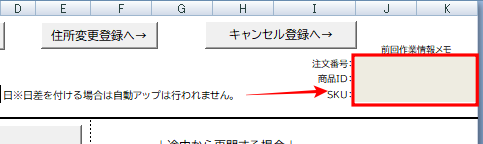
何かしらの理由でやり直したい時はここを空白に戻すか、機能OFFにしたり、手動で注文レポートを編集するなりで対応してください。

ヤマトDM便でB2クラウドを使用する場合には、
B2から出荷履歴(追跡番号が記載されているデータ)をDLしてくるフォルダを指定してください。
そのフォルダを参照して追跡番号を吸い上げます。
だいたいのPCは「C:\Users\user\Downloads」など「C:\~~~~~~\Downloads」のはずです。
「フォルダ選択」ボタンで実際のPCのエクスプローラーから選択できます。
実際にB2のデータを取ってくる際には、「ダウンロード」ボタンを左クリックするだけでOKです。
※名前変更などは不要です。
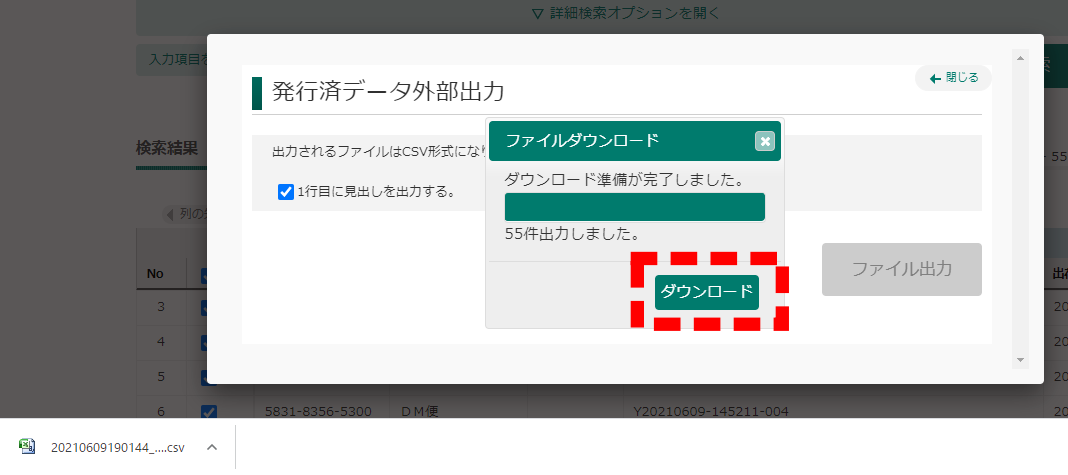
ヤマトB2で使うCSVファイルで依頼主電話番号が無いと、DM便以外はエラーになったと思うので、
電話番号を入力してください。
価格改定時の下限値計算などで、配送方法別に送料が異なるのを認識するために
(仕入価格だけで下限や利益率計算をすると、送料の高い商品の場合に赤字になるのを防ぐ機能)
出品時にSKU毎に配送料を上乗せしている場合に、
出品ツールの設定をここに入れておけば、正確な数字が出荷時のピッキング票の集計に使われます。
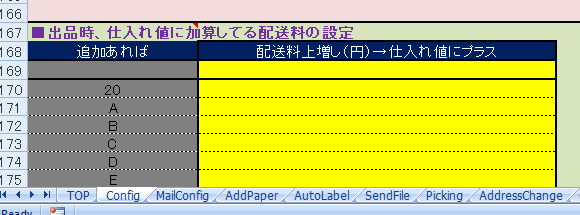
↓こちらを参考に初期導入を行って下さい。
メール送信方式で「Amazon-API」を選択すれば、
Amazonの公式APIを使って注文番号ごとにメッセージ送信が出来ますが、
※MWS→SP-APIに変更になって出来た機能
使用できるメッセージ内容のカテゴリが限定的で、
※多分Amazon的にはむやみにメッセージ送るな、ということなのかと
↓セラーセントラルで見るとこういう表題になるので
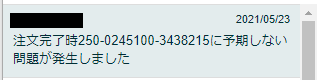
あまりお勧めできません。
※ただしGmailと違って確実に送れるのと送信制限が無い
実験的に新しく付けた意味合いなだけなとこもあるので基本的にはGmail専用と思ってください。
※今後Amazon側で改善されれば合わせて改良します。
ちなみに、この機能を作っておいてなんですが、個人的には余計な問い合わせが増えるだけなので
フォローメールは送らなくて良いと思ってます。
※そもそも多少評価が上下したとこで売れ行きにほぼ影響ない。単価の安いメディア商品は特に。
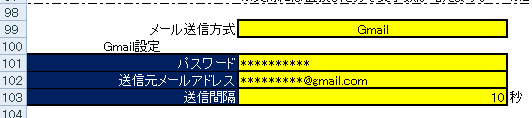
送信元にするメアドの設定はGmailのメアド・アプリパスワードのみでOKです。
2022年6月からGmail側のセキュリティ仕様が変わったので、 Googleアカウント管理画面でメールアプリ用のアプリパスワードを生成し、出荷ツールの設定画面でユーザー名(メールアドレス)とアプリパスワードに入力してください。
■旧仕様から使ってる人の変更手順■
以下の手順でGoogleアカウントのパスワードをアプリパスワードに変更して設定します。
①.Googleアカウントのページにログインする。
②.2段階認証をオンにする。
③.アプリパスワードを生成する。
④.アプリは「メール」を、デバイスは「その他(名前を入力)」を選択して生成する。
⑤.ツールの設定画面にGoogleアカウントのユーザー名(メールアドレス)とアプリパスワードを設定する。
※Google社が公開するアプリパスワードの生成手順
→https://support.google.com/accounts/answer/185833
送信間隔は長ければ長いだけ迷惑フィルタに引っかかりにくくはなりますが、時間がかかりすぎるので、
注文数に応じて臨機応変に設定してください。良く分からなければとりあえず10秒くらいで良いと思います。
現在Amazonに登録しているメアドが他メールでもGmailでも、
セキュリティの観点から専用に1つGmailアカウントを作成して利用することをおすすめします。
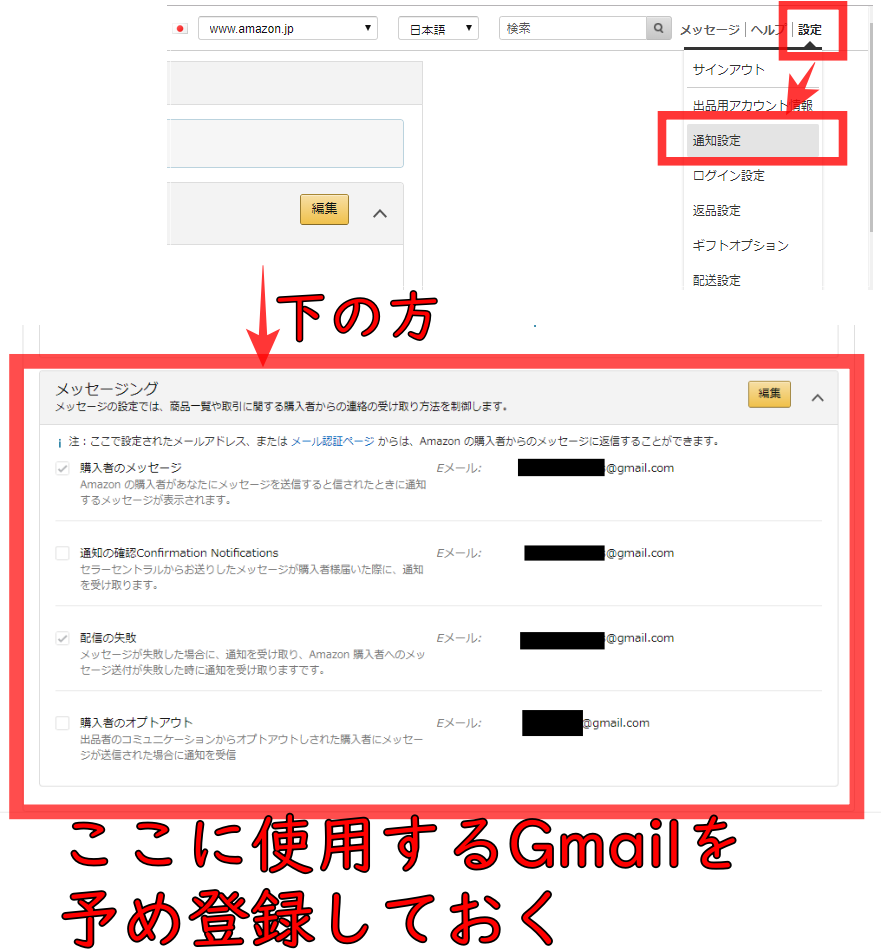
なお、使用するGmailアドレスは予めセラーセントラルに登録しておいてください。
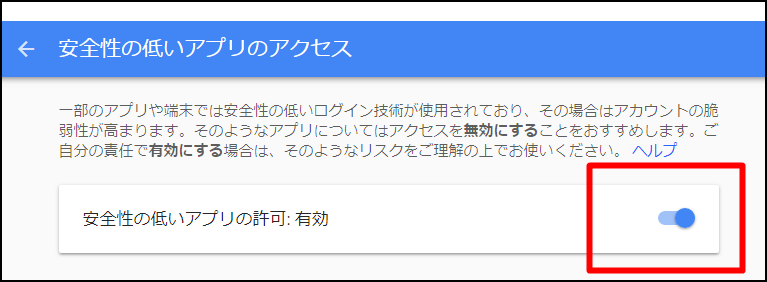
本機能の利用にはGmailのセキュリティ設定の変更が必要です。
https://myaccount.google.com/lesssecureapps
上記のURLから(予め対象のGoogleアカウントにログインしておいて)
安全性の低いアプリの許可を有効に設定してください。
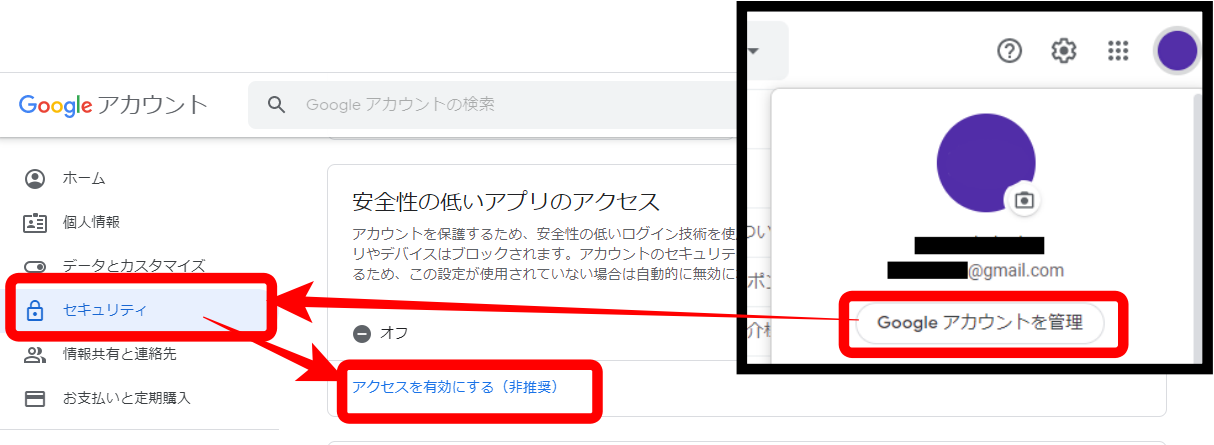
上記のURLで進めない場合は↓この手順で設定に進んでください。
Gmailの送信制限は無料版で500/日 有料版Gmailで2000/日となっています。
これを越えた分は制限がかかり送信失敗になると思います。
有料版のGmaiはGsuiteというものがあるようなので、
必要があれば検討してみてください。
https://gsuite.google.co.jp/intl/ja/
※僕は使ったことがないので詳しいことはわかりません(むしろ存在を知らなかった)

すべての処理が終わった(2通目を設定していれば2通目送信時点)時点で、
メールリストファイルを削除するか・フォルダ移動だけにするかの設定です。
発送完了時に対象リストを「完成したテキストファイル」→「メールリスト」内に書き出し、
次の2通目が送られたときに、
「移動」であれば「処理済み」フォルダ内に移動します。
「削除」であれば削除(ゴミ箱に移動)します。
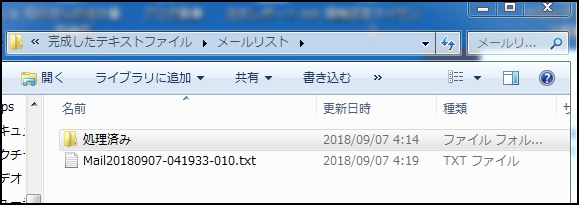
何かしら操作間違いをしてやり直すことを考えるとフォルダ移動だけにして、
取り戻しが容易にしておくほうが無難ですが、
個人情報保護的にこういった情報はPC内に保有しないほうが安全なので、
その後手動で削除することをおすすめします。
※削除にしてる場合でもゴミ箱からの削除を忘れずに。
もし送るのであれば推奨は、
の2通ですが、それぞれON/OFFを切り替えられます。
商品発送日時から何日後に2通目のメールを送るかを設定します。
メールの内容にもよりますが、あまりギリギリにしてしまうと
等の場合に逆にクレームや無駄な問い合わせが来がちになるので、
余裕を持った日数にしておくのが良いかと思います。
なお、自己発送で送ったものは出荷日を基準に「」日前に出荷したものを対象に、
FBAの場合は「」日前までに配達完了予定のものを対象に
※FBA在庫出荷レポートから抽出してます。
で送信タイミングを設定します。
メールの内容は自己発送2種・FBA1種を設定できますので、
それぞれの題名(Gmailの場合のみ)と本文を作成してください。
文字数はAmazon-APIで送る場合には2000文字を超えるとエラーになります。
※Gmailの場合は定かでは無いですが同じく長すぎ無いに越したことは無いと思います。
参考までに最初にそれっぽい文章は入っていますが、この要領で
注文情報から引用する部分は「使用できる置換文字列」を使用してください。
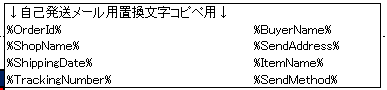
なお、メール送信リストは、注文番号ごとに自動でまとめられてますので、
1注文番号中に複数のSKUが購入されてる場合は、
SKUは「SKU1,SKU2,・・・・」
商品名は「商品名1、商品名2、・・・」というようにまとめられています。
※なので複数注文でも送られるメールは1通です。
と設定した場合には、実際のメールには注文情報が差し込まれて
となります。
送信後にセラーセントラルの送信履歴を見れば確認できます。
セラーセントラル上で文字化けしていなければ問題なくその先は送信されている仕様なので、
セラーセントラルで見て確認してください。
FBA出荷分に対してもメールを送る場合には、出荷ツールを動かす前準備で
FBA在庫出荷レポートを用意する必要があります。
レポート→フルフィルメント→FBA在庫出荷レポート から取得してください。
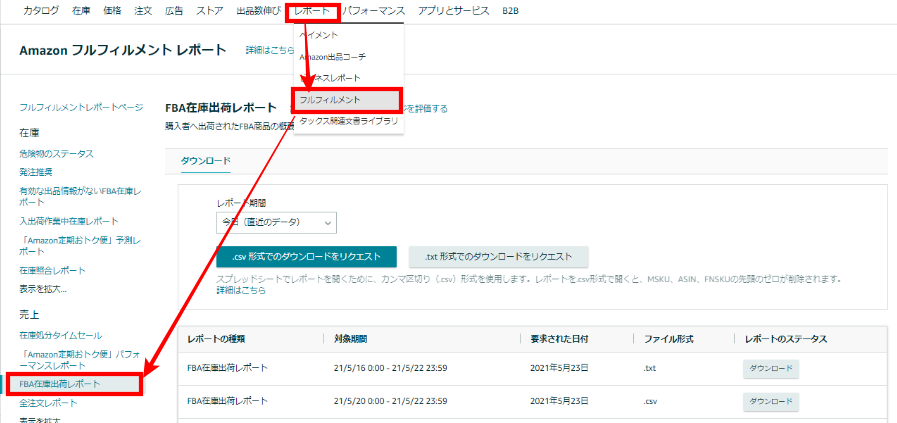
レポート期間は前回と抜けが無ければ何日でも大丈夫です。
※重複したデータはツール側で除外されます
毎日出荷作業をする場合は、毎回期間は「今日(直近のデータ)」で良いと思います。
ファイル形式はどちらでも大丈夫です。
保存する際には、せどりツール集¥Amazonレポート¥FBA在庫出荷レポート内に保存してください。
※名前を変えたり、1つにまとめたりしないでOKです。そのままDL保存でOK
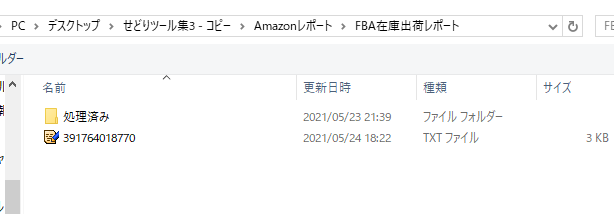
あとはツールが動いた時に自動的に出荷予定日ごとのファイルに振り分けられます。
自己発送は無く、FBAのメールだけを送りたい場合には、
前項の手順でFBA在庫出荷レポートだけを用意して出荷ツールを動かしてください。
それでFBAメール送信だけを行います。
よく頂く質問をまとめましたので、問い合わせの前に一読してもらえると助かります。
リモートデスクトップだと何もして無くても勝手にCドライブが埋まっていく現象があります。
Cドライブの空きが無くなると価格変更データの書き出しが出来ずに価格改定ツールがエラーで止まります。
そのほかにも動作が重くなるなどあるので、Cドライブの空きが無くなってきたら(特にゲージが赤になったら)以下の対処をしてみてください。
基本的にはこれで最低限の容量は確保できると思います。
システムに弾かれて消せないものもあるので、
その場合にはスキップで消せるものだけ消せば問題ありません。
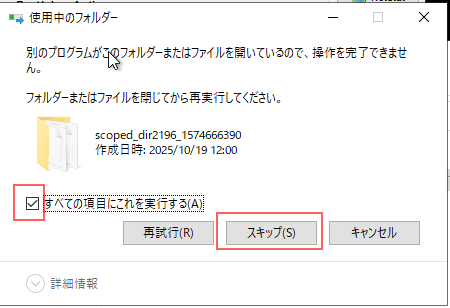
それでも足りない場合は以下の処置をしてみてください。
Cドライブのアイコンを右クリック→プロパティ→ディスクのクリーンアップ
※ただ、経験上あまり容量が空かない場合が多いです。
どうしてもだめならこれで最初からやり直すのが手っ取り早いです。
さくらサーバーであればコンパネからOS再インストールを選び、
OSの選択はどれでも良いですが、選べるなら古い方にしておくのが無難です。
次回のログイン時にちゃんと入れるようにパスワードは以前と同じもので良いかと思います。
これで新規契約時の状態に戻りますので最初からツールの導入設定を行ってください。
これを忘れずにやってください。
アプリケーションの更新忘れの可能性があるので
アプリケーションの更新手順を参考に確認と
期限切れなら更新してください。
エクセルファイルを右クリック→プロパティで「ブロックの解除」にチェック。
その後パラメーターが間違っています、とエラーが出る場合は、
「すべて無視」で解決するようです。
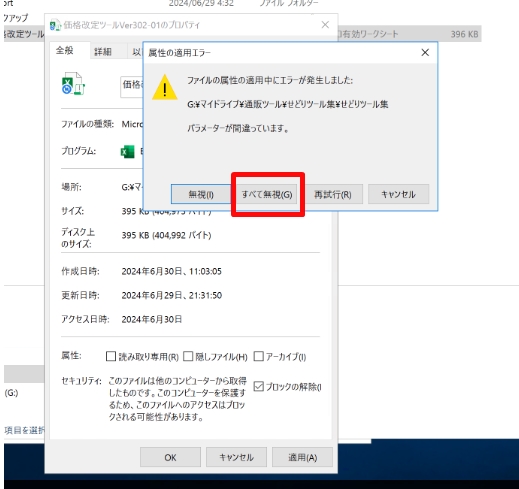
↓これらが出来てるか一個一個確認してみてください。
・ダウンロードしたツールファイルは解凍してる事
・ライセンス登録後は一度キャッシュクリア
http://nosukenosusume.info/tool-assort/license-form3/
の「ライセンス登録や上書き後に認証失敗する場合」参照
・インターネットオプション(暗号化されたページを~~~~のとこのチェックを外す)
・XAMPPのインストール
・xampp\htdoc内にsedoritoolフォルダを移動
・XAMPPのApach起動
・PCの時計がズレてないこと
・とりあえず再起動を試す(リモートの場合基本動かしっぱなしのはずなので、これだけで直ることも多いです)
ライセンス認証が上手く行かない場合は、キャッシュクリアで直るはずです。
Amazonからデータが取れない場合(レポートの取得も含む)は、XAMPP関連が抜けてるか
インターネットオプションの設定が出来ていないことが多いです。
※OS更新があった際にインターネットオプションの設定が戻ってしまうことがあります。
あとリモートデスクトップで使う場合も、
当然リモートデスクトップ側にXAMPPを入れて動かしてないとエラーになります。
↓こんなやつ
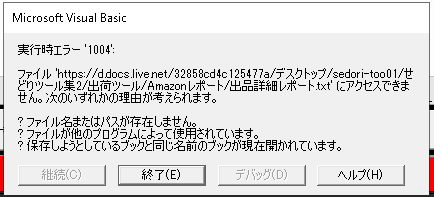
ワンドライブ上のフォルダに置くと上手く動かないことがあるようです。
(https://tsurutoro.com/vba-trouble/)
ワンドライブ外にツール集を移動するか
ワンドライブの停止かアンインストールしてください。
↓僕はワンドライブは使ってないため、良く分からないので
こういうのを参考にしてください。
エクセルファイルを開いた際やマクロボタンを押した際に上記のエラーメッセージが表示され動作しない。
→64ビット版のエクセルで使用していることが原因です(マクロの互換が無い)
32ビット版を入れ直してご利用ください。
※普段使いで64ビット版が必要という場合には、パーテーションを分けてもう一つ入れるか
(これは分かる人のみ。これのやり方についてはご自身でお調べください。※ググれば分かる事)
リモートデスクトップや別PC(中古なら大した値段でもないので)での利用を検討ください。
ライセンス認証の段階で「オブジェクトエラー」などが表示され先に進まない。
→ライセンス登録が済んでいないかツールへの入力に間違いがあります。
(登録されたライセンス情報とツールに入力した情報が異なる場合)
よくある入力ミスは、余分なスペースが入っているなどです。
ライセンス登録については、登録後も同じ手順でフォームから送れば情報上書きになるので
最初に送った情報に不安があれば再度送りなおしてOKです。
ライセンス登録(もしくは上書き)後に↑のエラーが出る場合は、
ライセンス認証に問題なく、入力したライセンス情報にも明らかに間違いはない
けどエラーになる、という場合には
PCの時計がズレていないか1度確認してください。
10分くらいズレてるとAmazonにリクエストを弾かれるので
時計の時刻を直すことで解決します。
※データリクエストの際にタイムスタンプや署名を暗号化して送っていますが
その際にPCの時計を元に生成されるため
時計がズレてるとAmazonに無効なリクエストとして弾かれます。
(↑これの意味は別に分からなくてOKです。とりあえず時計がズレてないか確認してください)
マクロOFFでスキャンしたか、
ISBNを複数行まとめて貼り付けてしまうと裏で処理が行われずデータが取得できず固まります。
※コード種別が空欄
※1個ずつスキャンして行かないと正常に処理されないです。
どうしても複数行貼り付ける必要がある場合は、
その後一つずつ入力し直す(カーソルを合わせてエンターキーを押す)か、
手動でコード種別を埋めていってください。
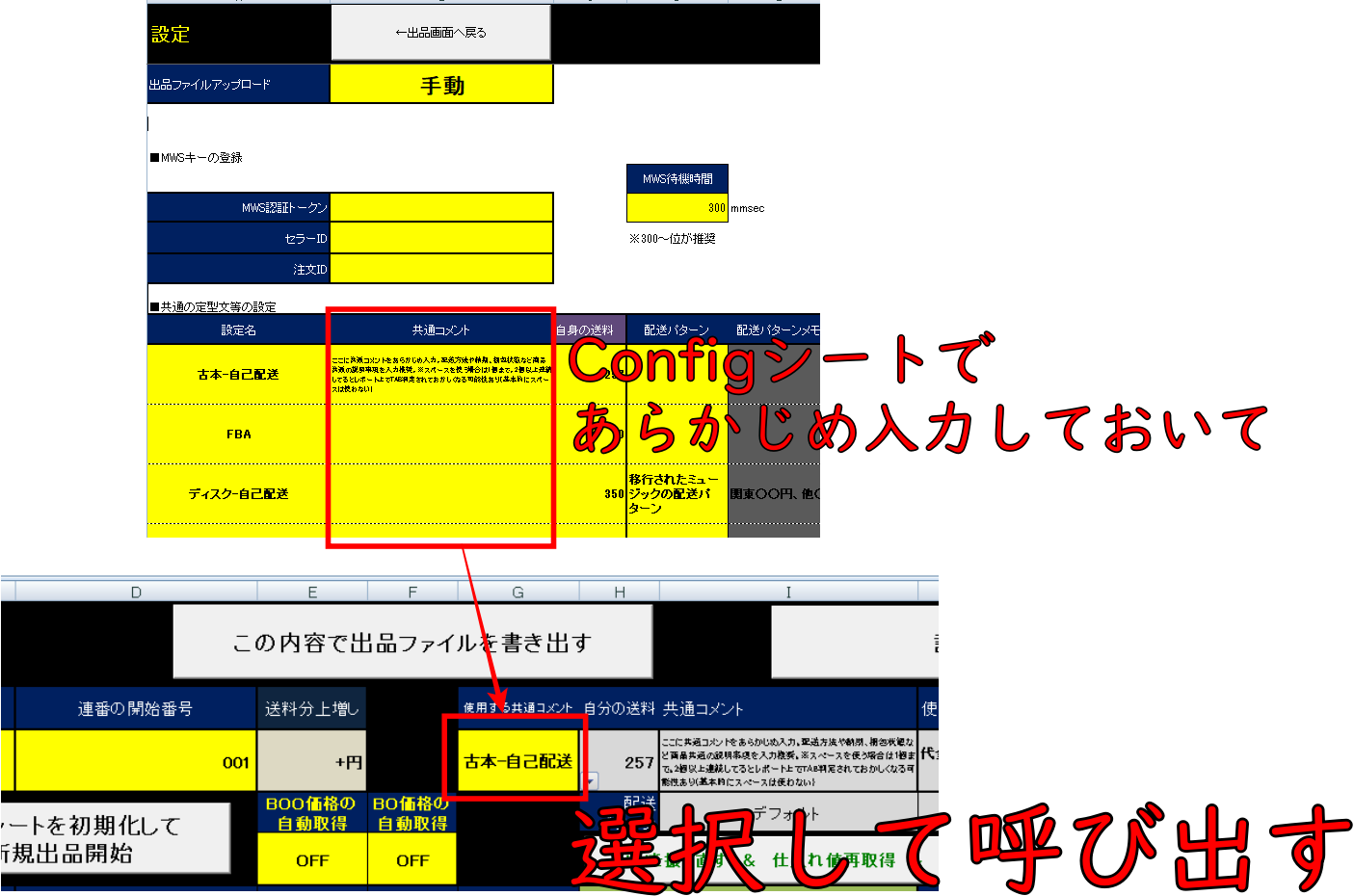
スキャン画面で共通コメントが編集できない。
→設定シートであらかじめ登録(入力)しておいて、スキャン画面では選択する、というだけの流れになります。
※基本的に灰色セルは操作不可。黄色セルが入力・操作可能セルです。

「オブジェクトが~~~~」というエラーが出た場合、確認してほしいのが
スキャンしたJANコードが実際にAmazonに存在するのか?ということです。
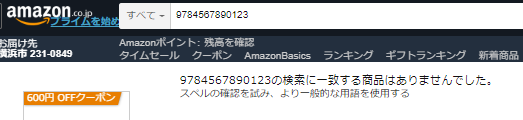
Amazonに登録されてないものはデータが取得できずエラーになります。
等でAmazonに無いモノを出品しようとしてる可能性があります。
Amazonに登録が無いモノは出品できませんので該当行は消して処理を進めてください。
また、一部の書籍はキンドル版のデータしか取れないことがあるので
※Amazonサイトで検索するとどちらも出る場合でも、ツール用のAPIにデータが無い場合があります。
この場合もツールからは出品が出来ないので、
Amazonに登録はあるけど上記のエラーとなる場合には、
セラーセントラルの商品登録から手動で出品してください。
出品ツールでの値付けは、少し価格改定ツールより簡易なものになってるので(時短の為)、
個別に手動で値付けしたいものがあれば、
手動で出品価格を入力し直してから出品ファイルの書き出しボタンを押してください。
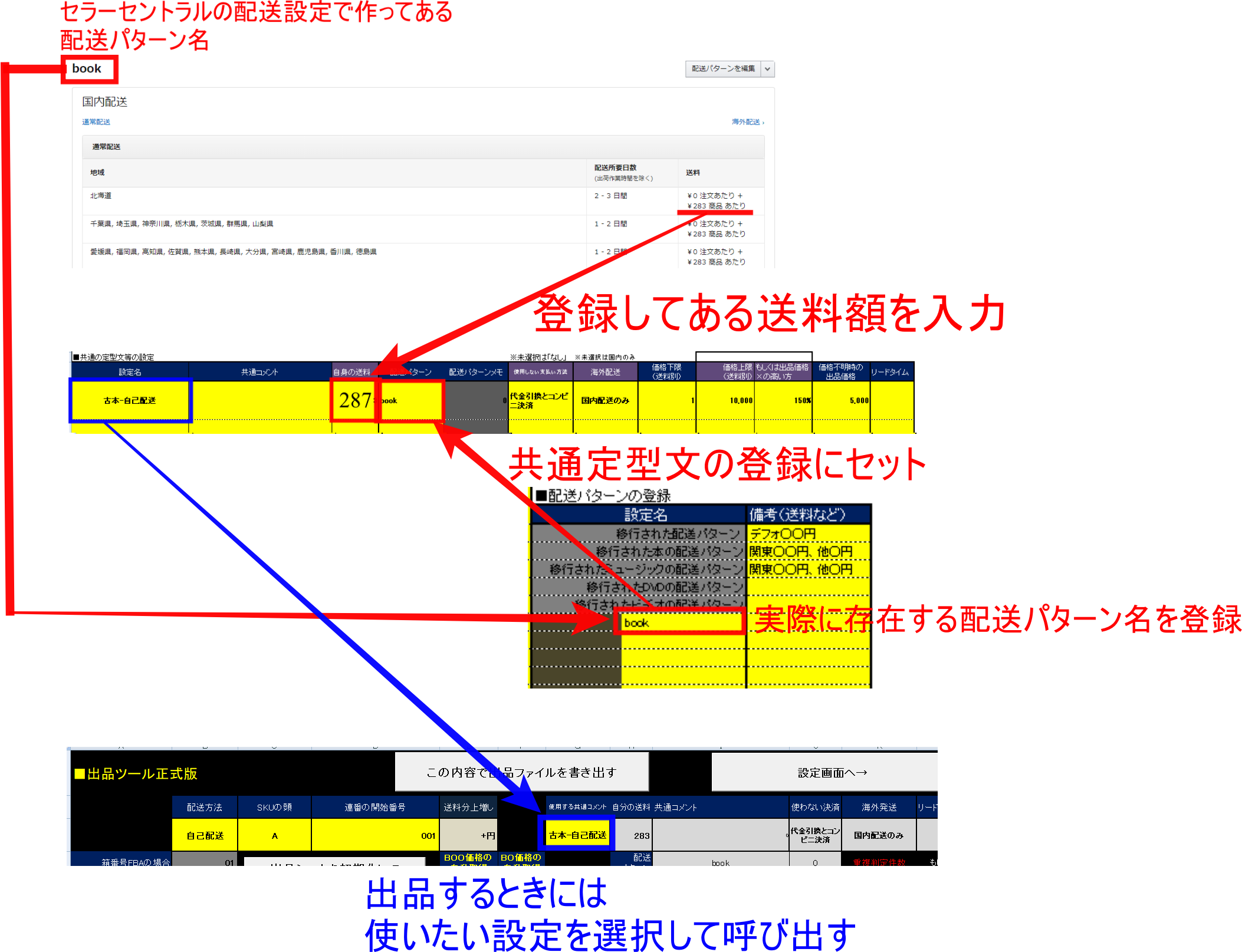
出品ツールの「自身の送料」は、
×この送料額で出品データを作る、では無く
〇この配送パターンの送料は~~~円です
(Amazonに送るデータは送料含まない金額なので、これを考慮して商品価格を計算)
という意味です。
※セラーセントラル上に作られてない配送パターン名の場合は、ファイルアップ後デフォルトの配送パターンに戻されます。
ちょっとややこしくて説明しにくいですが
↓こういう風に使ってください。
FBA在庫がこれまでに1つも無い場合、レポートをリクエストしてもAmazon側でレポートが生成されないので、
ずっと生成待機になります。
この場合にはFBA(中古、新品ともに)の価格改定対象をOFFにしてください。
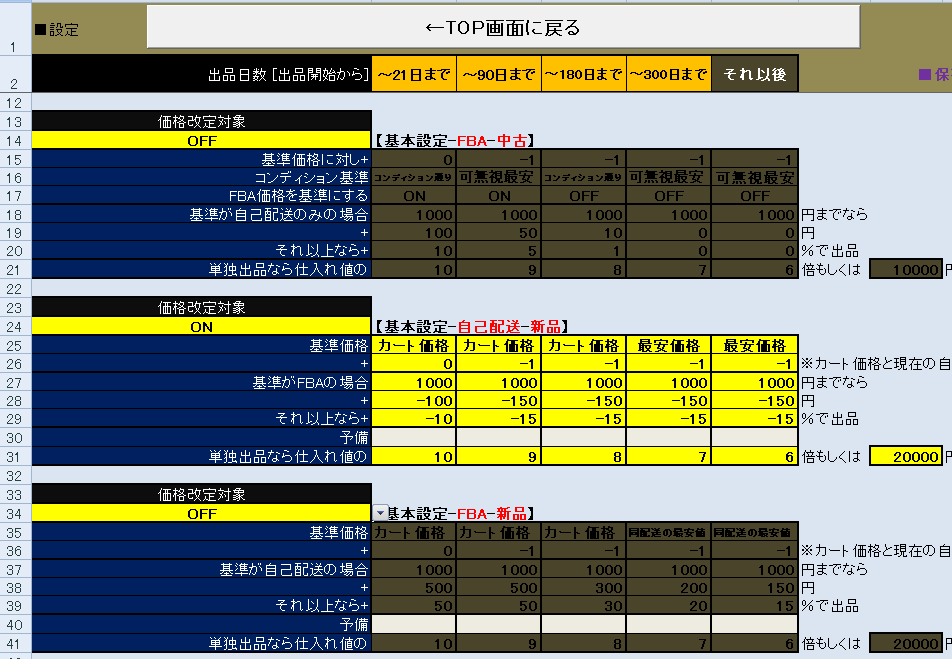
これでFBA在庫レポートの取得はスキップされます。
リモートデスクトップで使ってる場合に定期的に発生するかと思いますが、
OS更新の都度ファイルが溜まって行きCドライブの容量が無くなると、ファイルを書き出せずにエラーとなります。
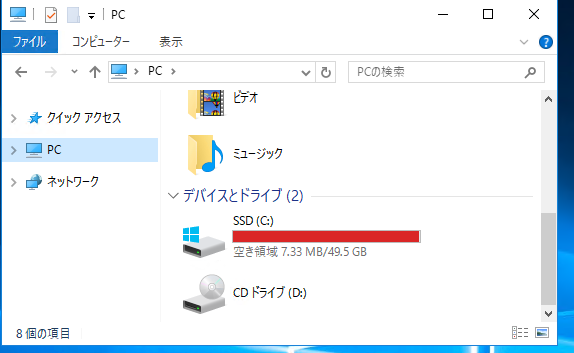
Cドライブの容量を空ければ(デフラグやクリーナーツールなど使って)それでOKですが、
良く分からないという場合は、さくらのコントロールパネルからOS再インストールを行い、
最初から導入し直すのが手っ取り早いです。
※Officeなどが再度必要になります。
※再インストールOSに選択肢がある場合は古い方が不具合は少ないと思います
以前、クリックポストの自動決済機能を付けた際に、
この機能を使うかどうかに関わらずSeleniumBasicのインストールが必須になっています。
インストールが出来て無いとコンパイルエラーとなります。
↓導入などはここを見てください。
初回のツール導入前に必ずライセンス登録をお願いします。
なお、以前AWSキーで登録されていた場合(今、旧ツールを使ってる場合)は、
ライセンスの送り直しが必要なので、
下記手順に従って「MWS認証キー」を取得してライセンス登録をし直してください。
これはキャッシュの情報を拾って古い情報を取得しているのが原因なので、
キャッシュクリアすることで解決します。
手順はコントロールパネル→インターネットオプション→全般→閲覧履歴→削除です。
セラーセントラルの「設定」→「ユーザー権限」にて取得します。
※ツールの開発者ごとに申請が必要なので、
他社ツールで登録しているトークンは使用できません。
※検索ツール「カルタナ」とも別の認証トークンなので、必ず新たに登録してください。
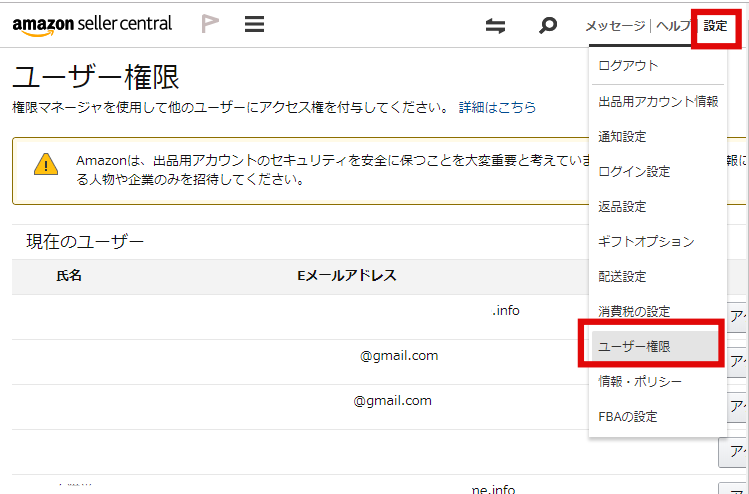
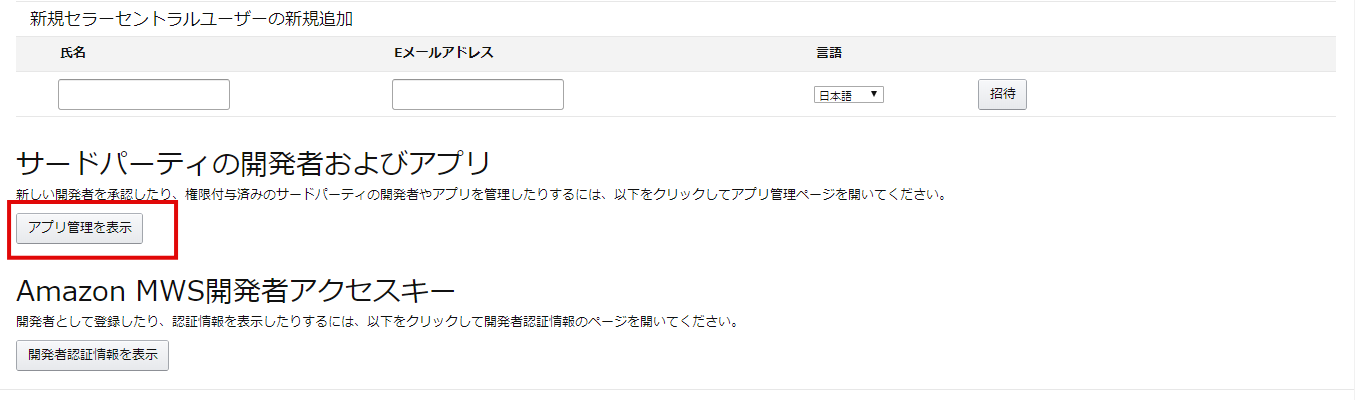
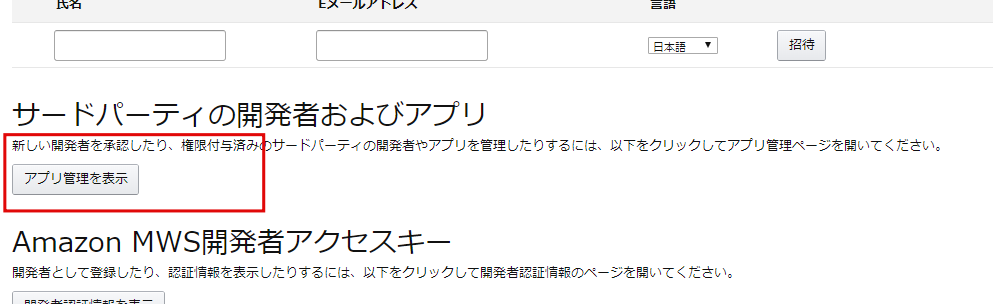
「アプリ管理を表示」に進みます。
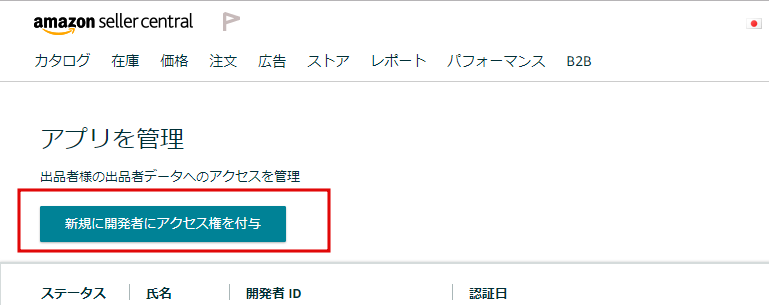
「新規に開発者にアクセス権限を付与」に進みます。
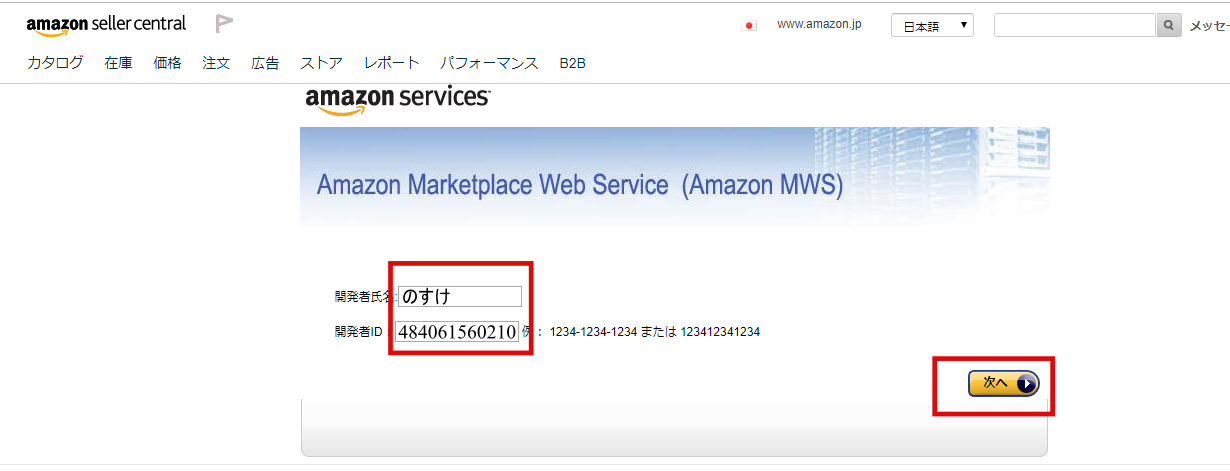
すべてチェックを入れて「次へ」
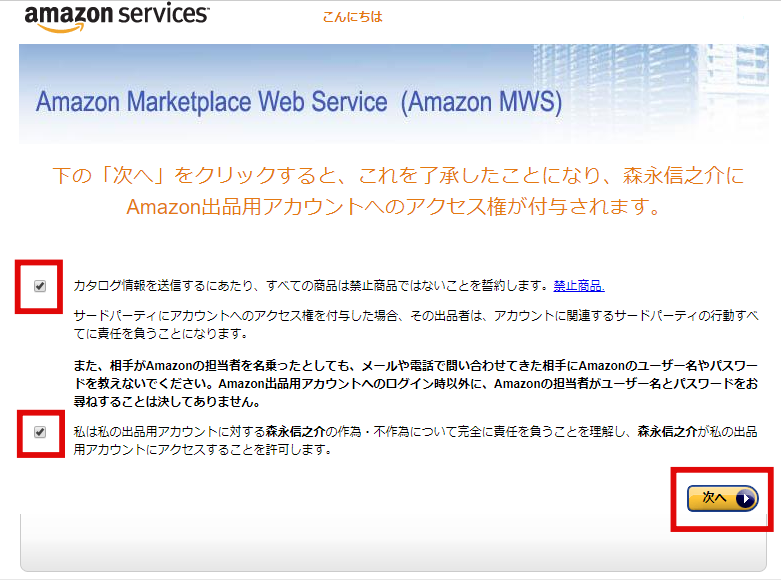
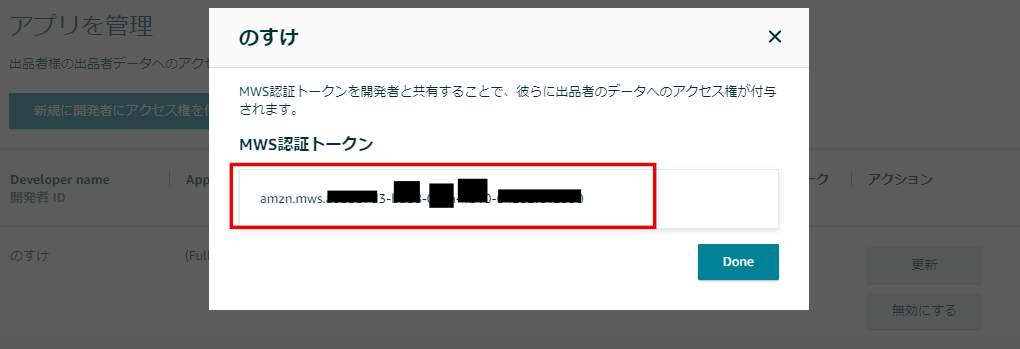
これでMWS認証トークンが表示されます(ページを閉じてもいつでも確認できます)
なお、同時に出品者ID(セラーID、ストアIDという場合もあります)も表示されますので、
自身のアカウントのIDを知らなかった場合は、これもメモしておいてください。
(ツールの設定欄に入力して使います)
※一応後からでも確認できます。
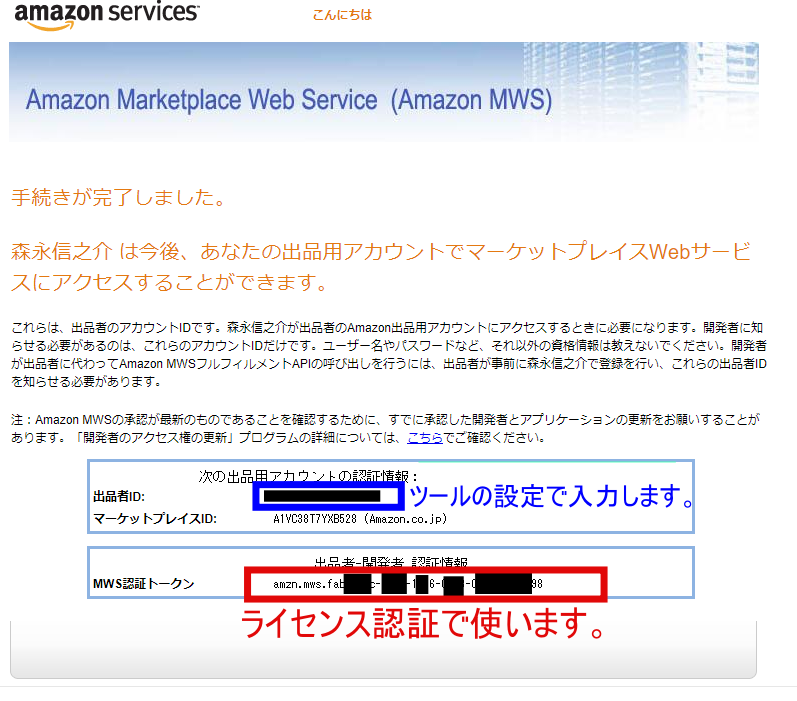
なお、これは申請してから1年間有効で、1年ごとに更新(といっても更新ボタンを押すだけ)が必要になります。
期限が過ぎている場合にはツールが動きませんので注意してください。
※更新手順は後述します。
※なお、ここで表示されているマーケットプレイスIDはストアIDとは異なりますので間違えないようにお願いします。(出品者ID=ストアID=セラーIDです)
「設定」→「ユーザー権限」に進みます。
「アプリ管理を表示」に進みます。
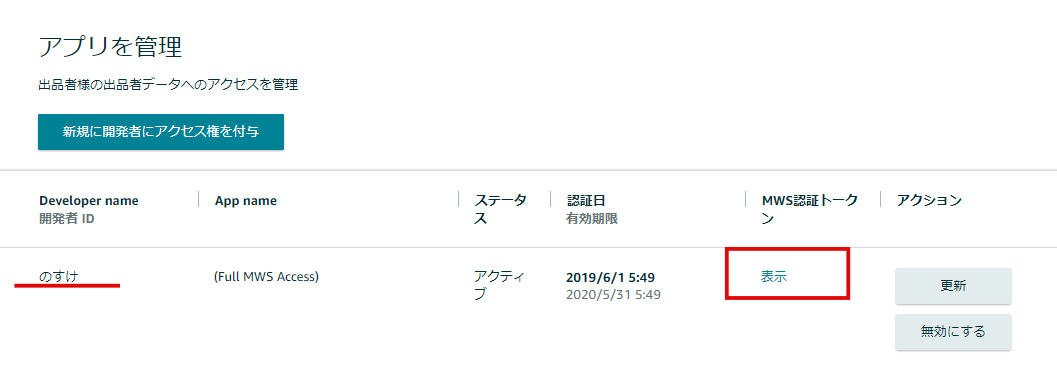
該当するものの「表示」をクリック
これでいつでも「MWS認証トークン」は確認できます。
上記の手順で、ストアIDをメモしておくのを忘れた場合など、
後から確認する1例を紹介しておきます。
セラーセントラルの「設定」→「あなたの出品者トークン」にて確認できます。
MWS認証トークンは登録から1年間が有効期限となります。
期限切れになった場合にはツールが動作しません。
期限が近づくとAmazonから案内がメールで届いたかと思いますが、
更新はいつでも出来る(ボタンを1回押すだけ)なのでマメに更新してやってください。
セラーセントラルの「設定」→「ユーザー権限」→「アプリ管理を表示」にて、
該当する開発者の「更新」ボタンを押すだけです。
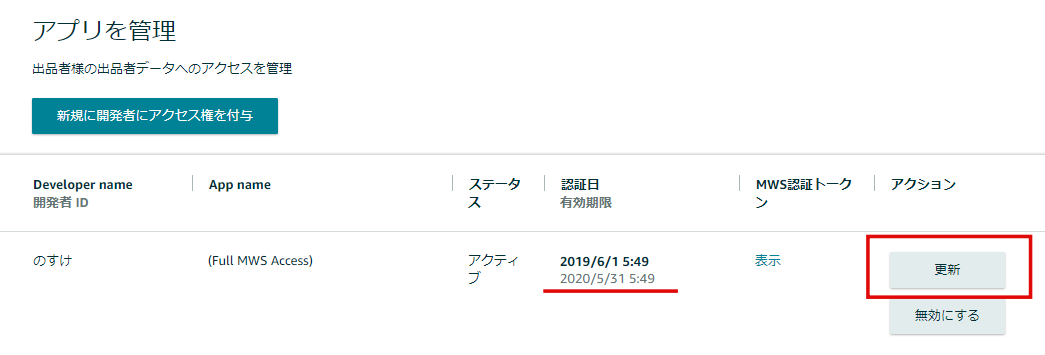
なお、無効にした場合に
再度有効にした際には、このページの1番最初からまた申請する手順となります。
更新では無く、新たに権限付与になると「MWS認証トークン」が変わりますので、
その場合には再度、ライセンス登録フォームから情報を送信し直してください。
※上書きとなります。
一度期限切れになってから有効に戻した場合で、
※現在はMWSの新規利用は終わってるので、この辺の仕様はあやふや
ツールでデータが取れない場合は、MWS認証キーが変わってることが考えられるので
もし更新前と変わってたらライセンス登録フォームから情報を送信し直して、
ツールの方のMWS認証キーも新しいものに書き換えてください。
※ライセンス上書き後はコントロールパネル→インターネットオプションでキャッシュクリアしてください。
PayPalの注文IDのことで、
のいずれかでご確認いただけます。
すこしややこしいですが、14文字の「個人設定ID」もしくは「定期支払ID」の方です。
※取引IDではないです。
※メールには「個人設定ID」のみが記載されていますのでメールから確認するのが推奨です。
出品時のSKU付けや、出荷ツールを使う時点で、かなり効率化は出来てるはずなので
あると便利なグッズを紹介します。
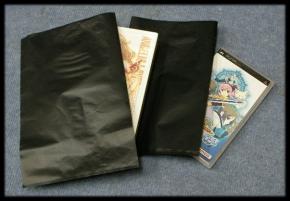
紙封筒より安く買えて、防水性もあるので、
出品後に裸保管するのも可能なのでこれが一番オススメです。
サイズは
という感じです。
封をする際に、口をピッタリ折り込めば中でカバーがずれてヨレることもないので、
本の梱包はこの程度で十分かと思います。
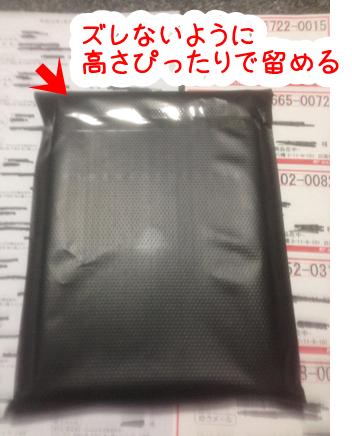
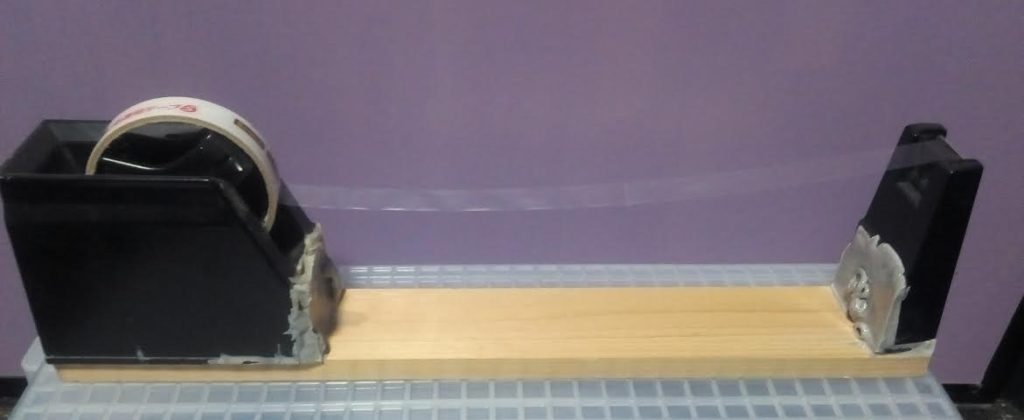
売ってないので、テープ台を切って作ります。
封筒をくぐらせて、封をして切る、という感じで
写真のは切って、ネジ・レジンで固定してますが、
切ってガムテでガチガチに止めたり、切らずとも土台に刃と回転部分だけくっつけるとか、
いろんなやり方があると思いますが、用途を満たせばOKくらいで雑に作るのがオススメ。
細かい話ですが、このテープ台を使う場合、
テープの引き出しが重いタイプだとかなりやりにくいので、
引き出しが軽い↓このテープを使うのがオススメです。
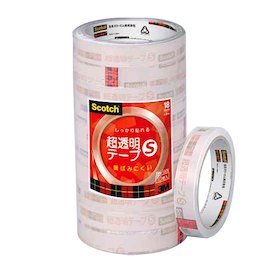
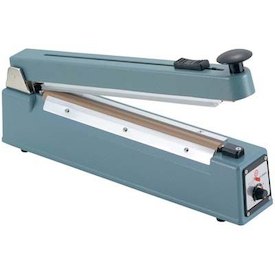
個人的には先程のテープ止めが一番楽だと思ってますが、
人によってはヒートシーラーのほうがやりやすいという場合もあるようです。
また、雑誌などの薄くて大きいものの場合、
テープだと本体がぐにゃっとなって止めにくいので、
雑誌の封をする場合にはヒートシーラーのほうがオススメです。
テープよりも中の遊びが出来ますが、
それでクレームが来たことは今の所1件もありません。
雑誌を入れる場合などは口がだいぶ余ることが多いのでカッター付きのものを使うのをおすすめします。
また、ビニール封筒は割と頑丈なので、溶断式のシーラーの場合、最高温度でやっても溶断できないことが多いです。
なので、溶着式でカッター付きタイプの上記画像のものがいろいろ試した中で一番使いやすいです。
プリンタは変なの買うとトナー代などが馬鹿にならなかったり、
物によっては印刷スピードにイライラしたりするので
モノクロレーザープリンタがオススメです。
その中でも下記の条件で選んで
2~3台同時接続で出荷ツールを使うのであれば、1番おすすめできるのがこのプリンタ。
※1台で全用紙を使おうとすると、用紙サイズが変わった際に毎回警告が出て、クリックしないと印刷されないので、1台で全用紙出したいという場合にはお勧めしません。(といっても、大した出費じゃないのでケチらず複数台で使えばいいと思います)
キャノンLBP6030
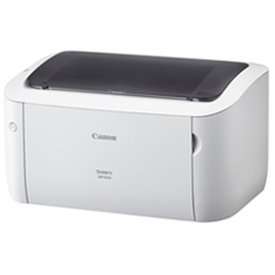
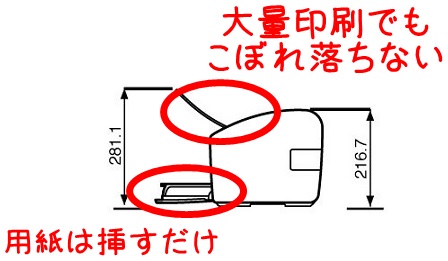
これだと給紙は前から差すだけなので補充も楽で、
紙受けトレイもそこそこ容量があるので、この価格帯のプリンタでは一番おすすめです。
再生トナーも多く出回っていて価格も安いのでランニング的にもオススメ出来ます。
再生トナーも安いです。
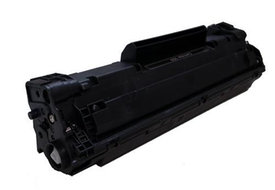
ただのおすすめ品紹介になってしまいましたが、
ツールで大体の効率化を図っているので出荷に関してはこのくらいでかなり効率よく作業できると思います。




![[商品価格に関しましては、リンクが作成された時点と現時点で情報が変更されている場合がございます。]](https://hbb.afl.rakuten.co.jp/hgb/17078ed1.8836696d.17078ed2.bc8d8d55/?me_id=1197325&item_id=11053924&m=https%3A%2F%2Fthumbnail.image.rakuten.co.jp%2F%400_mall%2Ffujix%2Fcabinet%2Fakebono01%2Fa4902668591233.jpg%3F_ex%3D80x80&pc=https%3A%2F%2Fthumbnail.image.rakuten.co.jp%2F%400_mall%2Ffujix%2Fcabinet%2Fakebono01%2Fa4902668591233.jpg%3F_ex%3D128x128&s=128x128&t=picttext "[商品価格に関しましては、リンクが作成された時点と現時点で情報が変更されている場合がございます。]")