出品作業の効率化


中古商品というと、出品が手間だと思われがちですが、

メディア商品(特に古本)はむしろ新品よりも手間が少なく、
効率よくやれば1時間で200冊以上の出品も可能です。

そのために必要な効率化のポイントを古本を例に紹介します。


合わせて使用すると効率の良い外部ツール

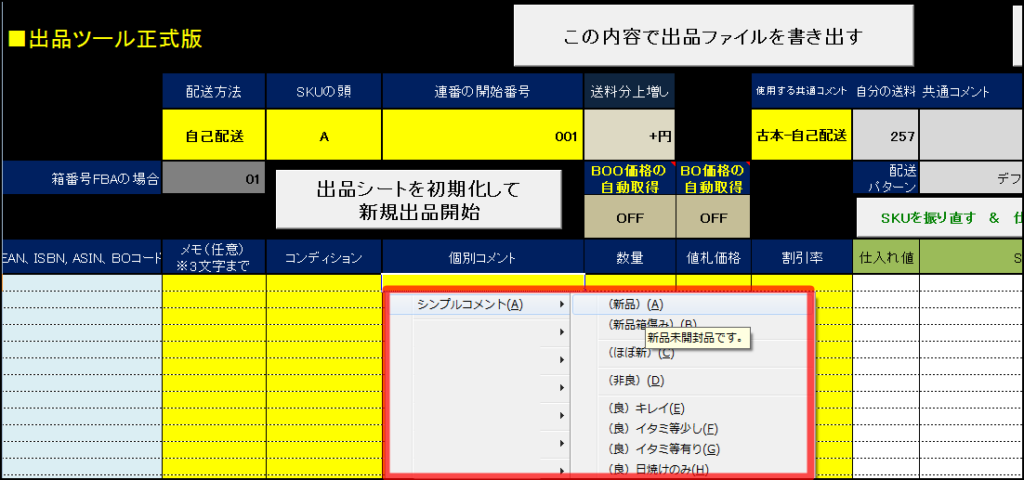
片手数クリックでコメント作成

出品ツールへの商品説明入力は、

  • 定型文入力補助ツール
  • 多ボタンマウス

を組み合わせることで数回のマウス操作のみで、劇的に効率よく入力ができます。


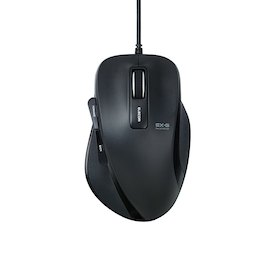
他ボタンマウス

エレコムの5ボタンマウス

あまりボタンがありすぎても最初は使いづらいと思うので5ボタンくらいがちょうど良いかと思います。
※5ボタンマウスの中には任意のキー割り当てが出来ず、「戻る」「進む」で固定のものもありますので、
他のマウスの場合にはそのへんの仕様に注意してください。

サイドボタンにShiftキーなどを割り当てて、マウス操作だけで定型文を入力できるようにします。


定型文入力補助ツール

現在出回っているものから紹介すると、

それぞれ、ShiftキーやCtrlキーから登録した定型文を呼び出して入力します。
神コピのほうが使いやすいですが、無料のものが良ければCliborというものもあります。
ペースターが復活したのでオススメはペースターです!

※上記リンクは普通のリンクです。(アフィリリンクでは無いです)

各ツールのテンプレートファイル

上記どのツールでもすぐに使い始められるようテンプレートファイルを用意しています。


※右クリック保存推奨


テンプレートファイルのインストール方法

上記のZipファイル解凍後は

  • ペースター用・・・テキストファイル
  • Clibor用・・・CSVファイル
  • 神コピ!用・・・独自ファイル(コメント用、設定用の2種)

と3種類のツール毎になっていますので以後の説明に沿って使って下さい。

神コピ用ファイルの設定方法

コレは設定もそのままインポートできるので導入も1番簡単です^^

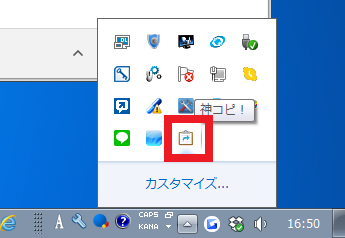
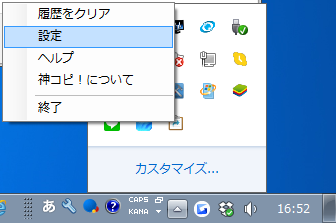
インストール後にツールのアイコンが表示されてるはずなので、

それを右クリックして「設定」を選んで下さい。


そしたら「詳細」を選んで、

定型文と設定それぞれ、お配りしたテンプレートファイルをインポートして下さい。

これで初期設定は完了です。

Shift×2で定型文呼び出し、Ctrl×2ではクリップボード履歴を呼び出せます。

Clibor用ファイルの設定方法

Cliborを起動すると、タスクトレイにアイコンが表示されます。

右クリックでメニューを開き、
「定型文CSV出力/取り込み」を開いてください。

「定型文を全てクリア後に取り込む」にチェックを入れて、
配布したClibor用のテンプレート(CSVファイル)を取り込んでください。

Cliborについては昔のブログ記事で説明がありますので、
細かい設定などはそちらを参考にしてみてください。
「Cliborの記事」へ

ペースター用ファイルの設定方法

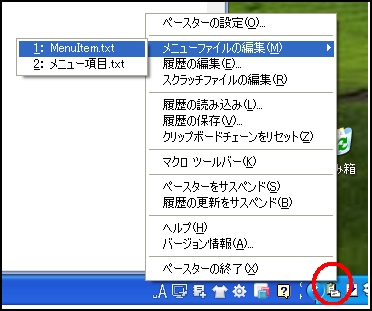
ペースターを起動するとタスクトレイにペースターアイコンが表示されるので、
右クリックでメニューを開き、
「メニューファイルの編集」→「MenuItem.txt」を開いてください。

その全文を配布した「MenuItem-ペースター用-」の全文と置き換えてください。
コピーして、すべて選択→貼り付け、上書き保存で完了です。

初期状態だとShiftキー×2回で呼び出して定型文を入力できます。

コメントの編集はMenuItem.txtの中身を見れば何となく分かるはずなので、説明は割愛します。


定型文の内容や使い方について

  1. 帯の有無を入力(任意)
  2. 付属品があれば、付属品について
  3. 記載が必要な状態(あれば)を選んで
  4. シンプルコメントを選択
  5. 最後にコメントの共通文

という順で入力すればコメントが出来る様になっています。

例)【帯有り】付属ディスク揃っています。カバーにいたみが少しありますが、その他に使用感は少なく概ね良好な状態です。以降共通文(長いので省略)

※出品ツールでは、共通文は自動で入りますので、都度入力の必要は無いです。

共通定型文については、各自使いやすいように編集してください。


バーコードリーダーはPC用で

KDCも一応PCで使えるらしいですが、待機中に接続切れたり、そもそも接続設定が難解だったりするのもあって、
出品作業の時はPC用のバーコードスキャナーを使った方が確実に効率が良いです。

で、この際に、KDCみたいにビーム飛ばすタイプだと間違って下のバーコード読んだりと
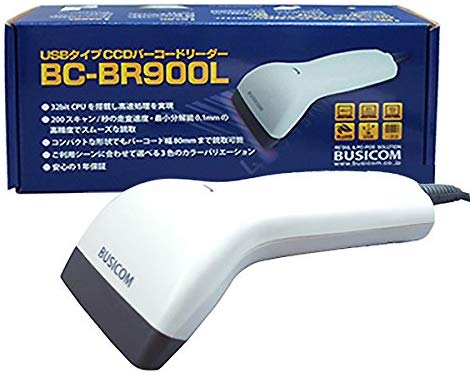
2度手間を起こしやすいのでバーコードに直接タッチする感じのタイプ(コンビニのレジのやつ)の方が使い勝手が良いです。

↓こういうやつ

※画像クリックでAmazonへ

別に高いものでは無いので、こういうモノにはどんどん投資して効率よく作業していくのをオススメします。


効率の良い出品時の作業方法

使用するコメントはシンプルに

使用する商品説明のバリエーションを極力少なくするのがポイントで、
これにより以後説明する、状態毎に商品を仕分けするのが容易で連続出品の効率があります。

また、商品状態を神経質に

  • 「表紙に若干の傷、中のページに数箇所折り跡、カバーの背に焼けがあります。その他は問題ありません。」

のように付ける方もいるかと思いますが、

  • 「使用感は多少ありますが、中古品としては良い状態です」

くらいにシンプルにしたほうが、手間も減る上に
後者のほうが購入率は高いです。

あまり細かく書きすぎても、余計に商品状態を低く見積もられることになりがちなので、
そこまで状態が悪いのであれば「可」で出品するのが良いかと思います。

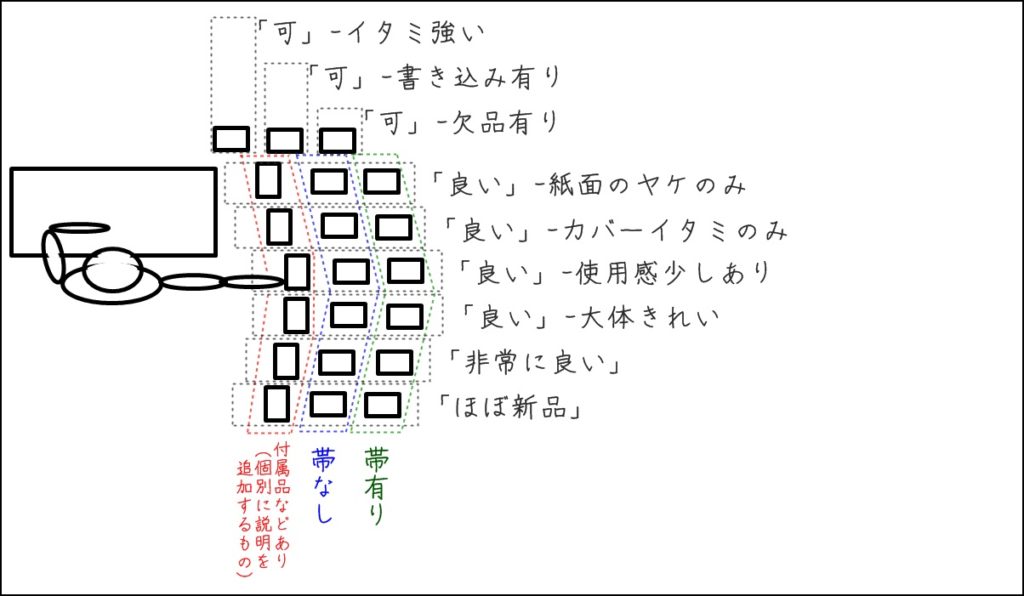
先に条件毎に仕分けする

出品ツールでは仕入れ価格の入力(BOバーコードなら価格認識)もあるので先に、

  • 使用する商品説明
  • (普通の値札の場合)価格ごと

に平積みにして商品を仕分けしていくのがオススメです。

その際に読み取るバーコードがある面を上に向けて積んでいき。
机よりも地べた作業のほうが作業も楽で、置き場を広く使えるのでオススメです。

やってるうちに配置は自分なりのパターンが出来上がると思いますが、
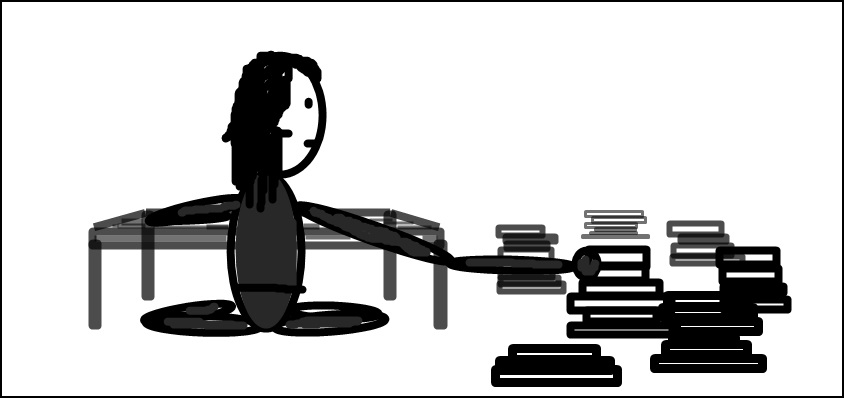
1例を紹介するとこんな感じです。

出現の多いもの程、自分に近いとこに、とやってたらこうなりました。

この辺は人それぞれなので、あくまで参考程度に。

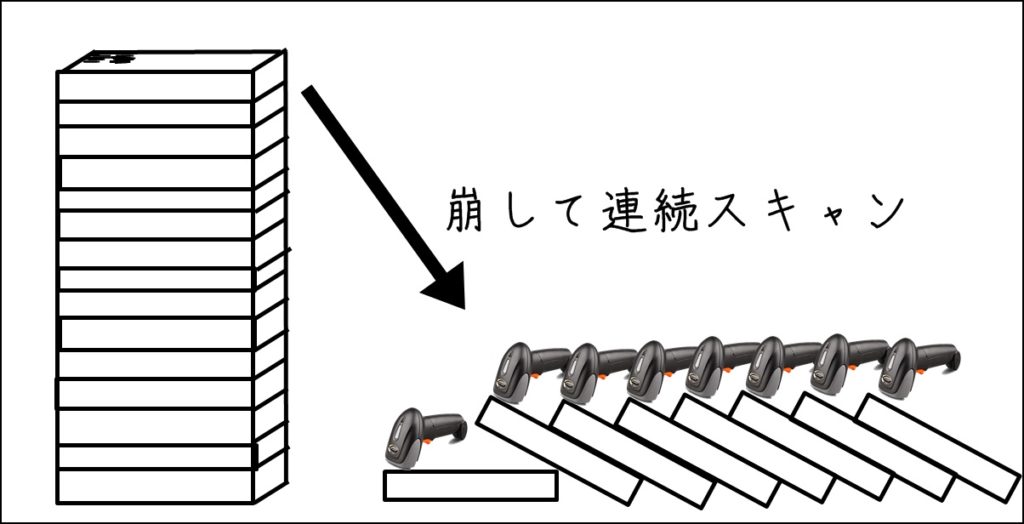
まとめて連続スキャン

出品ツールは条件が変わるときのみ入力すれば、あとは前の条件を引き継ぎますので、
平積みにしておいた山毎にコメント等を入力し直して、
あとは山を崩して連続スキャンしていくのがオススメです。

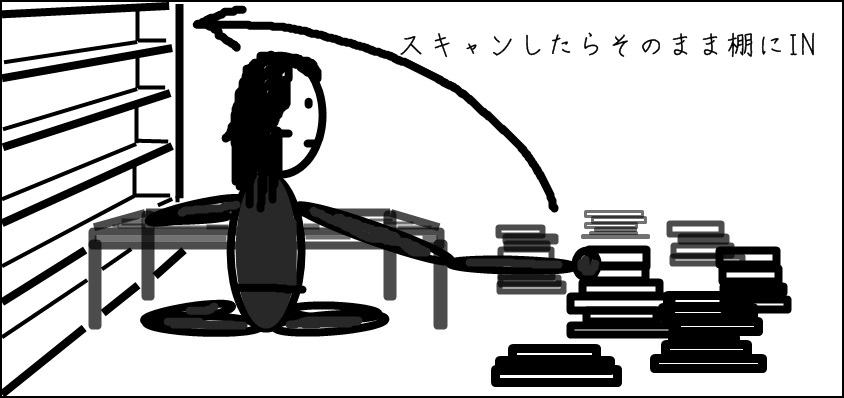
本棚の横にベタ付けで作業するとなお効率よし

ある程度在庫置き場が広ければの場合ですが、
これらの作業を保管する本棚の横にべた付けで出来ると、
スキャン→本棚に収納がそのまま出来るので効率が良いです。

作業机は持ち運びが楽な方が良いので、何ならダンボールとかでも十分作業できます。

値札剥がしなどの作業する机(台?)と、
スキャン用のPCは別にして、スキャン時だけPCを近くに持ってくるのがオススメです。
※何ならノートPC地べた置きとかで良いかと思います。


効率の良い値札剥がし方法

必要アイテム

値札剥がしは使用するものだけでもかなり効率が変わってきます。
おすすめのものは以下の組み合わせです。

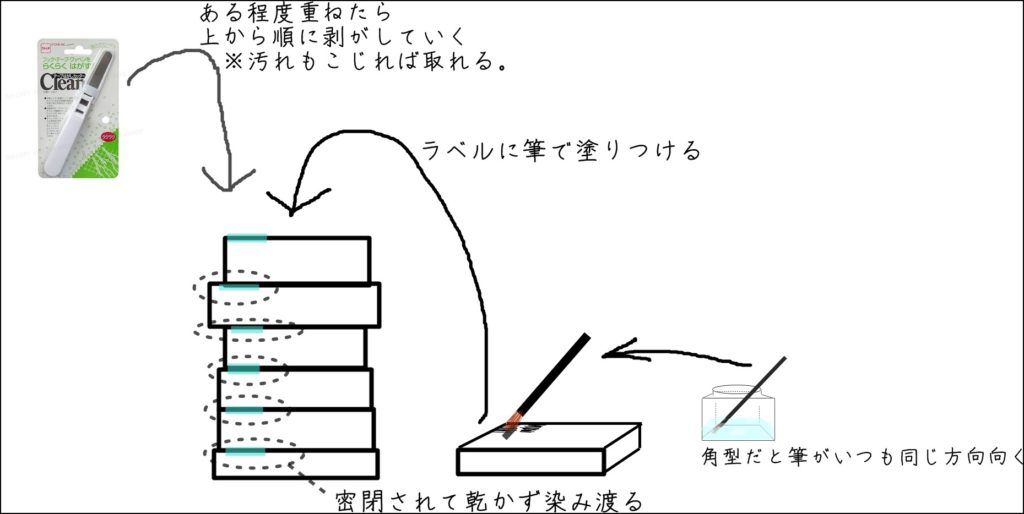
剥がし液はジッポオイルが剥がしやすさ、安さ共に1番良いです。

これを筆で値札に塗りつけて使います。

その際にまとめて塗りつけて複数冊重ねておくと、その間にオイルが行き渡って簡単に剥がれます。

値札剥がしの他にこびり付いた汚れも、ジッポオイルを塗ってテープはがしカッターでこじると大体取れます。

シールのベタつきが残ってれば、オイルを塗って拭き取れば大体取れます。

あと、べったり塗っても揮発してすぐ乾いて濡れジワにもならないです。


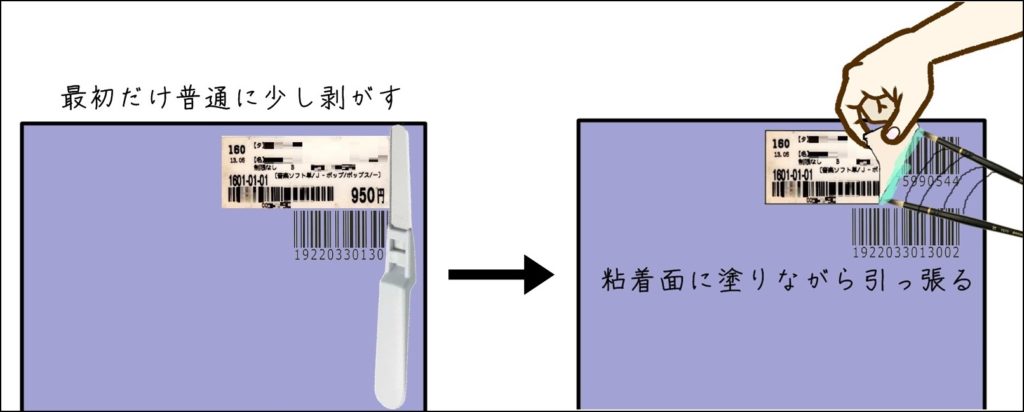
粘着力の強い値札の剥がし方

塗りながら接着面にオイルを塗りながら、シールを引っ張っていくと、
稀にある、やたら糊の強いシールでもきれいにはがせます。


出品登録後の保管

出荷時に見つけやすいようにSKUと連動

出荷作業を行う際には、本棚などの在庫置き場から、注文の入った商品を見つけてやる必要があるので、
その際に効率よく見つけられるようSKUと実際の棚を連動させておくのがオススメです。

以下はあくまで本棚に保管する場合の一例ですが、こんな感じでやるのがオススメです。

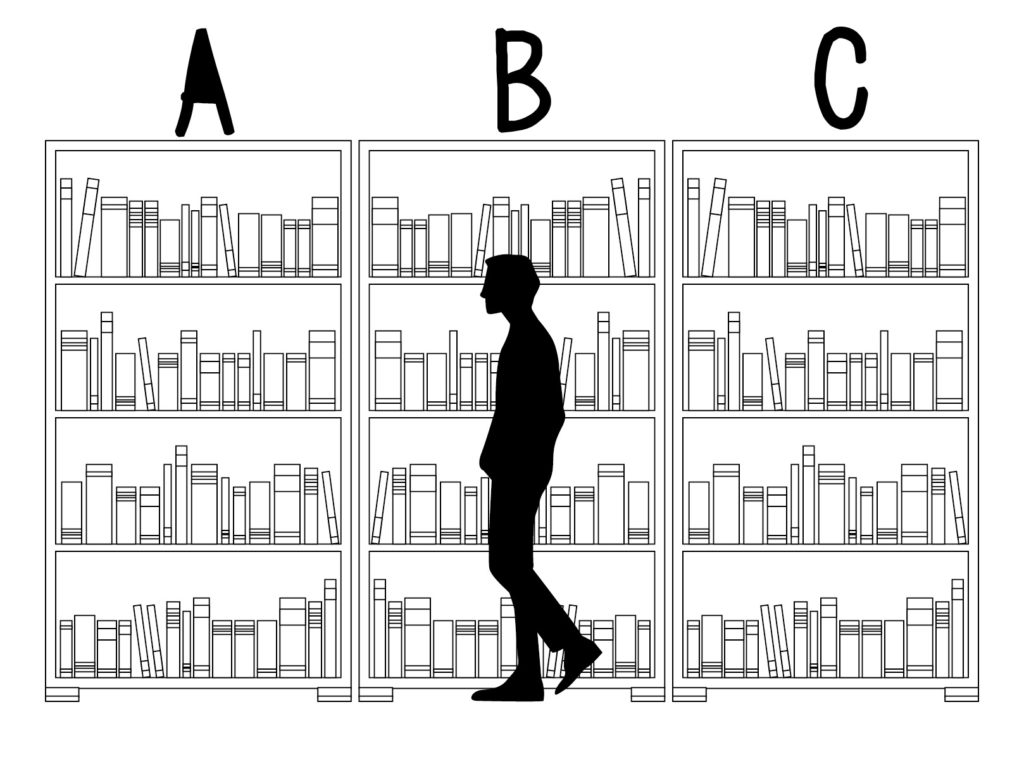
棚番とSKU頭を合わせる

本棚が複数あれば、順番にA棚、B棚、C棚……と決めてやって、
出品時にどの棚に入れるのかによって、SKUの頭にこのアルファベットを付けてやります。

出荷時のピッキング票はSKU順で作られるので、
棚の並び順に探していけばピッキング作業が終わるようになります。

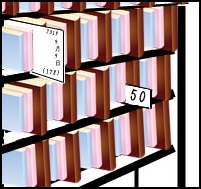
仕切りに日付と個数を書いておく

ピッキング票はSKU順になりますので、アルファベットの次は日付と連番順になります。

商品スキャンした順に本棚に詰めていき(連番と並びが合うように)、
頭に仕切り用に紙でも挟んでおけば、以降のピッキングで見つけやすいです。

その際に

  • 出品日付
  • 総出品数(一番最後が何番なのか分かるよう)

を仕切りに書いておいて、数が多いようなら
50個単位くらいに紙でも挟んでおけば見つけるのが楽になります。


無駄なこと(手間・経費的に)しないのがオススメ

裸保管で十分

出品登録が済んだ商品をどうやって保存するか、というのがよく質問を受けるんですが、
そのまんま保存しておくのが、手間も経費もかからないのでオススメです。

丁寧な方だとOPP袋に入れて保管したりもすると思うんですが、
手間も経費もかかるので、単に収益を伸ばすことだけを考えたら無駄なことになるので、

裸で保存して、発送時にビニール封筒を使うのがオススメです。

※実際これでクレームが来ることは稀です。
(もっと早く楽しておけばよかった、という個人的な後悔も込みでの推奨です)


FBA出品の場合

直貼りで十分

FBAでもOPP封入せず再剥離式のラベルシールを直貼りというのがオススメです。

FBAの場合ガッチリとシュリンク包装されて配送されることがほとんどなので、
実際に購入者に届くときの荷姿はさほど変わらないので、
こういう省けるところは省くほうが良いかと思います。

緩衝材はレジ袋でもOK

それと、かなり細かい部分で、
箱に詰める緩衝材は、紙・ビニールであればOKなので、
日頃の仕入れで溜まりがちなレジ袋でも緩衝材代わりで使えます。

これでゴミ捨ての手間も省けるので、
ほぼごみ処理目的でビニールを詰めまくってますが、
いまだにAmazonに注意されたことは無いです。


出品ツール3の設定


最初に必須となる項目

出品ファイルの自動アップロード

「自動」の場合、出品ファイルの書き出し→Amazonへのアップロードまでを自動で行います。
この場合、バックアップ用「出品ファイル出力先¥アップ済み」フォルダに使用した出品ファイルが書き出されます。

「手動」の場合、「出品ファイル出力先」フォルダに出品ファイルが書き出されるので、
セラーセントラルにて出品ファイル(I)で手動アップロードしてください。


既存在庫のチェック

出品対象の商品の中で、既に出品されているものと同一商品で、同じサブコンディション(良い・非常に良い等)
配送手段も同じ(自己発送かFBAか)ものがあれば、

既に作ってあるSKUに追加するか選択できるようにしてあります。

価格改定ツール側でASINカブリの場合に2個目以降を後ろのページに追いやる機能もあるので、
それで十分であれば「OFF」にして使ってください。
※カブリがある度に処理を聞かれて煩雑になると思うので


ライセンス情報

ここは他のツールと同様です。
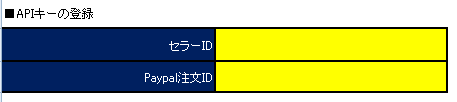
Amazonと通信を行うためセラーIDと、
ライセンス認証のためにPaypalの注文IDを入力してください。


他の基本設定項目

使用する配送パターンの登録


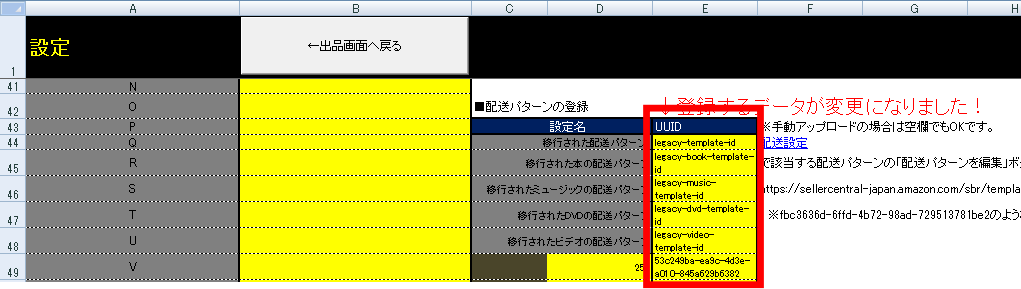
お使いになるアカウントに設定している配送パターン名のUUIDを一通り入力ください。
(Ver303から入力する値が変更になっています→http://nosukenosusume.info/tool-assort/news/20250626/

後にこの中から選択して出品条件を決めます。

設定名はただのメモ用なので、実際の登録と異なっていてもOKです、

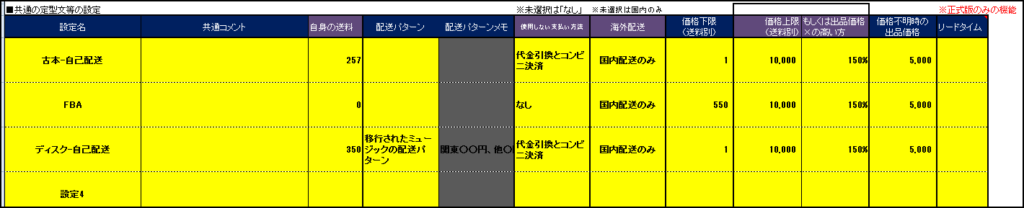
定型文等の登録

後にここで作った設定を呼び出して使うので、
使いうるパターンを作成しておいてください。

  • 設定名
    ・・・後に呼び出すときの名前なので自分が分かれば何でもOKです。
  • 共通コメント
    ・・・商品個別のコメントの後に差し込む定型文を作成してください。
  • 自身の送料
    ・・・出品時の価格は送料別となりますので、正確にライバル価格に合わせられるよう
    使用する配送パターンの送料を入力してください。
  • 使用しない配送方法
    ・・・出品単位で指定したいものがあれば選択してください。
  • 海外配送
    ・・・配送パターンで決めてある海外設定が優先されるので、
    ここは無視してもOKです。(Amazonが旧仕様から変更が間に合ってないだけの名残項目です)
  • 価格下限
    ・・・価格改定の下限ではなく、Amazonへの商品登録上の下限設定で、
    コレを下回ると出品停止となるので、価格改定で取りうる価格よりも高く設定してください。
    ※自己配送の場合は1円のように底値にしておくのが無難です。
    (価格改定側で下限は設定できますので)
  • 価格上限
    ・・・これも上回る価格で値付けされると出品停止となるので、
    引っかからないであろう大きい数字でかつ、
    十分に高い価格を設定してください。
  • 価格不明時の出品価格
    ・・・Amazonがデータを返さなかった場合の出品価格です。
    あまり使われることはありませんが、大雑把に高い額を入れておいて
    後の価格改定に任せるのが良いかと思います。
  • リードタイム
    ・・・出荷完了までの最短日数です。
    デフォルト(空白)の場合1~2日となりますが、
    余裕をもたせたい場合に設定してください。
    ※5とした場合Amazon上の表示は5~6日後と1日分は幅が持たされます。

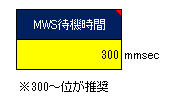
MWS待機時間

出品価格の取得は1秒間に20リクエストまでというAmazonの制限があり、
他のツールでもMWSでのリクエストを使うことを考慮して、
余裕を持たせた300mmsecをデフォルトで設定してあります。

十分に余裕はありますが、
もし他ツールとの兼ね合いでエラーが出やすいようなら、
ここの数字を上げて対応してください。

優先順位的には常時稼働させる価格改定ツールを最優先にし、
出品ツールや出荷ツールなど、
常時稼働でないものから数字を上げるのがオススメです。
※エラーが出なければ特に気にしなくてOKです。


応用設定

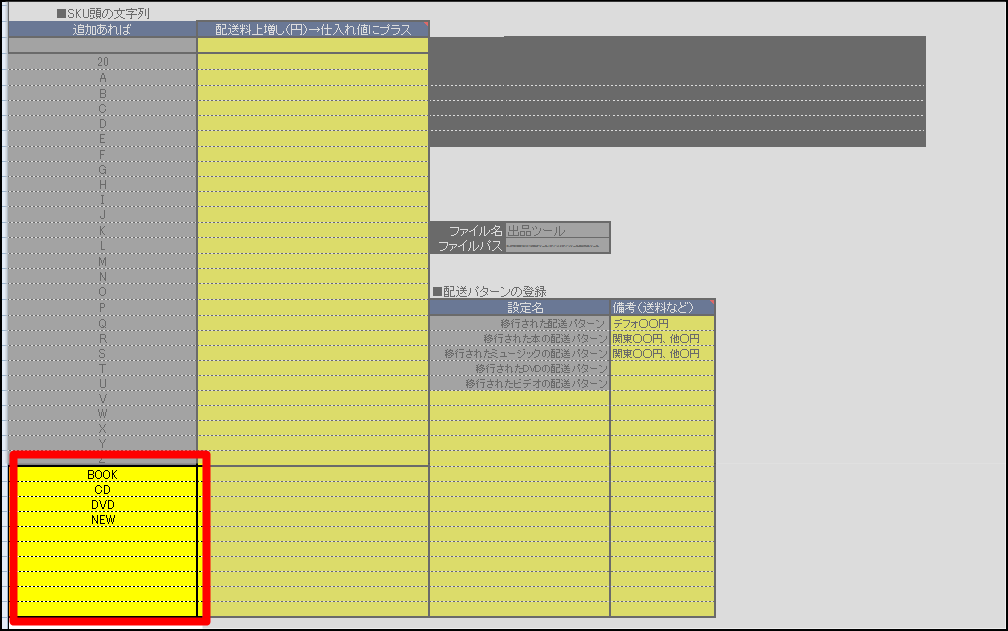
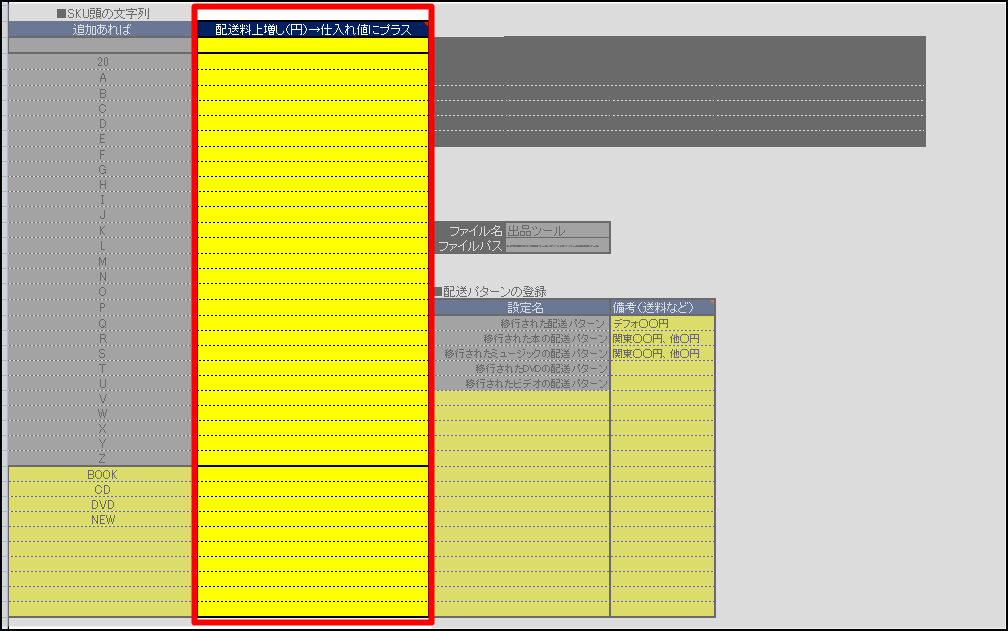
使用するSKUイニシャルの登録

本ツール集で使用するSKUは「A180907-001-108」のように

「SKUイニシャル」 + 「出品年月日(6桁)」 + 「連番」 + 「仕入れ値」

というのを基本として各ツールとの連携をしています。


この頭に付ける文字列に自己発送であればアルファベットを付け、
実際の棚も連動してA~と付けるのが出荷作業の効率化で推奨しています。

頭に付ける文字列のデフォルトにA~Zを用意していますが、
他に使いたい文字列があれば予備欄に登録してください。

 ※日本語や全角文字、特殊記号は以後のツール動作時にエラーが出ますので使わないでください。
  (半角英数字と、ハイフン、アンダーバーのみを使ってください)

出品時にここから選択して使います。


この機能を使う場合には、他ツールにも同様の設定があるので、そこを合わせてください。
これにより全てのツールで、正確な仕入れ値や必要な経費が採用されたます。


SKU毎に通常の配送方法以外を割り当てる場合


ここは出荷ツールとの連動で、
特定のSKUイニシャルの場合に特定の配送方法利用を登録している場合、
通常の発送方法との差額をここに入力しておきます。

差額分を仕入れ値に加算してSKUを作ることで後の、
価格改定時に送料分も加味して下限価格を設定できるようになります。

※料金の高い配送方法を使った際に、想定より赤字になるのを防ぐ機能。


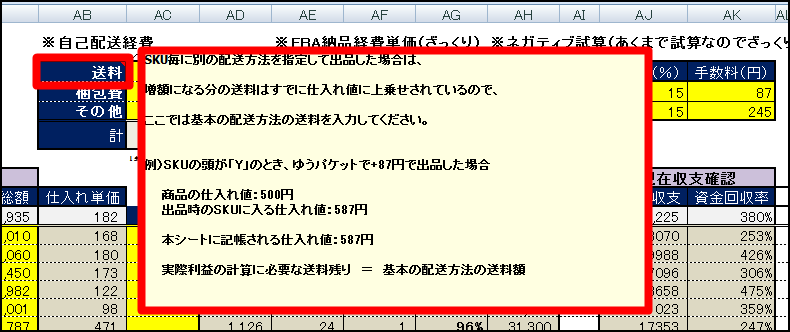
例)通常はゆうメール86円、「X」ならレターパックで510円の場合

「X」の配送料上増しに差額の424円を入力します。


仮に、仕入れ値が108円だった場合、
この場合SKUに組み込まれる仕入れ値は設定なしなら108円
この設定の場合、532円となります。


20%割引の場合には、
この場合SKUに組み込まれる仕入れ値はSKU上は、「~~~S20-108」
「X」の配送料上増しの場合、「~~~S20-638」となります。

→見た目上は、割引があるのに仕入れ値が増えた感じになりますが、
(424/0.8を加算してるので)
他ツールで取り出す際にはちゃんと、仕入れ値は87で認識されます。
(638×0.8-424 = 87円 という内部計算)
(価格改定の際は、638×0.8=511円(仕入れ値+上乗せ分の87+424円)を原価として計算します)


一方で、価格改定の下限を仕入れ値の30%利益としてた場合、
設定なしなら下限価格は、365円
設定ありの場合、下限価格は1010円となります。

送料分を加算しないで価格改定をすると、
赤字になるので、これを防ぐ機能です。

※数字は諸経費無視のざっくりな数字です。

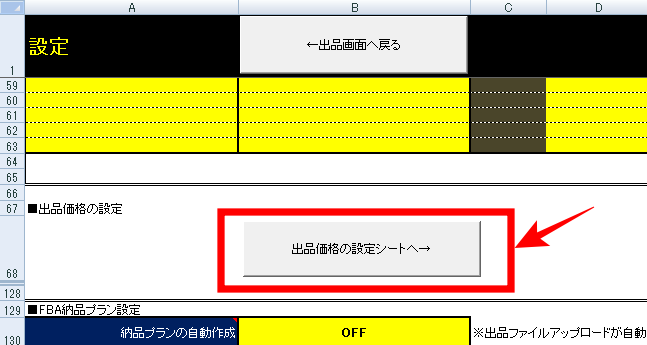
出品価格の設定

初期出品価格の設定は別シートにありますので、
「出品価格の設定シートへ」ボタンにて進みます。
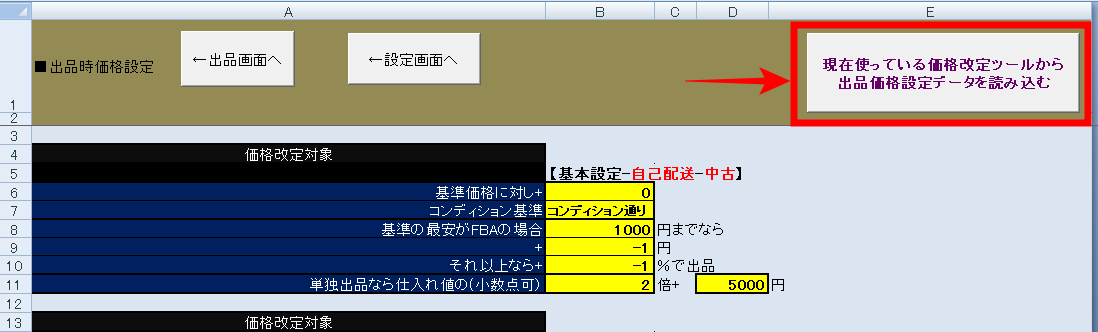
※価格改定ツール同様にデフォルト設定値は入っているので、良く分からなかったらそのまま使ってもらえればOKかと思います。


各設定項目は価格改定ツールと同様ですのでここでの説明は割愛します。
(詳細は価格改定ツールの設定説明を参考にしてください)


現在使っている価格改定ツールの設定を取り込む場合には、
シート上部の「現在使っている~~~~を読み込む」ボタンを押してください。

ボタンを押した後、どのファイルのデータを取り込むか聞かれますので、
現在使っている価格改定ツール(エクセルファイル)を指定してください。

なお、価格改定ツールはリモートデスクトップや別PCで動かしている場合にはお手数ですが、
ファイルをあらかじめコピーしておくか、手動での設定変更をお願いします。


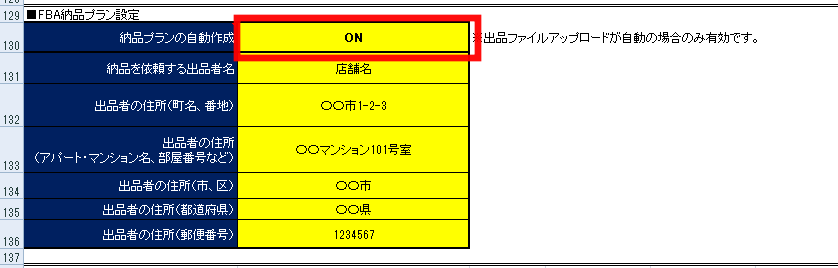
FBA納品プランの設定

納品プランの自動作成をONにすれば、FBAで出品時に、在庫データをアップロード後に納品プランの作成までを自動で行います。
(出品ファイルアップロードが自動の場合のみ)

具体的な動作などは出品ツールの使い方にて説明しています。

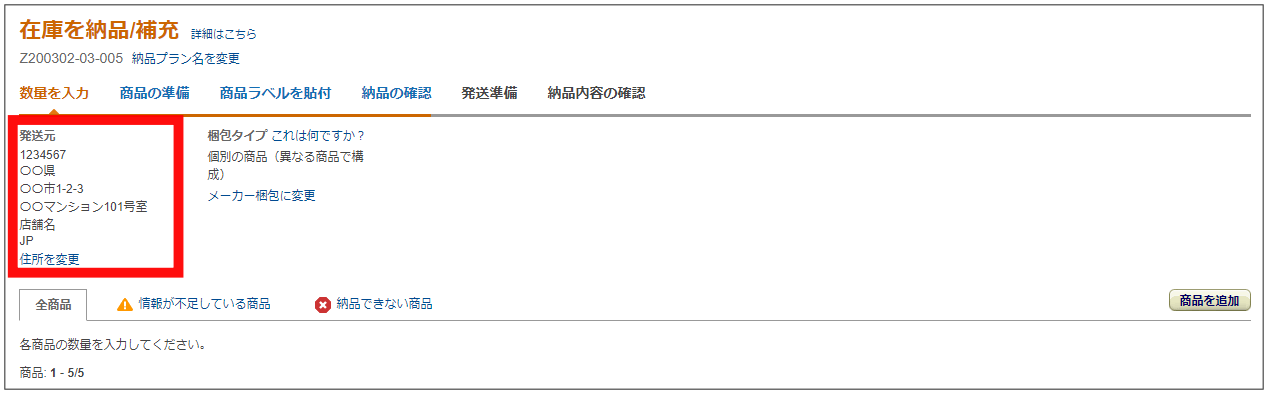
そのほかに入力する住所などはFBA納品不備時の返送先住所の事で、
以下の部分に該当します。


設定に関する項目はこのくらいで、

他に出品作業時に操作する部分は、出品ツールの使い方にて説明していますので、
Scanシートのボタンや選択項目などはそちらの解説を参考にしてください。


価格改定ツール3の設定


各項目で説明が必要と思われる部分については、
ツール上の項目欄にポインタを乗せると説明が表示されます。

大体は同じ内容ですのでツールを実際に触りながら設定して、
分からない所だけこちらを参照していただくのが効率が良いかと思います。

環境設定

出品詳細レポートON/OFF
レポート取り込み可能時刻
MWS通信のWaitTime
ファイルのアップロード頻度
価格改定頻度
処理済みファイルの自動削除
価格改定から除外するSKUイニシャル
出品価格に応じた配送パターン設定
追跡番号付与の必須化に関する追加設定

出品詳細レポート使用のON/OFF

出品からの経過日数の認識がSKUから行えない場合は、
出品詳細レポートの情報をもとに判断します。

SKU内に日付が入っている場合には、出品詳細レポート無しで動作できます。

出品詳細レポートはファイルサイズが大きくなりがちで、
動作が重くなりやすいので、
SKU内に日付が入っている場合にはOFFにして使うのが推奨です。

レポートの取り込み可能時刻

ここで指定した時刻でのみレポートを取り込み(最新の在庫情報の取り込み)ます。

在庫が多くレポートの容量が多い場合や、PCのスペックが低い場合には、
レポートの取り込みに時間がかかるので、
その分のロスが大きく感じるようならここで制限してください。

日頃出品作業をする時刻にレポートへの反映分(1時間程度)を考慮してやるのが推奨です。

MWS通信のWaitTime

Amazonデータのリクエストには1秒あたりの制限が設けられていますので、
リクエストの度にここで設定した時間待機します。

価格改定で使用するリクエストでは20件/1秒となっていますが、
他のツールでもMWSリクエストを使用している場合が多いので、
余裕を持って初期設定では300mm秒としています。

頻繁にツールが止まる場合(オブジェクトエラーという感じのエラー)は、
ここの数字を大きくしてください。

ファイルのアップロード頻度

ここで指定した件数分チェックする度に価格改定ファイルを書き出します。

在庫数が多く1周に時間がかかるようだと、常に情報が遅れがちになるので、
小分けに送ることで在庫が多くてもリアルタイム数字で価格改定が行なえます。

ただし、価格変更ファイルのアップ頻度の上限が2分毎なので
小分けにしすぎても最低2分は間隔が空くよう待機が入ります。

そのため刻みすぎても時間ロスになるので500~くらいで指定してやるのが推奨です。

価格改定頻度

価格改定が1周終わった後に、ここで設定した時間待機してループ運転します。

あまり頻繁に価格改定を行っても、無駄に相場を下げるだけの場合が多いので、
実際の1周が1~2時間は空くように設定するのが推奨です。

在庫数が少ない場合で、1周が10分程度で終わるようだと、
Amazonデータが反映されていない状態で再度価格改定することもあり、
極端に短い間隔で価格改定するのは意味がないです。

処理済みファイルの自動削除

ログを残す意味合いで価格改定に使用した(Amazonにアップロードした)ファイルは
「uploadedfiles」内に保存されていきますが

そのままだとファイルが蓄積されていくので、
ディスク容量が少ないPCだといずれ容量不足で動作が不安定になったり、
プログラムが動かせなくなります。

これを防止するために、
価格改定の都度、指定時間経過したファイルを自動で削除します。

リモートデスクトップの場合には特にディスク容量が少なく、容量不足になりやすいので、
自動削除ONで使うのが推奨です。

価格改定から除外するSKUイニシャル

SKUの最初の文字列がここで登録したものと一致する場合には、価格改定対象から除外します。

価格改定の除外は他にも

  • 自己発送orFBAと新品or中古での指定や、
  • ASINで指定しての除外

もありますが、

それで足りない場合や、SKU単位でのほうが効率が良い場合にこの機能を使ってください。

出品価格に応じた配送パターン設定
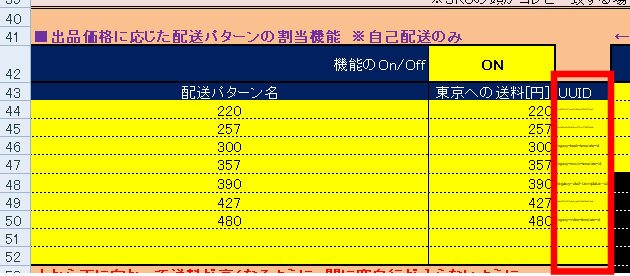
Ver303からUUIDの入力が必須になっています。
詳細はこちら→http://nosukenosusume.info/tool-assort/news/20250626/

この機能の目的は、同じ合計価格でも極力商品価格が小さくなるよう
配送パターンを選択することで、出品一覧で一見安く見せて目立たせることです。
※送料は小さく表示されているので

配送パターン名は1文字でも間違っているとデフォルト設定となりますので、
実際の設定名をコピペで入力ください。

入力順は上から下に向かって送料が高くなるように、
空白行を挟まずに入力してください。

この機能の割り当てをカテゴリごとにON/OFFしたい場合は、
右側の項目で指定してください。

追跡番号付与の必須化に関する追加設定(現在追加作業中)

※ややこしい仕様変更なもんで、説明が難解ですみません><
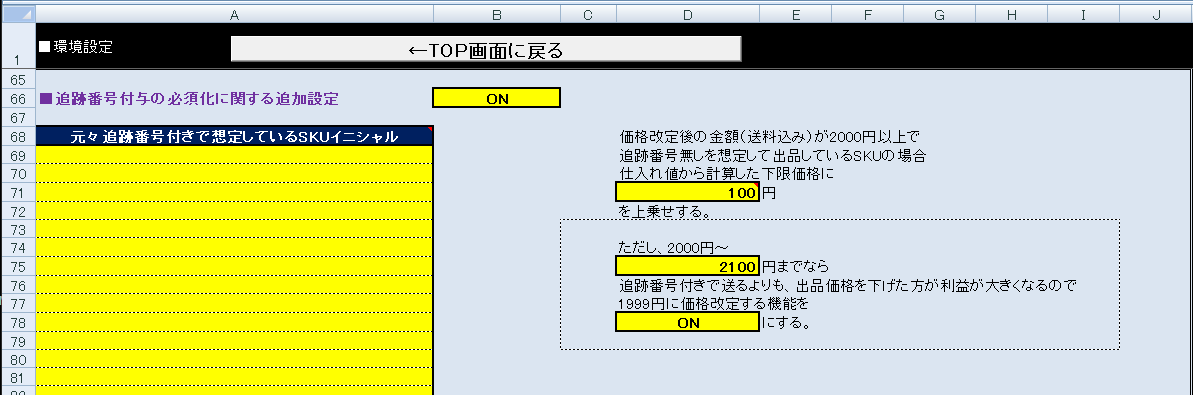
2021年4月からのAmazon仕様変更で、
2000円以上の注文に対して追跡番号付きでの発送が必須になりました。

これに伴って、追跡番号の無い「ゆうメール」も使ってる方向けの機能です。

↓「ゆうメール」は使っていない場合は機能をOFFにしてください。↓

出品時に追跡番号付きを想定しているものがあれば、そのSKUイニシャルを登録してください。
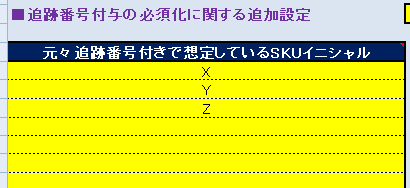
通常の価格改定で出品価格が2000円以上になる場合(追跡付き配送)で、
「ゆうメール」を想定して出品した商品に対して、
元々の下限価格にプラスする金額を入力します。
※ゆうメール100円、クリックポスト200円であれば差額の100円くらいが目安
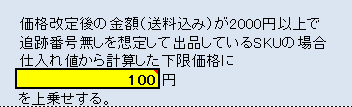
 ※仕入価格から計算した下限価格を設けてる場合で、本来下限価格1000円で上記設定なら、
出品価格が~1999円なら下限価格1000円、出品価格が2000円~なら下限価格は1100円として送料赤字を防げるようにした機能です。


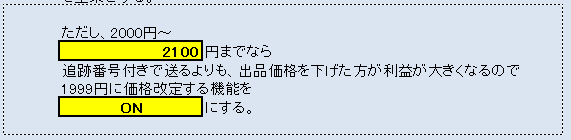
なお、細かい部分ですがギリギリで追跡必須に該当する2000円付近の値付けの場合には、
むしろ安売りして「ゆうメール」で送料を浮かせた方が利益が大きくなる場合があるので、
その場合に本来の値付けを飛び越して1999円(送料込み)に値付けするのが次の機能です。


値付設定

出品(からの)日数

基本設定
ライバルのポイント数考慮
2番手の参照設定
出荷所要日数での無視

出品者数による特殊条件
低ランキングの売り抜き設定
コンディション毎の格差
時間帯による値付け変更
1回あたりの下げ幅制限

FBAの高くなりすぎ防止
仕入れ値に対する下限価格設定
絶対下限
新品最安に対する上限
カブり出品時の値付け
可無視最安値に対する上限
相場が高すぎる場合の制限

出品(からの)日数

ここで設定した出品開始からの日数に応じて価格改定ルールを切り替えていきます。

ほとんどの設定がこの出品からの日数毎に指定できるようになっています。

表示は「~何日まで」となっていますが、
入力の際は整数で入力してください。
※入力値は数字だけで、表示だけ自動的に「~何日まで」となります。

基本設定
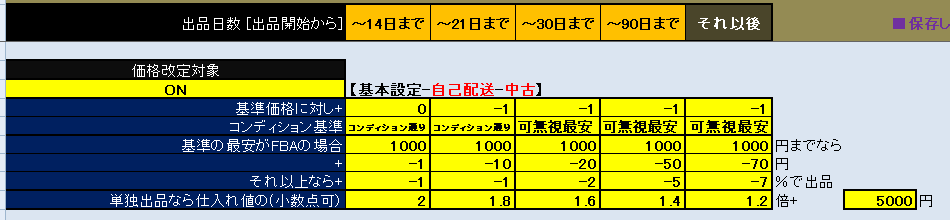
それぞれの配送方法と商品状態(新品or中古)毎、経過日数毎に
基本となる価格改定ルールを指定します。

単独出品時の値付けについて

Amazon側の障害などで、ライバル価格が参照できなかった時にも単独出品価格となるので、
※体感的には年に数回くらい障害が出てる気がします。

このときに単独価格設定があまり高いと、他とかけ離れた高値になってAmazonの機能で勝手に出品停止状態になることがあります。
※アカウント停止では無く、商品単位で出品されてない状態になるやつです。

なので、あまり高くなりすぎないくらいにするのがおススメです。
※良く分からなければデフォ値で良いと思います。
※あと高すぎてもどうせ売れにくいだけなので、俺様価格も程々がオススメ。


他それぞれの意味は項目名そのままなので説明は割愛します。

値引きの場合は「-」を入れての入力となりますので、
符号間違いには注意してください。


FBA在庫が無い場合

過去に1度もFBAを利用してない場合などはFBA在庫レポートが生成されず、レポートの取り込み待機でループになるので、
FBAを使っていない場合には、FBAの価格改定対象の設定をOFFにしてください(新品・中古両方)。
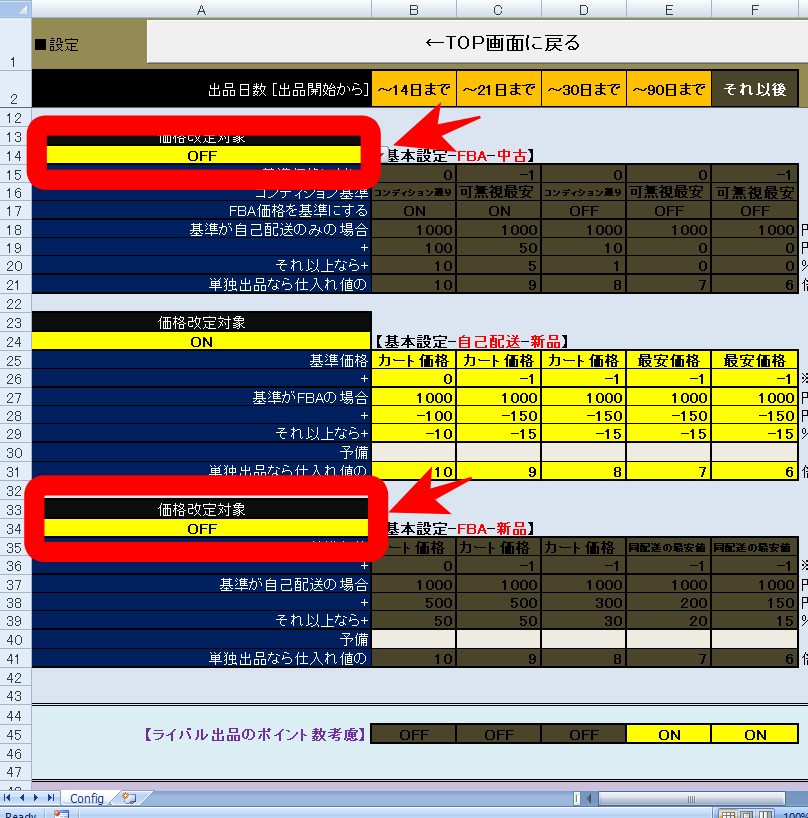
ライバルのポイント数考慮

ONの場合はライバルが付与しているポイント数を考慮して(ポイント数分マイナスして)
ライバル価格を認識します。

自身のポイント付与には対応してませんので、自身の値付けは0ポイントで計算します。

2番手の参照設定

単純に2番手参照をするだけだと、
無駄に売れにくいポジションキープとなるだけであったり、

逆に一律で最安だけを参照しても、
孤立した最安値を作ってしまったりしがちなので、
※2人でチキンレース、3番以降と値が離れすぎるもったいない状況。

条件によって2番手のON/OFFを切り替えます。

最安付近で価格が均衡している場合に2番手参照をしてもあまり意味はないので、
価格差が開いている場合だけ2番手に追従して
相場を回復させるようなポジションどりするのがオススメです。
※大体の場合はライバルを孤立させてやれば、値上げ側でついてくるので相場を戻せます。


また、コンディション毎改定をしてる場合で、
自身のコンディションが「非常に良い」の場合などは、
良いの最安とあまりにかけ離れてしまう状況があるので、

これを防ぐために、自コンディション毎のON/OFFも指定できます。

出荷所要日数での無視

自身の出荷が早い場合に、注文が入りづらいような出荷所要日数のライバルに値を合わせるのも
無駄が多いので、最短出荷日数毎に無視出来る設定です。

ジャンルによっては無在庫販売が多かったり、
価格つり下げ目的で注文が入らないであろう説明・日数
での出品が多かったりもするので、

この設定でそういったものを無視するのがオススメです。

出品者数による特殊条件

単独出品でなくとも出品者が少ない場合(自分含め2人の場合特に)、
自身が値上げすることで相場をつり上げれる場合が多いです。

また、先にいるライバルが雑な価格改定ツールを使っていると
単独出品なのに基準価格が無いばかりにやたら安値で出している場合もあるので、

この機能で極力相場を上げれるようにポジション取りします。

ただし、そもそもの相場が高かった場合には、
そのまま価格競争して売り切ったほうが良い場合もあるので、
最高値によってはそのままの価格改定が出来るように設定できます。

低ランキングの売り抜き設定

通常、なるべく高く売ろうとすると、その反面で
販売機会が少ない低ランキング商品の焦げ付きになることが多いです。

これを防ぐため、ランキングが悪いものは
単純な最安値にポジション取りして売り抜きを優先する機能です。

なお、ランキングはAmazonのリアルタイムランキングで、
平均ランキングではないので、変動を考慮して、
仕入れツール(カルタナ)で使っているランキングより
少し余裕を持った(数字を大きく)数字にするのがオススメです。

ランキング基準はカテゴリによって異なるので、

  • 書籍
  • コミック
  • CD
  • DVD
  • その他

それぞれで別に設定できます。

コンディション毎の格差

基準に設定したコンディションの出品がいなかった場合に、
異なるコンディションへの差額を設定します。

単純に何円や何%だけで指定すると、
価格が安い(もしくは高い)場合に極端な結果になるので
(10%なら、相場10000円なら差額1000でも、相場500円だとたったの50円)

境界価格を堺に、何円と何%で設定します。

値下げの場合は「-いくら」となりますので符号間違いに注意してください。

なるべく安売りし過ぎにならないように、
値上げの場合は気持ち高めに
※どのみちその後入ってくるライバルとの競争で程よいとこに落ち着く

値下げの場合は下げ過ぎず(わずかに下げる程度)
※これも後から来たライバルとの競争でどうせ下がるので

という感じにするのがオススメです。

時間帯による値付け変更

深夜・早朝の時間帯はさほど注文も入らず、
この時間帯に値下げしてもただ相場を下げるだけの場合が多いので、

それなら相場の回復に努めるため値上げするというのが狙いです。

あまり値上げしすぎてもライバルがついてこないので、
少しだけ値上げするのがオススメです。

マイナスで設定すると余計に値下げするという動きになるので、
オススメはしませんが、競争の激しい時間に
通常より大きく値下げするという使い方も出来ます。

1回あたりの下げ幅制限

価格のつり下げや、突発的な(その後すぐ戻るような)値下がりにつられない様、
1回あたりの下げ幅に制限を設けられます。

これも他でも出た理由と同じく、
境界価格を設けて何円と何%で指定します。

出品時にざっくり高い値段で出して、
後の価格改定に任す、という使い方をしてる場合に、
あまり刻んだ設定にしてしまうと
売れそうな価格に直るまで時間がかかるので注意してください。

FBAの高くなりすぎ防止

書籍などメディア商品の場合、FBA出品が少なめな為か(参考FBAが見つからずやたら高く値付け)、
FBA相場が自己配送相場に比べてかけ離れて高くなっている場合が多くあります。

高すぎても売れないだけであまり意味が無く、
回転が悪くなるだけになりがちなので、

自己配送相場に対しての設定条件で上限を設け
高くなりすぎることを防止します。
※売るために率先して相場を下げる

検索ツール「カルタナ」にも同様の設定があるので、
そこと合わせて使うことで仕入れの精度も向上すると思います。

※仕入れ設定は安く見積もる側で安全側に
実際の値付けは少し高めに(どうせその後価格競争が始まるので)
と少し差を付けた設定がオススメです。

仕入れ値に対する下限価格設定
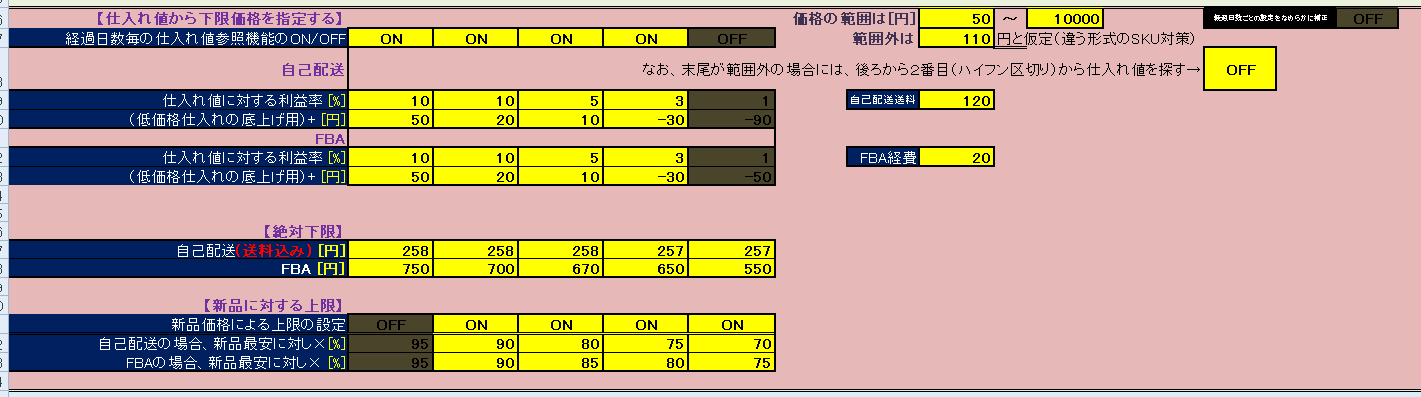
本ツール集で出品していればSKUから仕入れ価格を正確に把握できるので、
そこから利益率がいくらになるかという数字で商品ごとに下限価格を設けます。

従来のツールだと、
赤字売を恐れて下限を上げると、
仕入れ値が安く商品までストップして焦げ付いてしまったり、

逆に売り抜きを優先すると、
仕入れ値が高かったものが極端な赤字になってしまったり、

というデメリットを補います。

下限管理を上手くやれば前よりも利益を出しやすい

Amazonの現在の仕様では、
配送料が自由化して実質上の底値が無くなったのと、

手数料の値上げで108円仕入れでも、
赤字が出うるという状況故に、

回りも前ほどのアホな価格競争をせずに、
下限を設けていたりするので、
相場が赤字ゾーンまで下がっても
少し待っていれば相場が戻ってきやすくなっています。

なので、下限価格を上手く管理さえしていれば、
昔よりも効率よく利益を出しやすくなっている感もあります。

利益率はカテゴリに関係なく正確に算出

ここで言う利益率は、Amazonに情報リクエストしての実際の振込額から算出するので、
カテゴリごとに手数料率が異なる場合でも
正確な利益率で下限価格を設けられます。

日数に応じた滑らかな設定も可能

他の設定は経過日数に応じてカクカクと設定値を変えていきますが、

この設定に限り、滑らかに設定値を推移させる事もできます。

設定ON時の実際の数値推移例はここでは割愛しますので、
ツール上のコメントを参考にしてください。


SKUの形式について

SKUの一番最後のハイフンの後の数字を仕入れ値として認識しますが、
※A200530-001-500 なら 仕入値500円

これまで他ツールつ使っていた方だとSKUの形式が合わないことも多いと思います。

全部の形式に合わせるのは出来ませんが、

末尾にASIN、その前のハイフンのとこに仕入れ値が入っている、
という方が結構多かったので、

後ろから2個目の数字群を仕入れ値と認識できるよう追加機能を付けてあります。
※そのほかの形式の場合はすみません。これから出品するモノから変えていってください。
※後付けなんで設定項目見にくくてすいません。
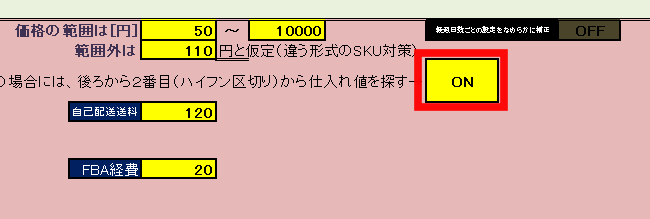
ONにした場合は
一番最後のハイフン以降が指定した仕入値の範囲外のときや、数字ではない場合に
その前のハイフン後の文字群から仕入れ値を探します。
※20200530-500-B07GC488KH なら 仕入値500円

絶対下限

SKUに仕入れ値を入れ忘れている場合や、
SKUの形式を本ツールに合わせる以前の在庫など、

ここまでの設定で下限設定がうまく働かなかったときの最後の砦的な下限設定です。

別にすべてをこの価格で売ることになるわけではないので、
自己発送の場合なら自分が取り得る最安送料+1円、
FBAならマイナス入金にならない程度

の数字を設定するのがオススメです。

ここをあまり高くしすぎると、
セールなどで安く仕入れて、安売りしても利益が出るようなものの
下げ止まりによる焦げ付きが増えたりします。

新品最安に対する上限

中古の場合に新品価格より高く置いたところでまず売れないです。

ツールによっては中古の場合には中古しか見ずに値付けするものもありますが、
そこに合わせても売れる見込みは限りなく低いので、
新品に対しての上限を指定して、売れそうなポジションを取ります。

ただ、一方で新品在庫切れが頻繁に起きる商品だけを狙って、
高く置いて張っている出品者もいたりするので、

そういう状況も考慮して、
出品直後は機能OFFにして、とりあえずライバルに合わせてみるのがオススメです。

※そういう商品単位のリサーチは効率悪いのでライバルにやらすという感じです。

同一ASIN・コンディション時の値付け

利益最大化のための機能ではなく、規約違反防止(正確には低減)の為の機能です。

カブり出品(ASIN・サブコンディション)の場合の2個め以降を設定分高く出品します。

同一サブコンディションで同一商品を出品するとAmazonの規約違反になりますが、
中古商品の場合これをゼロにするのはほぼ不可能だと思います。
※同じ「可」でも、付属品なしと書き込み多数とでは別商品。一つにまとめられない。

同業者のチクリ防止

故にか、Amazonもさほど細かく指摘はしてこないのですが、
警告を食らうときの原因はほとんどが同業者のチクリ(だと思ってます)です。

大体の場合は、複数連続して同じ出品者が1ページ目を陣取って、
邪魔だからチクるという感じなので、

カブっている分を後ろに追いやってやれば目立たずチクられることもなくなります。

※一応一定時間が経てば、
重複している分は出品一覧の後ろのページに回されますが、その基準は非開示。


可無視最安値に対する上限

中古メディア商品の場合特に顕著ですが

出品1ページ目が「良い」以下の自己発送で埋め尽くされているという状況がかなり多くあります。

そして「良い」で出品するライバルがとにかく多く、
非常に良い以上を使うライバルが極端に少ない場合が多いです。

この場合に非常に良い以上になると極端に高くなっていたりと
そこに合わせても売れないであろうと感じる事が多いので、

売れそうな相場とかけ離れないように、
中古-可無視最安値に対しての上限価格を設けて、
焦げ付きを防止する意味合いと以下の意味合いがあります。


他出品者の価格と大きく離れて高値を付けると、
Amazonが自動的に出品停止にすることがあります。
これを防止する意味合いもあるので、基本的にはONで使うのが推奨です。

※これに該当して出品停止になっても次回以降の価格改定で正常範囲に値付けされれば
再度出品状態に戻ります。(正常範囲のさじ加減は謎です。Amazonが公表していないので)


相場が高すぎる場合の制限

稀に先に出してるライバルの単独価格で
↓こんな感じに100万円越えみたいなアホな値付けがされてることがあるので
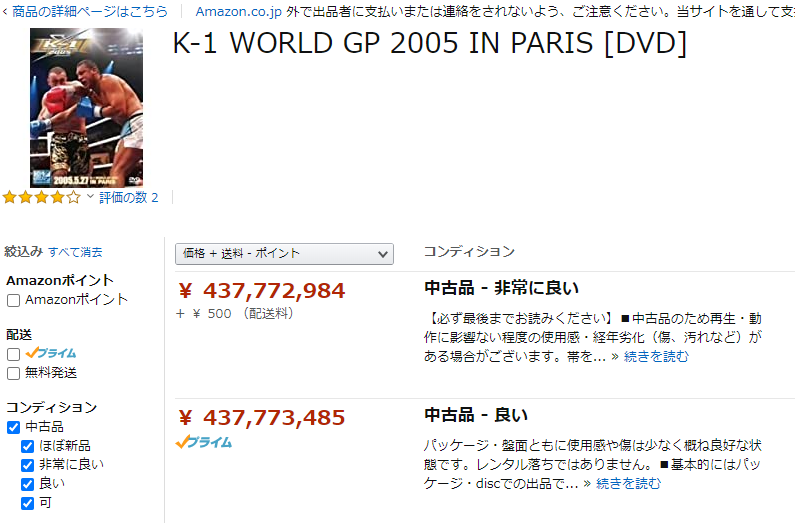
これに追従してアホな値付けにならないようにするための設定です。

仕入れ値が正確に取れないと無駄な安売りになる可能性もあるので、
ご自身の状況に応じて
+~~~円を高くしたり、機能をOFFにするなどで調整してください。

単独出品時の値付けを計算した後に処理する項目なので
単独出品価格<相場が高すぎる場合の制限
となるように基本的には設定してください。


その他の設定や操作

設定データの保存・読み込み

設定項目が多いので、いろいろ試そうにも設定のし直しが大変だと思うので、
設定を10個まで保存できる機能があります。

後から取り出しやすいように、任意の名前を付けて保存しておいて、
いつでもその設定を呼び出すことが出来ます。

なお、設定できる項目は「Config」シートの内容のみで、
環境設定は対象にしていません。

価格改定から除外するASIN登録

もしここまでの設定とは別にピンポイントに価格改定から除外したい商品があれば、
該当ASINを登録して除外することも可能です。
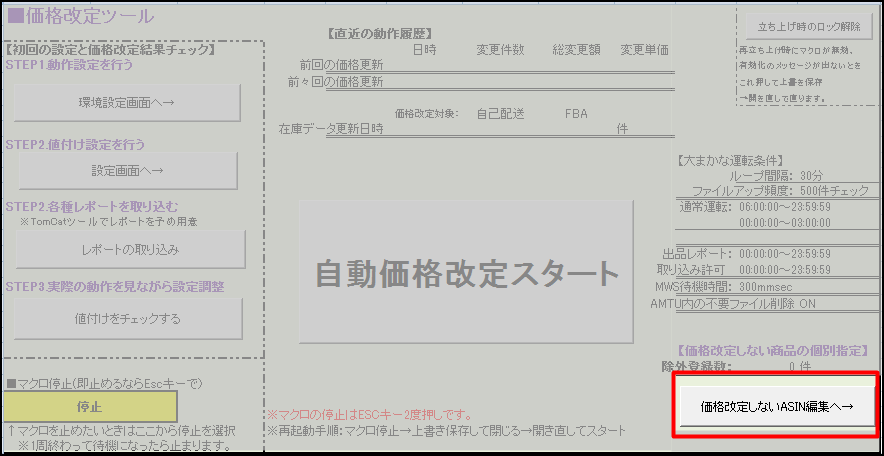
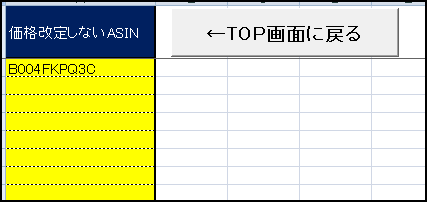
「価格改定しないASIN編集へ→」で進んだシートに
ASINを登録しておけば以後このASINについては価格改定から除外して動きます。
 

仕入値の個別登録

ツール集を使う以前に出品してSKUの形式上、仕入れ値が認識できないモノなどで個別に仕入れ値を指定したい場合には、
「仕入れ値の個別登録へ→」ボタンから
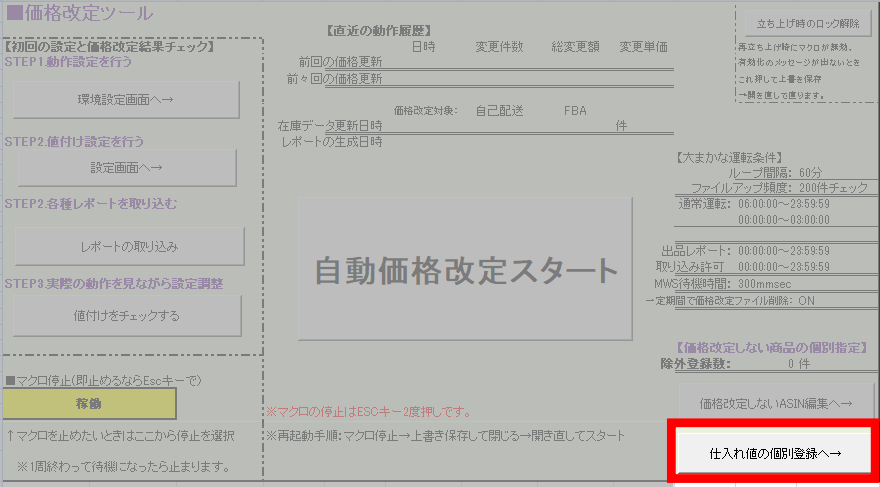
SKU毎に仕入れ値を登録すれば、形式の違うSKUでも仕入れ値を認識できます。

古い在庫で損切したい場合や、値崩れを起こして早く売り抜けたいものなど、
設定している下限価格よりも下げて(あるいは上げて)値付けしたい場合などは、
ここで個別に仕入れ値を下げ(上げ)してやれば値付けの微調整にも使えます。


ツール差し替え時の引き継ぎ起動

ツールのバージョンアップなどで差し替えがあった際に、
再度設定項目を埋めていくのも手間がかかりすぎるので、

旧ツールから設定を引き継いで起動できる機能も用意しています。

  • 環境設定
  • 値付設定
  • 無視するASINリスト
  • 保存した設定データ

をすべて引き継ぐので、すぐに差し替えが完了します。

選択ボタンから旧ツールを選択し、引き継ぎ起動を押せば完了します。

 

価格改定ツール3の使い方


初めに(リモートデスクトップについて)

価格改定は24時間稼働させると思うのでリモートデスクトップでの使用を推奨しています。
オススメのリモートデスクトップについて

価格改定ツールの初回導入は、PCに不慣れな方だとややこしいであろうというのと、
リモートデスクトップであれば僕の方からも接続して作業できるので、
価格改定ツールの初回導入作業の代行も行いますので、希望される場合はフォームからご依頼ください。
価格改定ツール設置代行フォームへ


初回導入の流れ

導入と初回認証

インターネットオプションの設定などの初回導入設定が済んでいる前提で、
価格改定ツールを開いたら最初に

  • 初回のライセンス認証
  • Amazonアカウントの接続テスト

を行って価格改定ツール使用の準備完了です。

最初の導入設定手順は別ページで説明しています。

初めて本ツールを使う場合

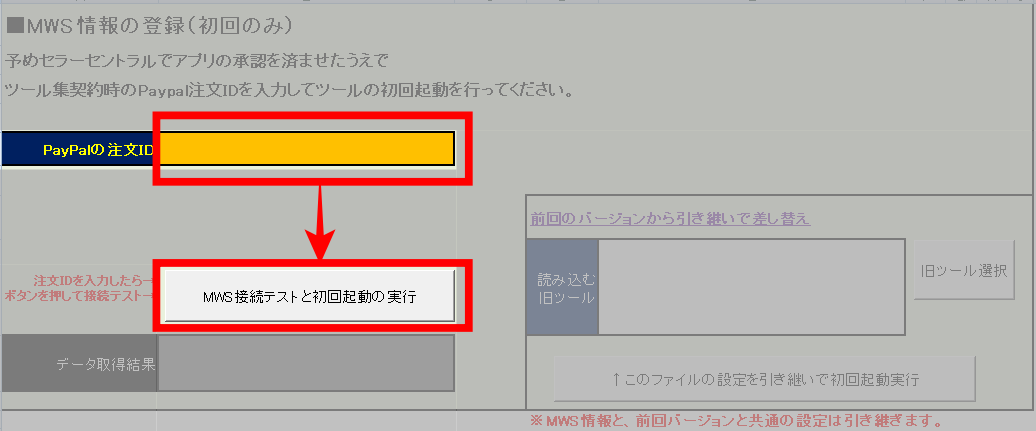
初めて使う場合には

  • PayPalの注文ID

を入力してから「MWS接続テストと初回起動の実行」を押してください。


ツールバージョンアップ時の差し替え時

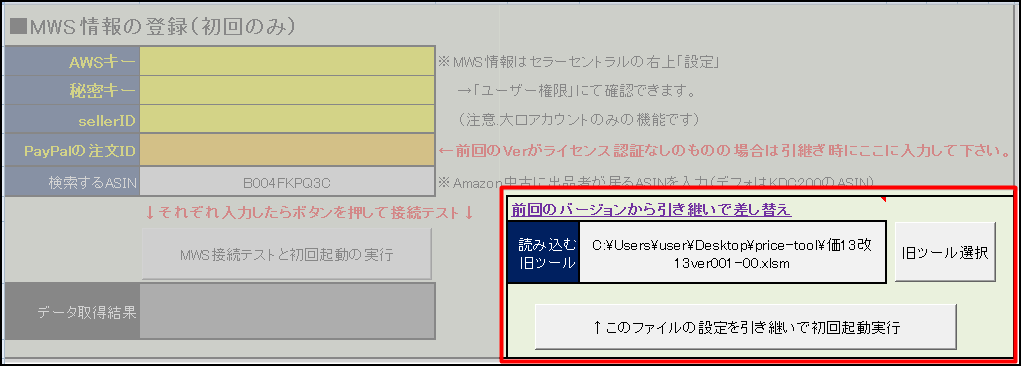
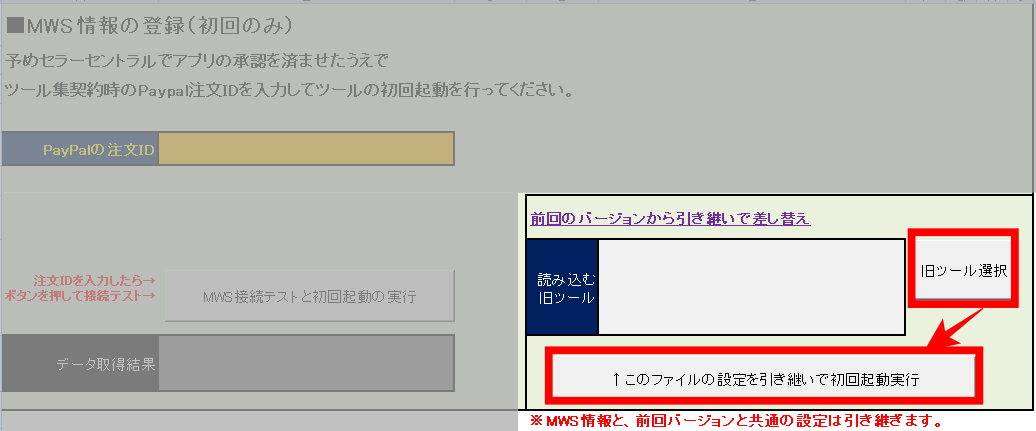
これまで使っていたバージョンの設定を引き継いで差し替える場合には、
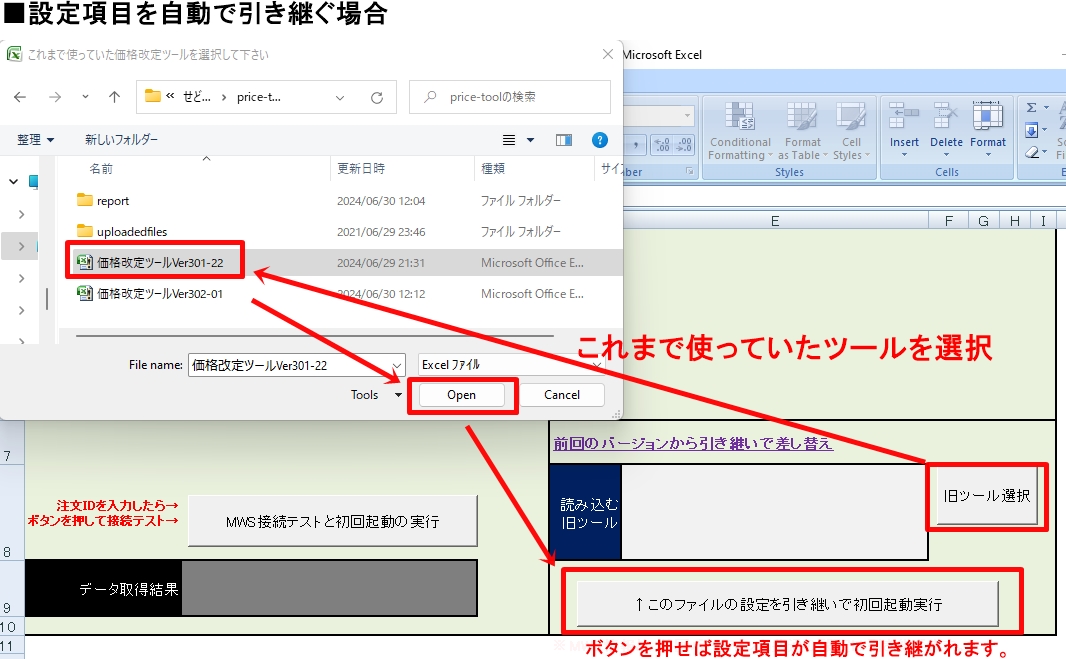
最初の画面右下の「引き継いで差し替え」から初回起動してください。

「旧ツール選択」ボタンを押すとファイルの選択画面になるので、
これまで使っていた価格改定ツールを選択して、「↑~~~引き継いで初回起動実行」を押してください。

なお、引継ぎ起動でエラーが出る場合には、
引き継がないでの初回起動を試してみてください。

と、同時に上手くいかない旨を連絡してもらえるとありがたいです。
※ちょっとプログラム内部がややこしいので変更見落としてる時があります。すみません。

起動が終わりましたら、念のため設定に問題は無いか確認してから動かしてやってください。


価格改定結果の調整・確認

値付け結果の確認

初回導入説明に沿って最低限の部分さえ完了していれば、そのまま自動運転させることが出来ますが、
まずは実際の価格改定結果がどうなるのか確認しながら、
それぞれの使い方に合うよう設定調整していただくのが推奨です。

各レポートの取り込み

TOP画面左側の「レポートの取り込み」ボタンを押して各レポートを取り込みます。
※出品詳細レポートの件数が多い場合数分かかります。
(進行状態は左下のステータスバーに表示されます)

※MWSの時に比べ(AP-APIになってから)レポートの取得に時間がかかるようになっています。
(ファイルを暗号化する工程が増えた分時間がかかるようになったんだと思います)
値付けチェック用の時は気長に待ってください。
実際のループ改定の際には、時間がかかるようだと(5分以上なら)既に取得できる直近のレポートを取得するので、延々レポート待ちになることは無いです。

FBA在庫が無い場合

過去に1度もFBAを利用してない場合などはFBA在庫レポートが生成されず、レポートの取り込み待機でループになるので、
FBAを使っていない場合には、FBAの価格改定対象の設定をOFFにしてください(新品・中古両方)。


値付け結果を確認する

レポートの取り込みが完了したら、
TOP画面左側の「値付けをチェックする」ボタンを押して確認用シートに移動します。
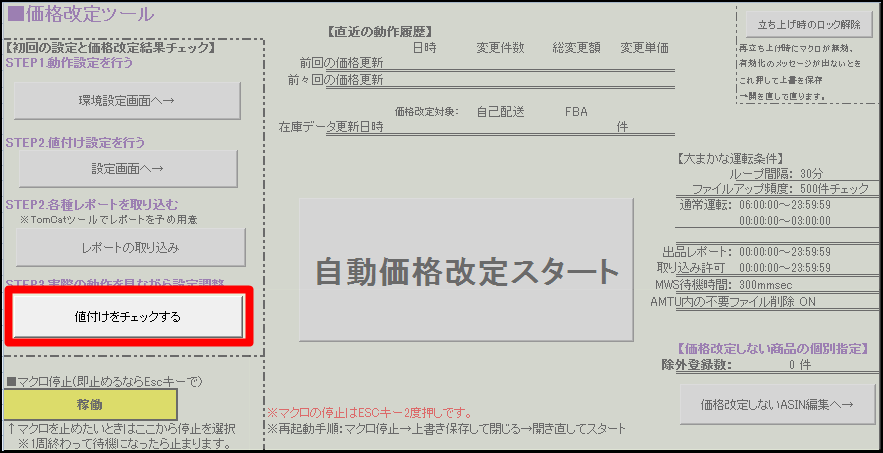
まずは配送方法を選択してから、
チェックしたいSKUを選択してください。
※配送方法を選択しないとSKUのリストが表示されません。

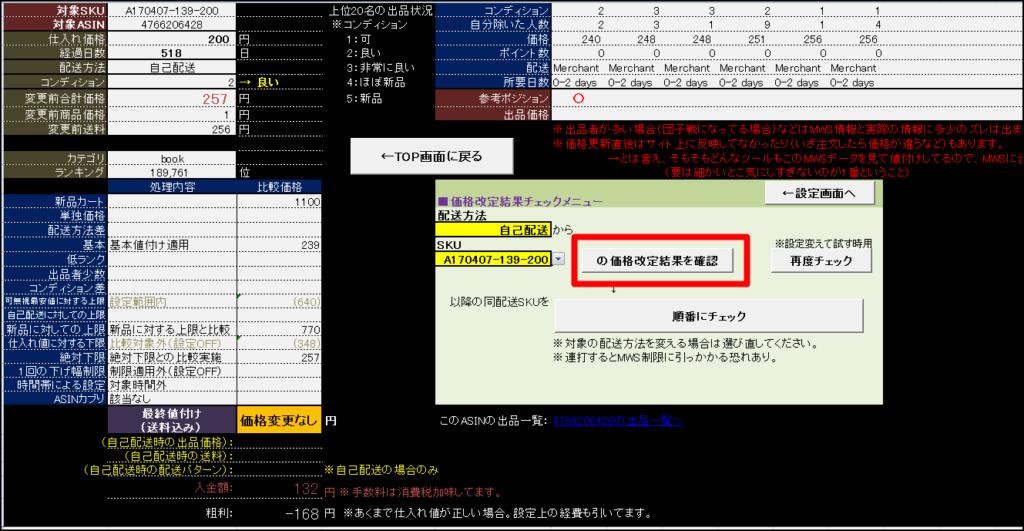
「の価格改定結果を確認」を押すと価格改定に関する各数字とともに値付け結果が表示されます。
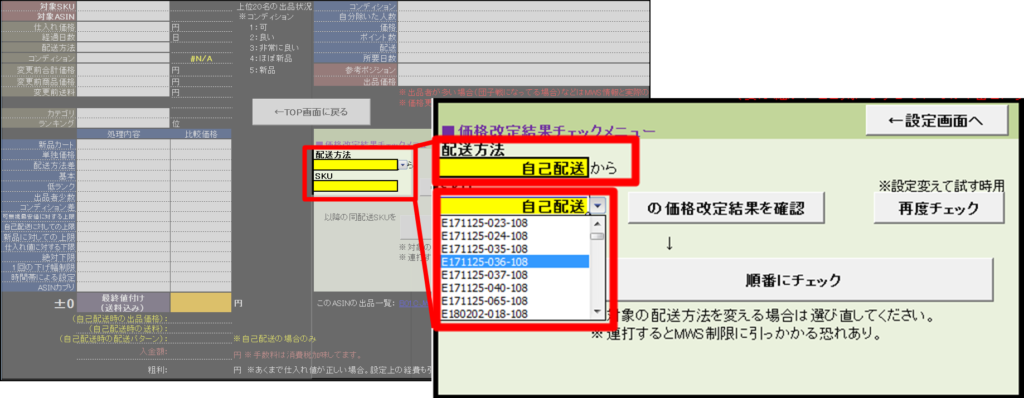
この結果を見て設定変更が必要であれば、
「←設定画面へ」から設定シートの項目を調整してください。

再度結果を確認する場合は「再度チェック」ボタンを、

そのまま続けて次のSKUを確認する場合は
「順番にチェック」ボタンでレポート上の次のSKUについての結果を表示します。
対象の配送方法を変える場合は、配送方法の選択から同じ順序で、
特定のSKUを指定したい場合は、SKUの選択から同様に操作してください。
なお、設定項目の説明については、
別ページの「価格改定ツールの設定」を参考にしてください。


自動価格改定のスタート

スタートボタンを押すのみ

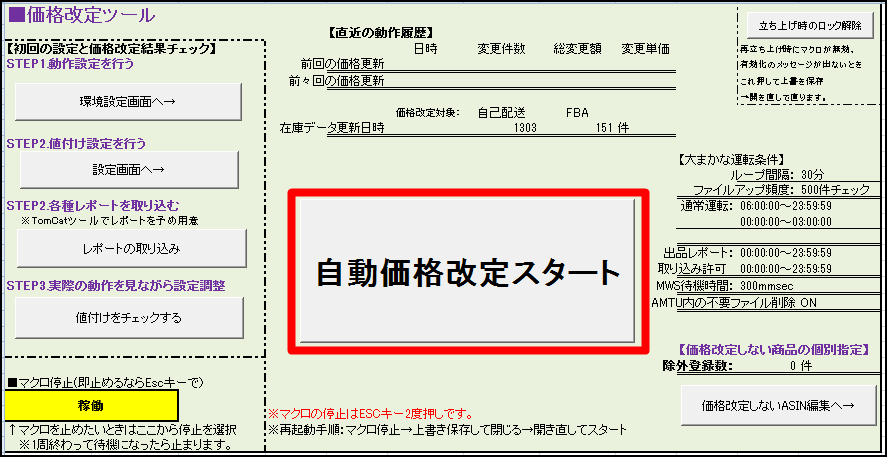
設定の調整が終わりましたら、「←TOP画面に戻る」で移動し
「自動価格改定スタート」を押せば、自動で可動し続けます。

運転停止方法

設定変更を行いたい場合などで運転停止したい場合には、

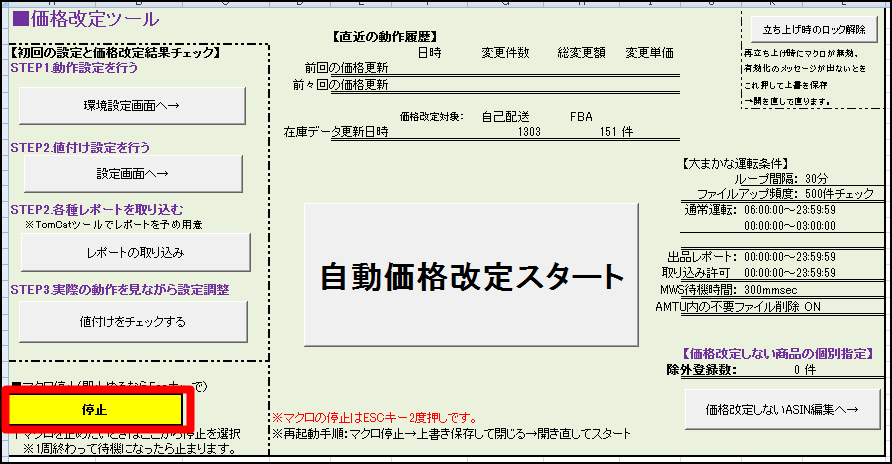
切りの良いところで止めるのであればTOP画面の「マクロ停止」で「停止」を選択してください。

※次回までの待機中かプログラムのキリの良いときだけ入力が受け付けられます。

すぐに止めたい場合にはキーボードの「Esc」キーを押してください。


在庫リスト(出品レポート)を手動で最新のものに書き換えたい場合

ツールがDLしてくるレポートには少しタイムラグがあるので、出品直後などですぐに価格改定対象にしたい場合は、
手動で出品レポートを上書きすれば反映されます。

詳細は→こちらのページをご覧ください


エラー時の対処方法

保存が出来ない・エクセルを閉じれない・マクロの有効化ができない

予期せぬ箇所でエラー停止し、マクロと画面描写が無効になっている場合に
この症状となります。

その際にはTOP画面右上の「立ち上げ時のロック解除」を押せば、
正常状態に戻ります。


不要SKU削除ツール3の使い方

基本動作

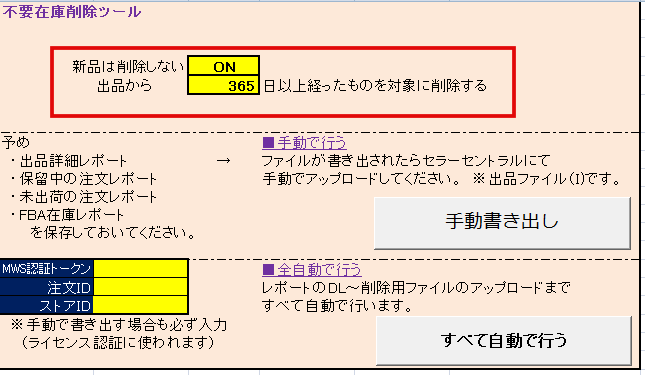
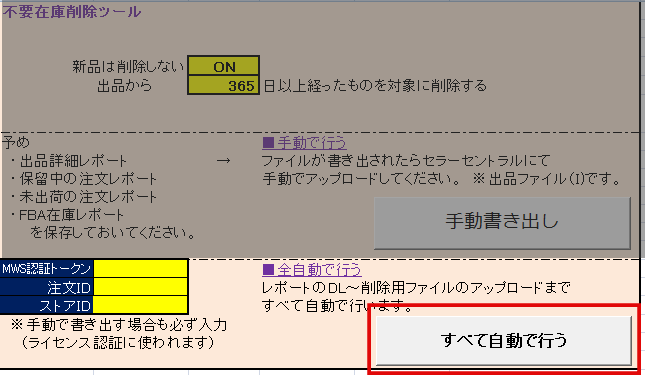
レポートの準備ができたら、削除対象にする条件を指定して、ボタンを押したら、
すでに在庫がゼロで、注文(保留含む)の入っていない不要なSKUを削除するファイルが書き出されます。
※自動の場合にはアップロードまで行われます。


出品詳細レポートの件数が多いと時間がかかりますので、
他のPC作業が無いときに使用してください。

進行状況はウインドウ左下のメッセージバーで確認できます。

経過日数は少ないほど多くのSKUを削除しレポートのサイズを削減できますが、
FBAを使っている場合には、SKUを作成したもののまだAmazonに受領されていないものまで削除しないよう、
ある程度の日数をつけてやってください。


全て自動で行う場合

※出荷時のピッキングデータ(利益計算)に支障が出ることがあるので、細かくやるのであれば手動にして数日寝かせてから使用するのが推奨です(最後の項で説明)。


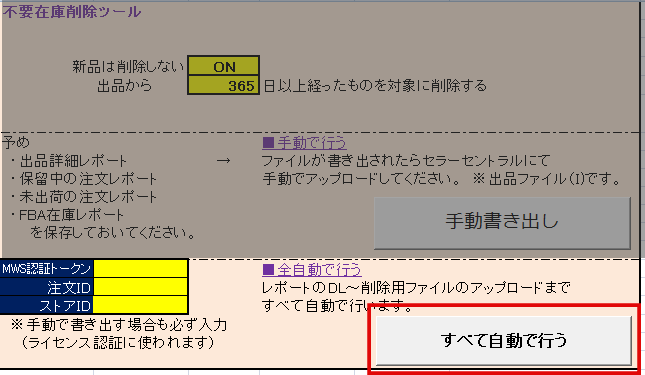
下の「すべて自動で行う」を押したら

  • 各種レポートのDL~取り込み
  • 削除用ファイルの作成とAmazonへのアップロード

をすべて自動で行います。

アップロード後は、「削除ファイル¥アップ済み」フォルダ内に、
ファイル名にバッチIDをつけてバックアップ用の出品ファイル(I)が書き出されます。


手動で行う場合

不要になったSKUの抽出には下記のAmazonレポートを使用します。

  • 出品詳細レポート
  • FBA在庫レポート
  • 保留中の注文レポート
  • 未出荷の注文レポート

保存先は「せどりツール集」→「Amazonレポート」フォルダ内で、
該当するレポート名に上書き保存してください。

※他ツール用に取り込んであるものはそのままお使いいただけます。

各レポートの入手場所

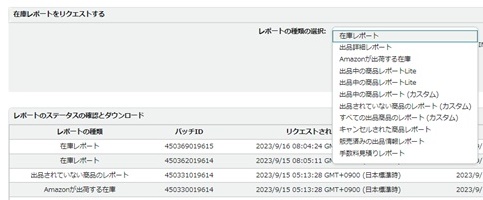
  • 出品詳細レポート
    ・・・在庫→出品レポート にて「出品詳細レポート」をリクエスト
  • FBA在庫レポート
    ・・・在庫→出品レポート にて「FBA在庫レポート」をリクエスト
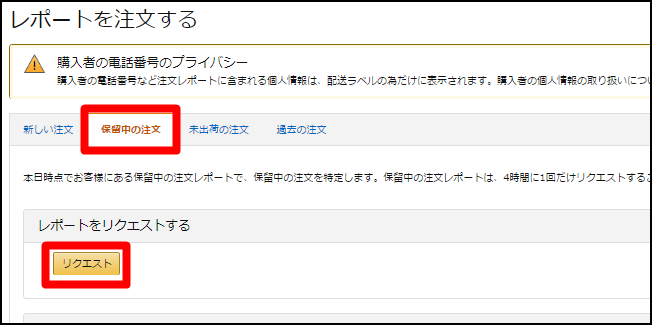
  • 保留中の注文レポート
    ・・・注文→注文レポート→保留中の注文にてリクエスト

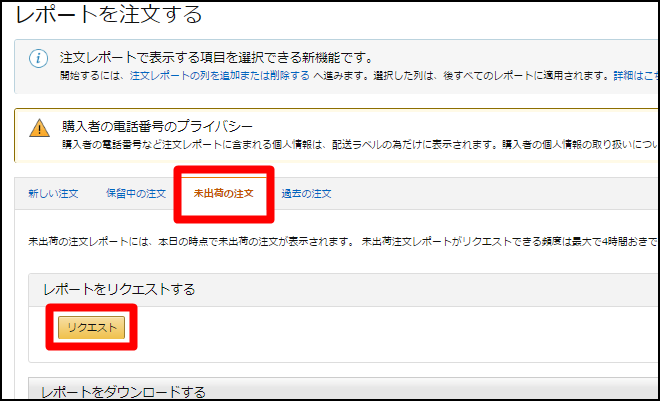
  • 未出荷の注文レポート
    ・・・注文→注文レポート→未出荷の注文にてリクエスト


各レポートの準備が出来たら、

上の「手動書き出し」ボタンを押してください。

※なお、手動で行う場合でもMWS情報などは入力しておいてください。
(未入力の場合、ライセンス認証NGで動きません)


出品ファイル(I)でアップロード

抽出が終わると、「不要SKUの削除ツール」→「削除ファイル」フォルダ内に
削除用のファイルが書き出されますので、

これをAmazonにアップロードしたら削除完了です。

※ちなみにファイルが出来てすぐにアップロードせずに数日寝かせてから使用するのが推奨です(次項で説明)。

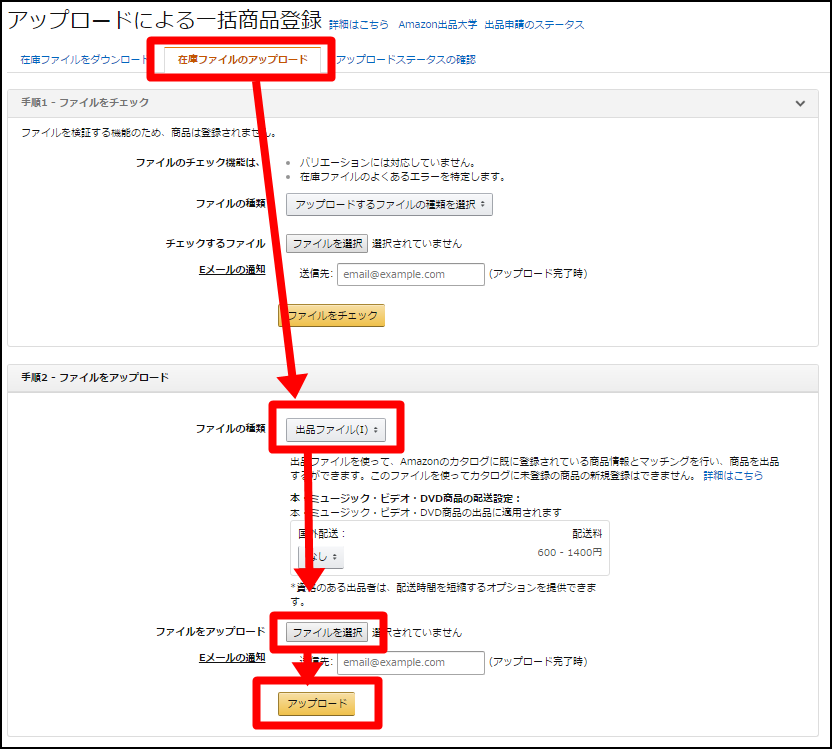
アップロードはセラーセントラルの
在庫→アップロードによる一括商品登録→在庫ファイルのアップロード にて
「出品ファイル(I)」でアップロードしたら完了です。


注意点

現在入っている注文分や保留分は除いてSKU削除リストを作りますが

  • Amazonのデータ反映のラグとか
  • レポートを取得してから実際に削除するまでの間に入った注文

に関しては考慮されず削除されるので


物凄く細かいことを言うと、
上記に該当して実際の出荷作業前にSKU登録が無くなったものは
出荷ツールの利益計算時に手数料が取得できないので(Amazonから手数料ゼロ円と返ってきます)

ここを完璧に細かくやりたい、という場合には
削除ファイルを出力してから数日寝かせてから(コンビニ支払いONにしてるなどで保留期間が長いなら1週間くらい)
アップロードしてください。


ちなみに、レポートの件数が数十万件になると何かとツールの動作が遅くなるので整理した方が良いですが、
数万件くらいならさほど影響ないので、
10万件を超える都度くらいで削除すればツールの動作上は支障ないです。
※実際僕も年1回か数年に1回くらいでしかSKU削除して無いです。


販売分析ツール3の使い方

Amazonレポートの準備

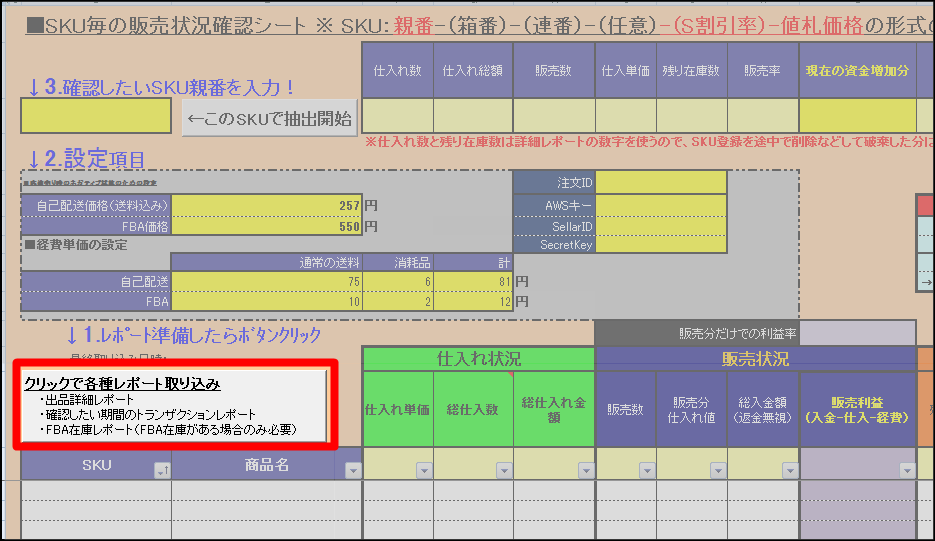
分析に必要なデータはAmazonレポートを利用しますので下記3種のレポートを予め用意しておきます。

  • 出品詳細レポート
  • トランザクションレポート
  • FBA在庫レポート(「Amazonが出荷する在庫」に名称が変わりました ※2

保存先は「せどりツール集」→「Amazonレポート」内なので、
他ツール用にDLしてあるものはそのまま使えます。

※トランザクションレポートはツールで取得できないので、このツールではレポートの用意は手動になります。

※2.保存名は昔のまま「FBA在庫レポート」でお願いします。

    ↑こんな感じに謎に名称が変わりました。
Amazonが出荷する在庫って、、レポート付かないんかい。

トランザクションレポートについて

DLしてくる場所などは収益確認表の使い方で説明してます。

DL方法も対象になる販売データもそちらと共通です。

レポートが用意出来たら

それぞれ準備が出来たら「レポート取り込み」ボタンを押して取り込みます。


出品時の設定を入力

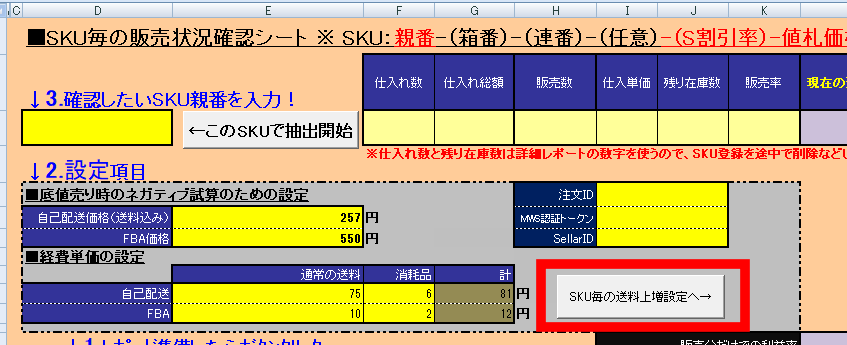
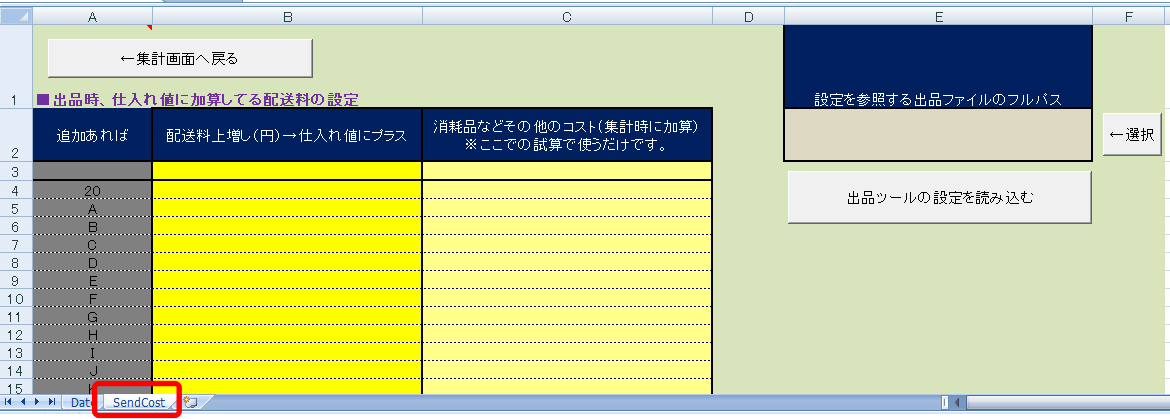
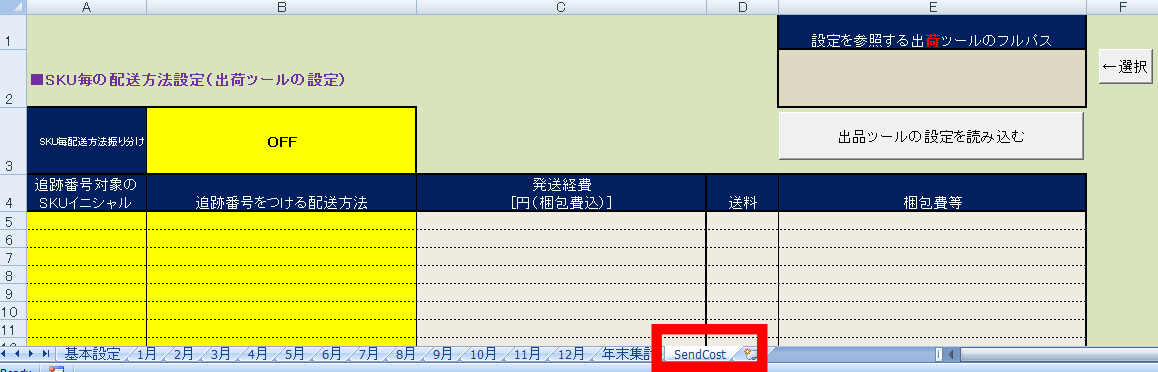
出品ツール側で、SKU毎に別の配送手段を指定している場合には、「SendCost」シートに、

同じ設定を入れておいてください。これにより正確な仕入れ値を計算します。

設定値は出品ツールを指定してデータを抜き出すことも可能です。


確認したいSKUについて販売データを抽出する

SKU親番単位でデータを抽出しますが、

SKU親番というのは本ツール用に勝手に作った造語で詳しくは下記のようになっています。

SKU親番について

出品ツールを使って出品した場合のSKUの形式は

  • 自己発送の場合
    ・・・「SKUイニシャル」「年月日」-「連番」(-メモ)(-割引率)-「仕入れ値(値札価格)」
  • FBAの場合
    ・・・「SKUイニシャル」「年月日」-「箱連番」-「連番」(-メモ)(-割引率)-「仕入れ値(値札価格)」

となりますが、この内最初の
「SKUイニシャル」「年月日」(-箱連番)の連番より前の部分をSKU親番と呼んでいます。

SKU親番の例

SKU「A170907-001-BOO-S20-560」であれば
・・・SKU親番は「A170907」

FBAでSKU「A170907-01-001-BOO-S20-560」であれば
・・・SKU親番は「A170907-01」となります。
※箱の区別なく分析したい場合は「A170907」でも構いません。


日付単位での抽出も

先ほどの抽出方法では棚単位での抽出を想定していますが、
棚の空き具合などの関係で1日の出品で複数の棚に出品した場合、
日付単位でも抽出できるように改良しました(Ver03-02から)

SKU「190907」で抽出した場合
・・・「A170907~~~」も「B170907~~」、「AB170907」なども抽出されます。


SKU親番を指定してデータ抽出

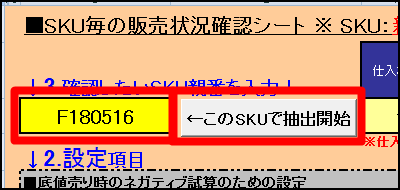
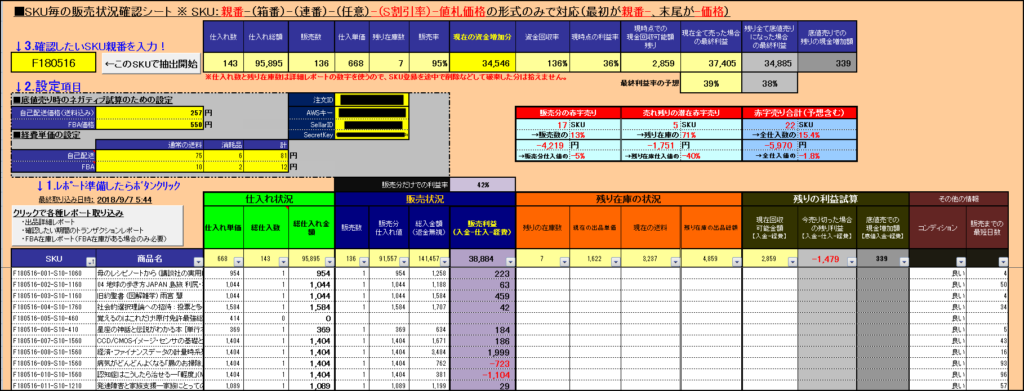
分析したいSKU親番を入力して「このSKUで抽出開始」を押してください。

これで抽出したデータデータを書き出します。


在庫数の抽出について

残り在庫の認識は出品詳細レポート上の在庫数を元にしています。

故に在庫破棄してレポートに載っていない分は仕入れ数が「0」となることがあります。

※仕入れ数=販売数(トランザクションレポより)+ 残り在庫数(出品詳細レポより)


収益管理表3の使い方


差し替えの際に旧ファイルからのデータ引継ぎを自動でできるようにしました。
他ツールと同様に、旧ファイルを選択したのちに、
「引継ぎ」ボタンを押してデータ引継ぎができます。


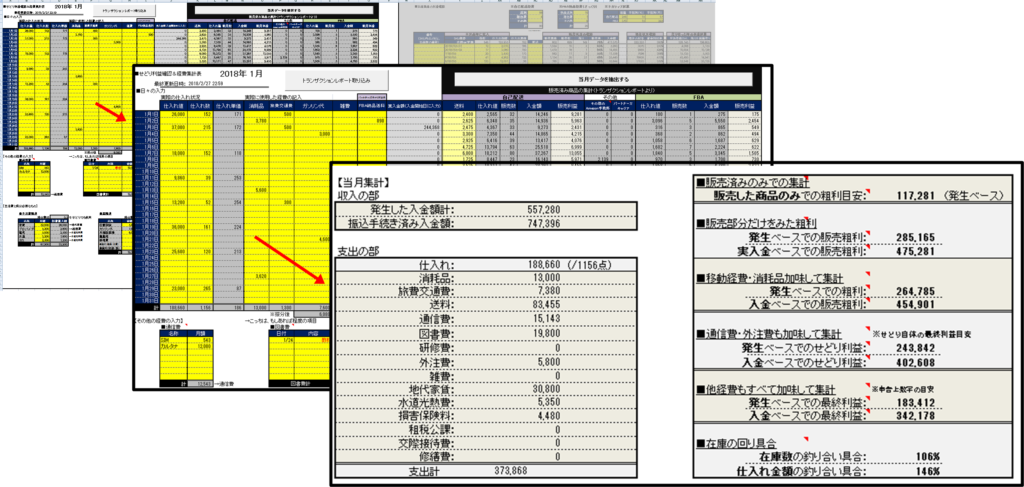
収益確認表で把握できること

はじめに. 収益把握の重要性

アフィリエイトなどと違いせどりは下手にやると、赤字になりうるので
がむしゃらに仕入れだけ頑張るよりも、きちんと収益状況を把握することのほうが重要だと考えています。

頑張って負債を増やしてるだけ、にならないように

実際に上手く行ってないせどらーの殆どは実際の収益状況を把握できてないです。

故にカード引き落としに追われて、間に合わすためにギリギリの仕入れで、一時しのぎ。
また翌月更にギリギリの仕入れで・・・という自転車操業で、

気分的には頑張ってるつもりでも、むしろやればやるだけ負債が増えている、
という人は結構多いです。

利益が出てるのにイモ引いて撤退

逆に目に見えた現金増加は無くても長期で見たら結構な利益が出てる場合もあります。
(利益率を低くやっている場合や、低回転を許容している場合など)

キャッシュフローを考慮すると、
一般的には総利益が大きくなるほど、短期間だけを見た場合の目に見えた現金増加は少なくなりがちです。
(未入金の売掛で残る額も大きくなるため)

自身の時間・資金等に合わせた基準で

あくまで使える資金との相談にもなりますが、
許容できる範疇であれば短期的な利益よりも長い目で見ての利益最大化を取ったほうが、
楽ができたり、

逆であれば回収を優先しないと回りだす前に資金が尽きたりと、

「せどり」、と一言に言っても
最適なやり方は人それぞれだと思います。
※初心者が上級者の真似をして借金抱えるのはこれ代表例かと思います(そもそも使える資金が違う)

  • 利益出てるのに勘違いで手を止める
  • 利益出てないのにガンガン仕入れ続ける

と言ったことは収益把握だけで解消・回避・改善出来ると思います。

利益に直結しない管理作業、では無い

また、体感的に十分に利益が出ている場合でも、
足を引っ張っている部分を見つけて捨ててやるだけで、更に利益が伸びたりもします。

時間を使って仕入れを頑張るよりよっぽど簡単な作業なので、
利益を生まない管理作業、と甘く見ず

むしろ利益を伸ばす作業だと考えて取り組むのが良いと思います。

ツールの概要

  • 実際の収益状況把握
  • 出品SKU単位での販売状況把握
  • 年次集計で年間の収益把握

の3つが主な目的となります。

少ない手間で月間収益の全体像把握

他ツールとの連携やAmazonレポートのデータを活用し最小限の入力で、実際の収益状況を把握します。


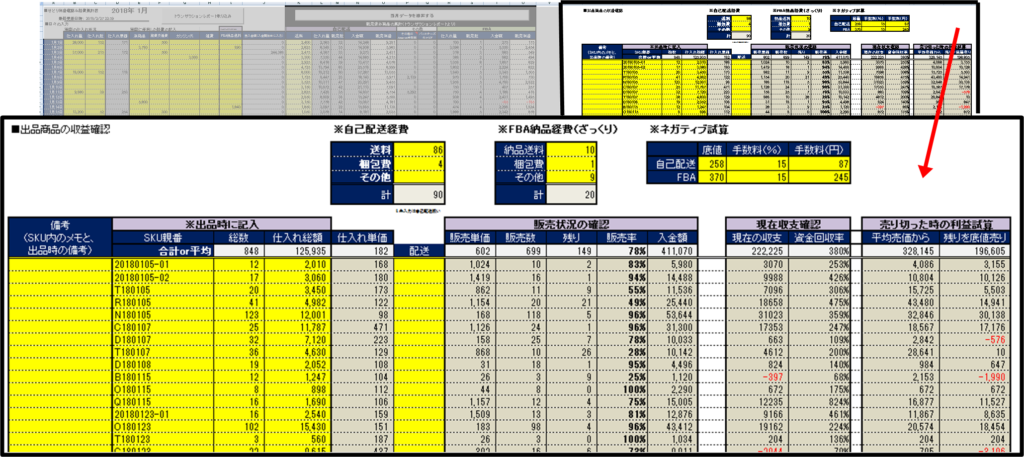
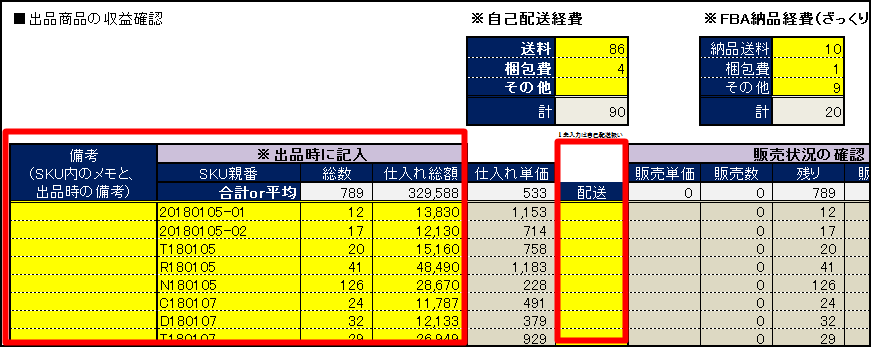
現在出品中在庫の収益状況把握

販売した商品だけで利益勘定をしてると、販売出来てない商品分の負債に目が行かず、
やってもやってもお金が増えないということになりがちです。

実際に出品した商品の資金回収具合が分かるよう別表を用意してあるので、

  • 販売戦略
  • 仕入れ基準
  • キャッシュフロー試算

などを考える際の材料にお使いください。

出品ツールとの連動で、記帳の必要なく確認できます。

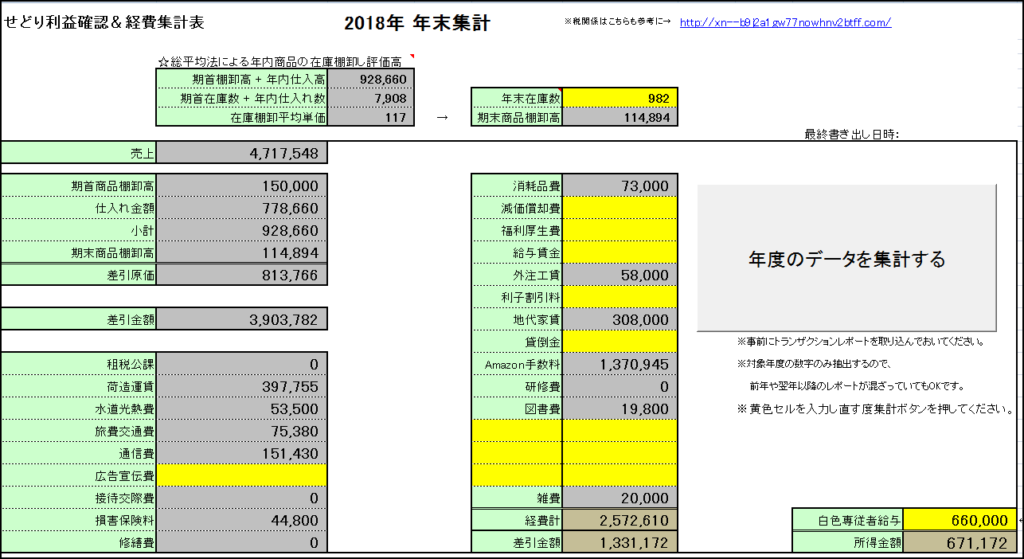
年間数字の集計

日々の入力さえしておけば、ボタン一つで年間の数字を集計できます。


記帳方法

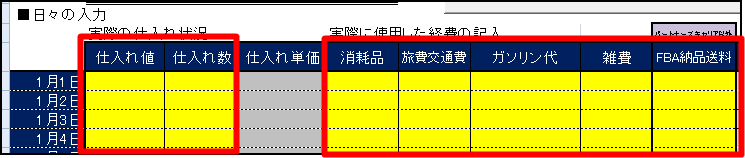
日頃の入力項目

手間が増えないよう、せどりに関する最低限のものに絞ってますので、仕入れや消耗品の購入など、
せどりに関する支出が発生する都度マメに記帳するのが推奨です。

入力可能セル(項目)について
  • 黄色セル・・・手入力項目
  • (薄黄色セル)・・・自動・手入力兼用
  • 灰色系セル・・・自動表示

他ツールと連動してる部分もあるので入力項目はさほど無いです。

その他の経費項目

上記以外の経費があれば【その他の経費】入力欄をお使い下さい。

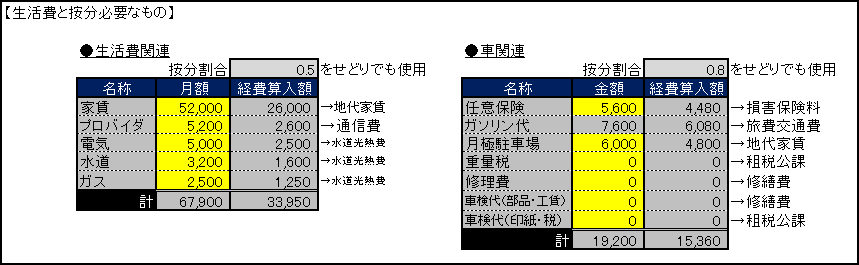
按分設定が必要になりがちな生活費関連と車関連は別に入力欄を用意しています。

※按分割合は「基本設定」シートで設定できます。

項目は見たままだと思いますので、お小遣い帳感覚で記帳していってください。

他ツールとの連携項目

自己発送の場合、実際にかかった送料は出荷ツールと連動させれば半自動で記帳されます。

出品単位での収益把握の項目は出品ツールとの連動で自動記帳されます。


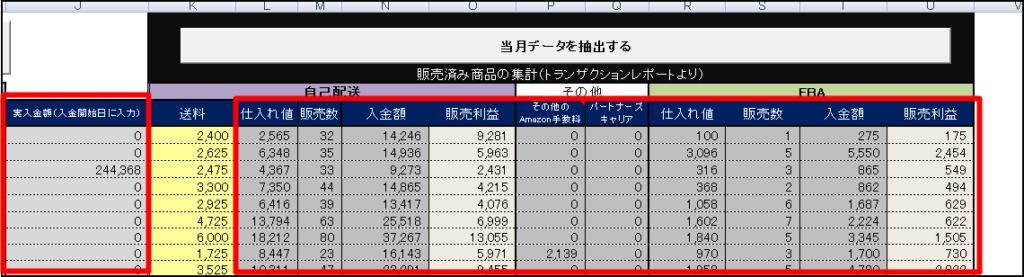
Amazonレポートから抽出される項目

  • 1日単位での販売利益の分析

  • SKU単位での販売状況分析

これらはAmazonレポートをもとに自動集計するので記帳の手間はありません。


出荷ツールと合わせておく項目

SKU毎に別の配送手段を想定している場合には、出荷ツールの設定と同じものを
「SendCost」シートに入力しておいてください。

これで配送料を正確な数字で集計します。


Amazonレポートの取り込み方法

Amazonレポートの用意

Amazonデータの集計にはトランザクションレポートを使います。

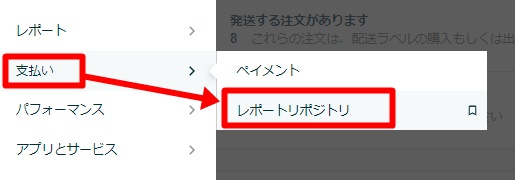
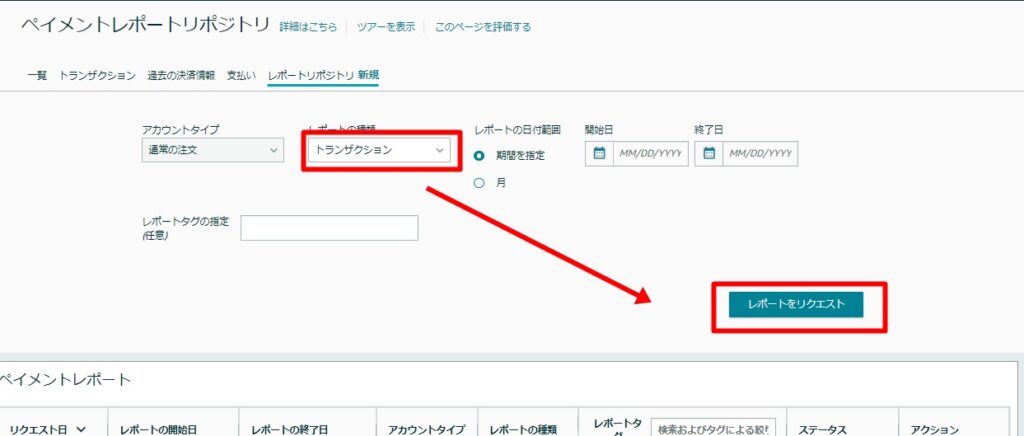
セラーセントラルのメニュー→支払い右レポートレポジトリに進みます。


期間を指定してトランザクションレポートをリクエストし


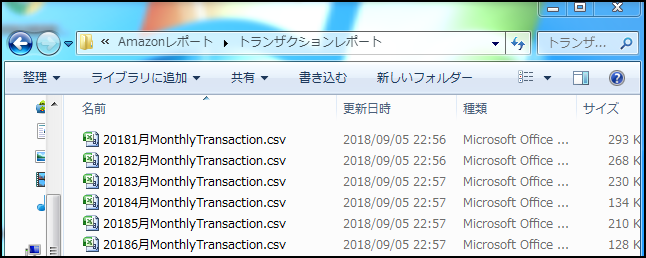
せどりツール集→Amazonレポート→トランザクションレポート内に保存しておいてください。

※トランザクションレポートは最長3ヶ月だと思うので、
月ごとのレポート+当月の前日までレポートで管理するのがやりやすいかと思います。
※このフォルダ内にあればファイル名は何でも構いません
※複数レポートで期間が重複していると、カブってる分集計がずれますので注意してください。

Amazonレポートの取り込み

トランザクションレポートの準備が出来たら、
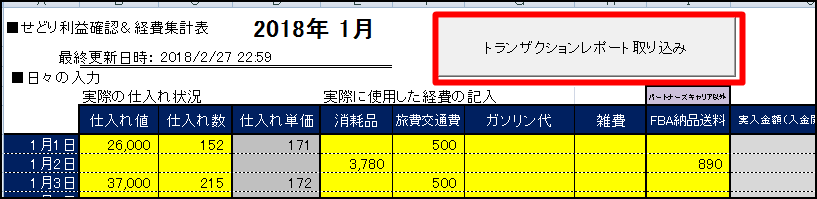
収益確認表の「トランザクションレポート取り込み」を押してください。

自動ですべてのレポートを取り込みます。

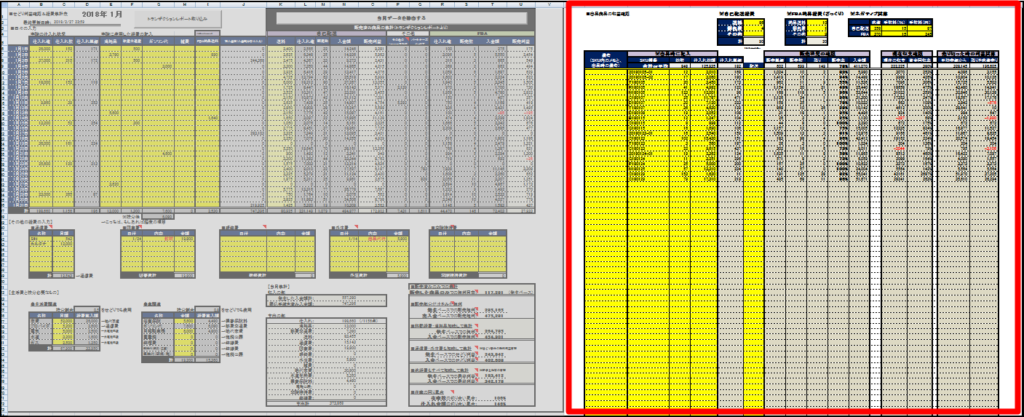
出品商品の収益確認(シート右側部分)はこの時点で数字が反映されます。


データ集計方法

月ごとの集計

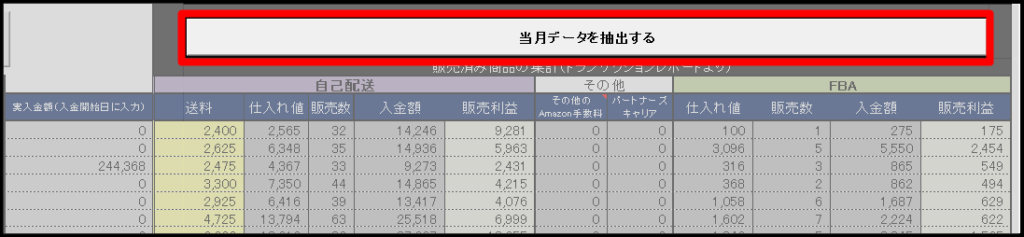
集計したい月の「当月データを抽出する」を押せば

  • 販売済み商品の利益計算
  • 実際の振込額
  • Amazon手数料(保管料・月額料金・パートナーズキャリアなど)

などの数字を自動記帳します。

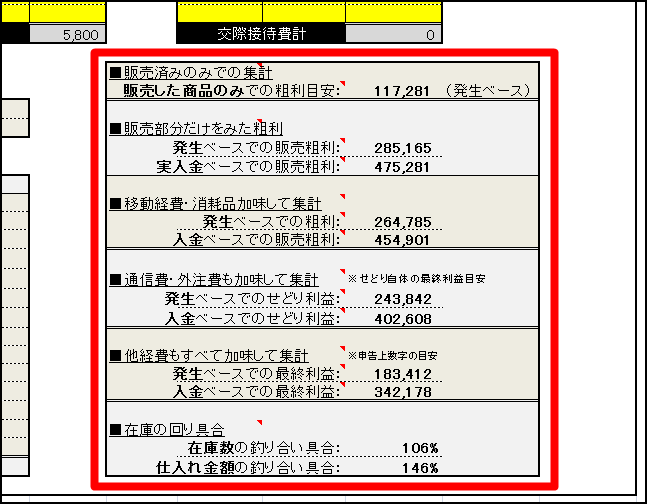
この時点で月ごとの最終集計が書き換わります。

※各項目の説明はセルにポインタを合わせるとコメントで表示されます。


年間データの集計

1年間分の記帳とトランザクションレポートの用意が出来たら、
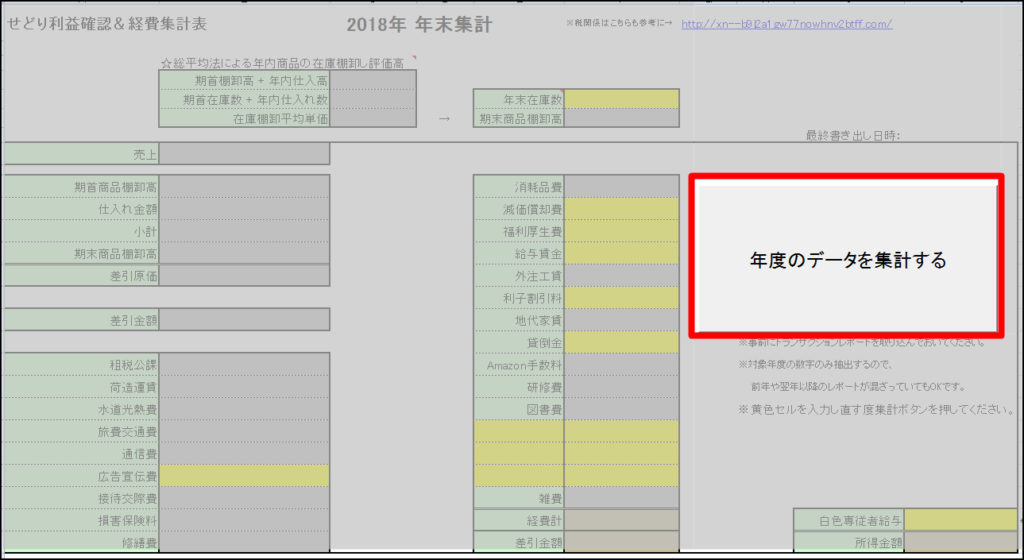
「年末集計」シートにて年間データを確認できます。

「年度のデータを集計する」を押せば、該当年度内のデータのみを
トランザクションレポートから抽出して集計します。

※保存されているトランザクションデータは対象外年度があっても問題ありません。

なお、日頃の記帳で足りない項目などあれば黄色セルに自由に追加入力してください。
入力後再度「年度のデータを集計する」を押せば入力内容が反映されます。


棚卸しについて

棚卸し評価高は計算方法が多種ありますが、ここでは「総平均法」という計算方法で出されますので、
一つの目安程度にお使いください。

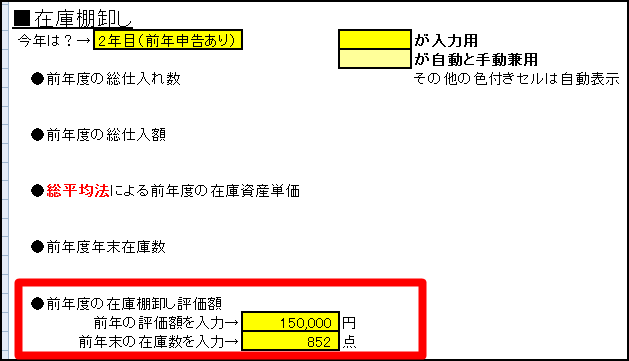
初年度の場合は「年末集計」シートの年末在庫数を入力するだけで計算されます。
※入力後、「年度のデータを集計する」ボタンで反映

初年度以外の場合

「基本設定」シートにて前年度の数字を入力してください。


その他の説明

ファイル名のルール

収益管理表のファイル名は「xxxx年度せどり収益確認表」となっていますが、
「xxxx」年度以外の部分については変更すると他ツールとの連携が出来なくなるので変更禁止です。

ひとまず2019~2020年度のファイルを用意していますが、
足りなくなった際には、「~コピーして増やす用」をコピーして新しいファイルを作ってください。

例)2021年度のファイルを追加する場合

「~コピーして増やす用」をコピーして

「2021年度せどり収益確認表」という名前に変えてください。

「※「xxxx」年度の部分で中のデータも自動的に年度が反映します。


その他の入力項目

ここで説明していない入力項目も少しありますが、

該当の項目部分にポインタを乗せればコメントで説明が表示されますので、そちらでご確認ください。


確定申告について

確定申告時に使いやすいよう、年度集計のレイアウトを合わせていますが、

税理士などの監修を受けたものではないので、最終的な提出には使えないことを予めご理解ください。


日頃の記帳さえしっかりやっておけば、
白色申告であれば、月ごとのシートを印刷して帳簿代わりに、
年度集計の数字を国税庁HPの入力フォームhttps://www.keisan.nta.go.jp/h29/ta_top.htm#bsctrl
に転記でお使いいただけるかと思いますが、

最終的な整合性の判断は、税理士や税務署に相談するのが望ましいです。

万一、本ツールの内部計算などに不備があったとしても、
こちらでは一切の責任を負いかねますことをご了承の上お使いください。

せどりツール集3の一式ダウンロード

各ツールの修正やバージョンアップがあった際には、
ツール単体の差し替えファイルを用意しますが、

初回はこちらの一式のZIPファイルをダウンロード後、解凍して任意の場所に配置してください。

※PCによっては解凍せずとも開けますが、
解凍されていないとプログラムが動きません。

※フォルダ構造を変えるとエラーが出ます。
 必ずせどりツール集フォルダ以下の階層を移動しないで使ってください。
 (価格改定ツールだけは「price-tool」フォルダ単位で移動しても平気です)


※クリックでDL開始します。(ZIPファイル)

2025年8月からのAmazon仕様変更に伴い

  • 価格改定ツール
  • 出品ツール

配送パターン名入力方法が変更になっています。

詳細→http://nosukenosusume.info/tool-assort/news/20250626/


現在のバージョン情報

  • 価格改定ツールver303-02
  • 出荷ツールver305-01
  • 出品ツールVer303-00
  • SKU単位の販売状況確認シートVer301-04
  • 登録削除ツールVer301-08
  • xxxx年度せどり収益確認表
    ※これだけファイル名の文字列認識する関係でバージョンをファイル名に入れれないです。すみません。


単体でのツール差し替え

今後ツール単体での修正や機能追加があった場合にはここに単体ファイルも置いていきます。

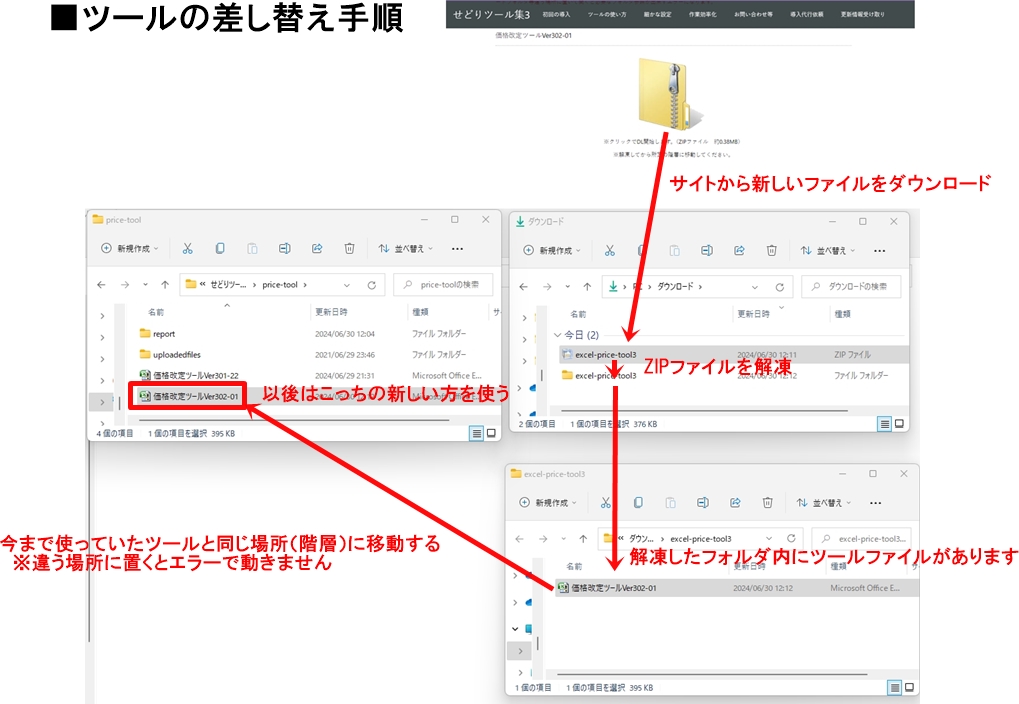
差し替えの際には、元々ツール(エクセルファイル)があった階層(せどりツール集フォルダ内の各位置)に置いて使ってください。ダウンロードフォルダ等違う場所に置いて開くと必要なフォルダ参照が出来ずエラーになります。

↓図説するとこういう流れです↓


旧ツールからのデータ引継ぎについて

設定項目の多い

  • 価格改定ツール
  • 出品ツール
  • 出荷ツール
  • 収益確認表 ※引継ぎ方法に注意

については旧ツールからのデータ引継ぎ機能を持たせてあります。


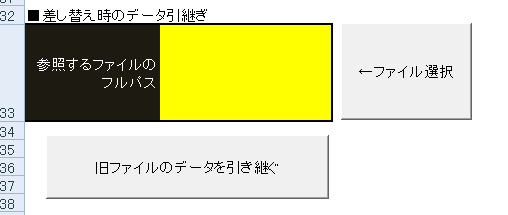
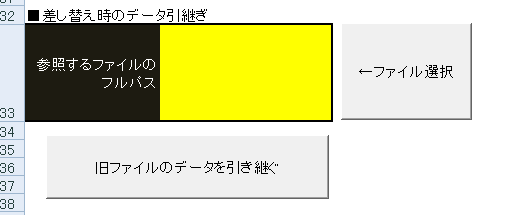
いずれも下記画像のような項目があるので、

「ファイル選択」ボタンを押して、これまで使ってたファイルを選択し、
「引継ぎ」ボタンを押せば以前のデータを取り込みます。

※引継ぎ元のVerに無かった設定項目はデフォルト値のままとなるので、
引継ぎ後は一度設定に間違いが無いか確認してから使ってください。

※なお、同名のファイルからは2重起動判定となりエラーとなります。

収益確認表のデータ引継ぎについて

他ツールと連携している関係で、ファイル名を前回Verから変えられないので
(作ってる側の都合です。すみません。)

引継ぎの際は、旧ツールの名前を何でもいいので変更してから

  • ファイル選択→引継ぎ

とやってください。


価格改定ツールVer303-02

※クリックでDL開始します。(ZIPファイル 約0.36MB)
※解凍してから所定の階層に移動してください。


Ver303-02

Officeのバージョンによって発生するバグを修正


Ver303-01

配送パターン変更機能のバグ修正


Ver303-00

JSON形式への仕様変更に対応(2025年8月以降、旧バージョンではデータが受理されません)


出荷ツールVer305-01

※クリックでDL開始します。(ZIPファイル 約1.78MB)
※解凍してから所定の階層に移動してください。


Ver305-01
出荷通知自動送信が出来ない問題を対処。


出品ツールVer303-00

※クリックでDL開始します。(ZIPファイル 約0.60MB)
※解凍してから所定の階層に移動してください。

Ver303-00

JSON形式への仕様変更に対応(2025年8月以降、旧バージョンではデータが受理されません)


せどり収益確認表(消費税項目追加に対応版)


※クリックでDL開始します。(ZIPファイル 約0.94MB)
※解凍してから所定の階層に移動してください。


不要SKUの削除ツールVer301-08


※クリックでDL開始します。(ZIPファイル 約0.17MB)
※解凍してから所定の階層に移動してください。

Ver301-08

  • 全角を含むSKUがある場合処理できないためスキップ処理を追加。


Ver301-07

  • Amazonの出品ファイル仕様変更への対応とライセンス認証の仕様変更に対応。


SKU単位の販売状況確認シートVer301-04


※クリックでDL開始します。(ZIPファイル 約0.23MB)
※解凍してから所定の階層に移動してください。

Ver301-04

  • Amazonの出品ファイル仕様変更への対応とライセンス認証の仕様変更に対応。


ファイルDL時にWindows Defenderが反応する場合

マクロを含むエクセルシートの場合、Windows Defenderがマルウェア判定してしまってDL出来ないことがあります。
※というかWin更新をしてある場合、ほぼ100%マルウェア判定されます。

トロイの木馬として検知されますが誤検知なので、
一時的にDefenderをOFFにしてDLしても良いっちゃ良いんですが、
それだと今度ファイルを開く時にまた誤検知でエクセルファイルを削除されたりします。

Amazonにアクセスしたりと、機密情報多くあるPCで使うはずなので、
もしWindows Defenderのみで他にウイルスソフトを入れてない場合は
そもそも情報抜かれる危険が高いのでこれを機にウイルスソフトを入れるのをオススメします。
※Windows Defenderだけだとセキュリティ的に弱め

ウイルスソフトを入れると自動的にWindows Defenderは反応しなくなります。
※ウイルスソフトによって差はあると思いますが。
※インストール後もDeffenderが反応する用ならDeffenderをOFFにしてください。(やり方はググれば出てきます)


で、ウイルスソフトは何でも良いですが、
自分が使ってるやつが動作確認(インストールしたらWindows Defenderの誤検知をなくせるもの)
取れてて1番確実だと思うので1個紹介しておきます。

↓↓↓↓↓↓↓↓↓↓↓↓

【ウイルスバスタークラウド】

ウイルスバスタークラウド


※ちなみに僕は過去にログイン情報抜かれてビットコインを盗まれたことがあります。
(1BTC=200万円くらいの時に0.4ビットくらい盗まれた。。。
そして仮想通貨ゆえになんの補償も無く泣き寝入り)
ということが実際起こるのでウイルスソフトは入れとくに越したことない。