中古商品というと、出品が手間だと思われがちですが、
メディア商品(特に古本)はむしろ新品よりも手間が少なく、
効率よくやれば1時間で200冊以上の出品も可能です。
そのために必要な効率化のポイントを古本を例に紹介します。
合わせて使用すると効率の良い外部ツール
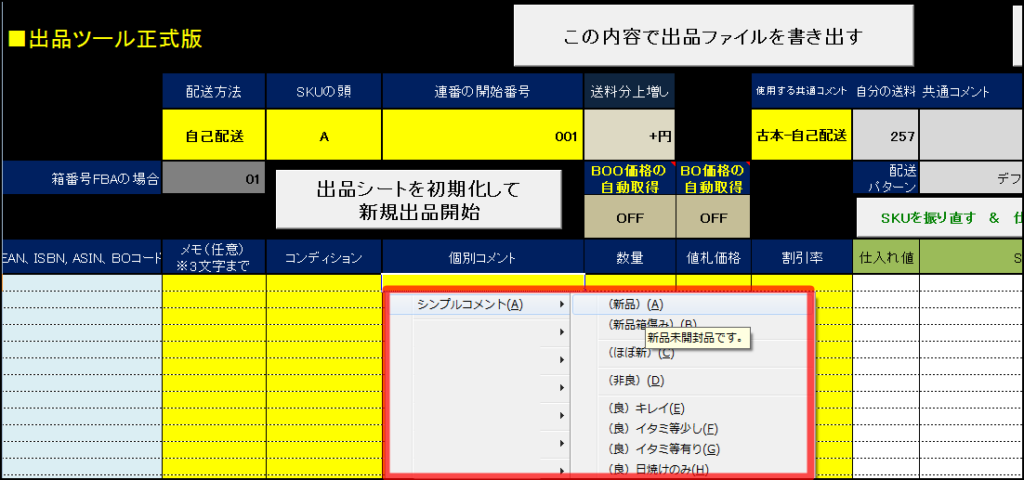
片手数クリックでコメント作成
出品ツールへの商品説明入力は、
を組み合わせることで数回のマウス操作のみで、劇的に効率よく入力ができます。
他ボタンマウス
エレコムの5ボタンマウス
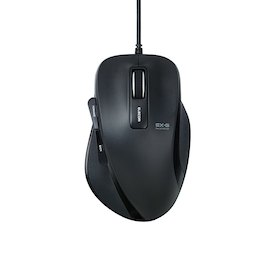
あまりボタンがありすぎても最初は使いづらいと思うので5ボタンくらいがちょうど良いかと思います。
※5ボタンマウスの中には任意のキー割り当てが出来ず、「戻る」「進む」で固定のものもありますので、
他のマウスの場合にはそのへんの仕様に注意してください。
サイドボタンにShiftキーなどを割り当てて、マウス操作だけで定型文を入力できるようにします。
定型文入力補助ツール
現在出回っているものから紹介すると、
それぞれ、ShiftキーやCtrlキーから登録した定型文を呼び出して入力します。
神コピのほうが使いやすいですが、無料のものが良ければCliborというものもあります。
ペースターが復活したのでオススメはペースターです!
※上記リンクは普通のリンクです。(アフィリリンクでは無いです)
各ツールのテンプレートファイル
上記どのツールでもすぐに使い始められるようテンプレートファイルを用意しています。
※右クリック保存推奨
テンプレートファイルのインストール方法
上記のZipファイル解凍後は
- ペースター用・・・テキストファイル
- Clibor用・・・CSVファイル
- 神コピ!用・・・独自ファイル(コメント用、設定用の2種)
と3種類のツール毎になっていますので以後の説明に沿って使って下さい。
神コピ用ファイルの設定方法
コレは設定もそのままインポートできるので導入も1番簡単です^^
インストール後にツールのアイコンが表示されてるはずなので、
それを右クリックして「設定」を選んで下さい。
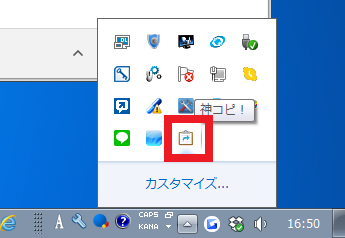
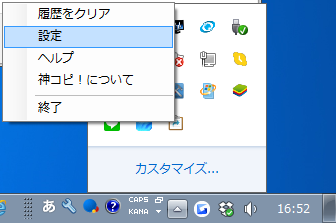
そしたら「詳細」を選んで、

定型文と設定それぞれ、お配りしたテンプレートファイルをインポートして下さい。
これで初期設定は完了です。
Shift×2で定型文呼び出し、Ctrl×2ではクリップボード履歴を呼び出せます。
Clibor用ファイルの設定方法
Cliborを起動すると、タスクトレイにアイコンが表示されます。
右クリックでメニューを開き、
「定型文CSV出力/取り込み」を開いてください。
「定型文を全てクリア後に取り込む」にチェックを入れて、
配布したClibor用のテンプレート(CSVファイル)を取り込んでください。
Cliborについては昔のブログ記事で説明がありますので、
細かい設定などはそちらを参考にしてみてください。
→「Cliborの記事」へ
ペースター用ファイルの設定方法
ペースターを起動するとタスクトレイにペースターアイコンが表示されるので、
右クリックでメニューを開き、
「メニューファイルの編集」→「MenuItem.txt」を開いてください。
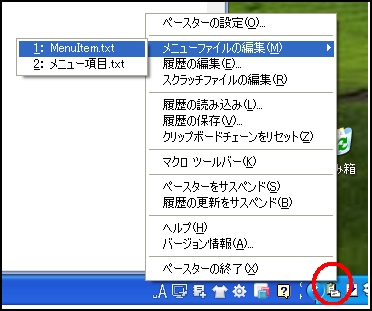
その全文を配布した「MenuItem-ペースター用-」の全文と置き換えてください。
コピーして、すべて選択→貼り付け、上書き保存で完了です。
初期状態だとShiftキー×2回で呼び出して定型文を入力できます。
コメントの編集はMenuItem.txtの中身を見れば何となく分かるはずなので、説明は割愛します。
定型文の内容や使い方について
- 帯の有無を入力(任意)
- 付属品があれば、付属品について
- 記載が必要な状態(あれば)を選んで
- シンプルコメントを選択
- 最後にコメントの共通文
という順で入力すればコメントが出来る様になっています。
例)【帯有り】付属ディスク揃っています。カバーにいたみが少しありますが、その他に使用感は少なく概ね良好な状態です。以降共通文(長いので省略)
※出品ツールでは、共通文は自動で入りますので、都度入力の必要は無いです。
共通定型文については、各自使いやすいように編集してください。
バーコードリーダーはPC用で
KDCも一応PCで使えるらしいですが、待機中に接続切れたり、そもそも接続設定が難解だったりするのもあって、
出品作業の時はPC用のバーコードスキャナーを使った方が確実に効率が良いです。
で、この際に、KDCみたいにビーム飛ばすタイプだと間違って下のバーコード読んだりと
2度手間を起こしやすいのでバーコードに直接タッチする感じのタイプ(コンビニのレジのやつ)の方が使い勝手が良いです。
↓こういうやつ
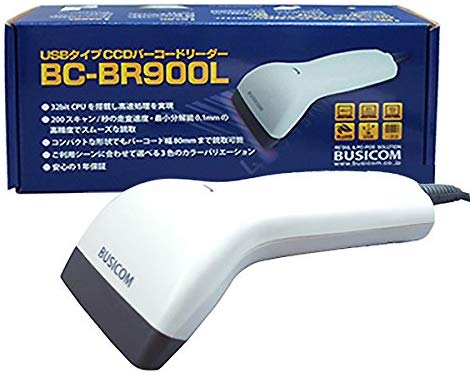
※画像クリックでAmazonへ
別に高いものでは無いので、こういうモノにはどんどん投資して効率よく作業していくのをオススメします。
効率の良い出品時の作業方法
使用するコメントはシンプルに
使用する商品説明のバリエーションを極力少なくするのがポイントで、
これにより以後説明する、状態毎に商品を仕分けするのが容易で連続出品の効率があります。
また、商品状態を神経質に
- 「表紙に若干の傷、中のページに数箇所折り跡、カバーの背に焼けがあります。その他は問題ありません。」
のように付ける方もいるかと思いますが、
- 「使用感は多少ありますが、中古品としては良い状態です」
くらいにシンプルにしたほうが、手間も減る上に
後者のほうが購入率は高いです。
あまり細かく書きすぎても、余計に商品状態を低く見積もられることになりがちなので、
そこまで状態が悪いのであれば「可」で出品するのが良いかと思います。
先に条件毎に仕分けする
出品ツールでは仕入れ価格の入力(BOバーコードなら価格認識)もあるので先に、
に平積みにして商品を仕分けしていくのがオススメです。
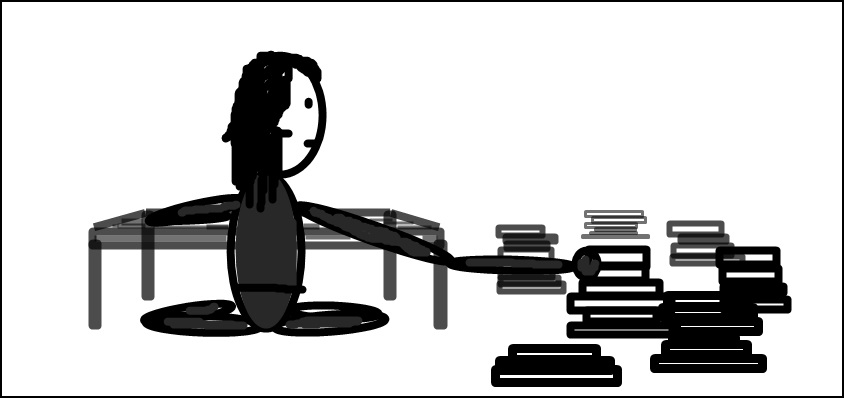
その際に読み取るバーコードがある面を上に向けて積んでいき。
机よりも地べた作業のほうが作業も楽で、置き場を広く使えるのでオススメです。
やってるうちに配置は自分なりのパターンが出来上がると思いますが、
1例を紹介するとこんな感じです。
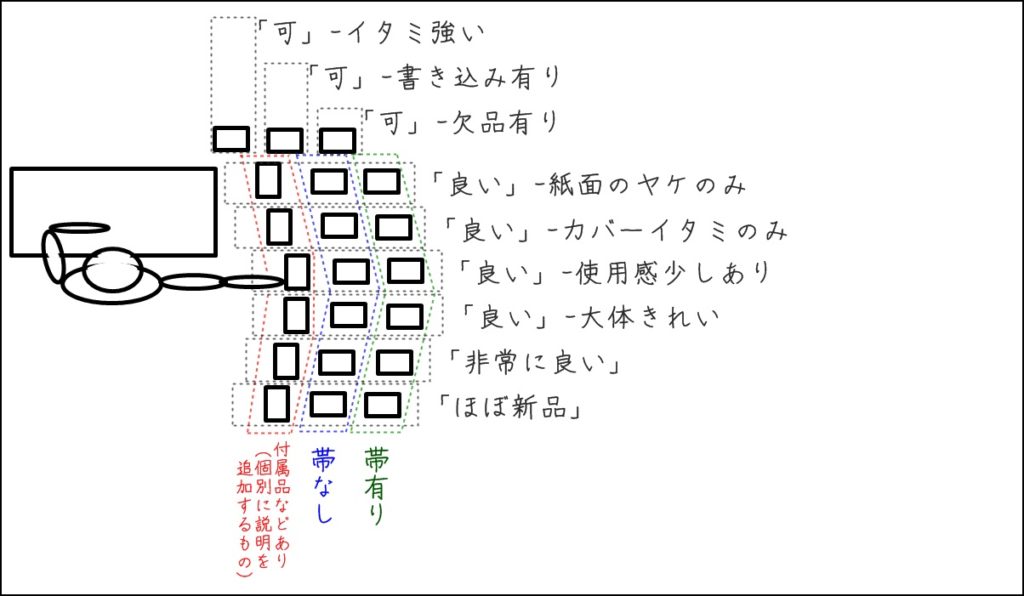
出現の多いもの程、自分に近いとこに、とやってたらこうなりました。
この辺は人それぞれなので、あくまで参考程度に。
まとめて連続スキャン
出品ツールは条件が変わるときのみ入力すれば、あとは前の条件を引き継ぎますので、
平積みにしておいた山毎にコメント等を入力し直して、
あとは山を崩して連続スキャンしていくのがオススメです。
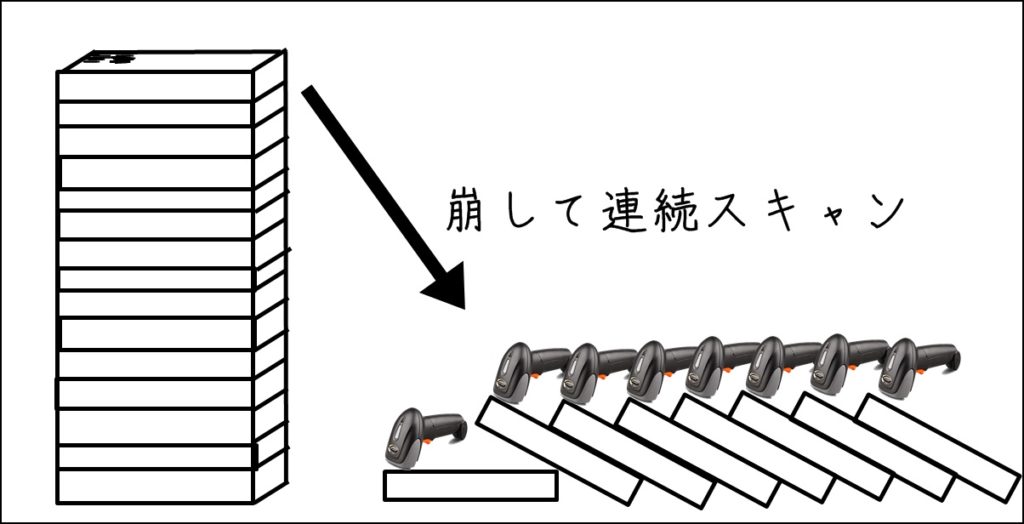
本棚の横にベタ付けで作業するとなお効率よし
ある程度在庫置き場が広ければの場合ですが、
これらの作業を保管する本棚の横にべた付けで出来ると、
スキャン→本棚に収納がそのまま出来るので効率が良いです。
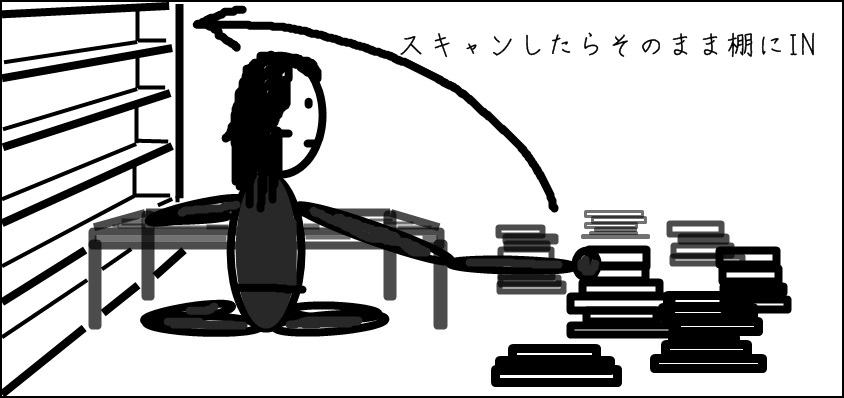
作業机は持ち運びが楽な方が良いので、何ならダンボールとかでも十分作業できます。
値札剥がしなどの作業する机(台?)と、
スキャン用のPCは別にして、スキャン時だけPCを近くに持ってくるのがオススメです。
※何ならノートPC地べた置きとかで良いかと思います。
効率の良い値札剥がし方法
必要アイテム
値札剥がしは使用するものだけでもかなり効率が変わってきます。
おすすめのものは以下の組み合わせです。
剥がし液はジッポオイルが剥がしやすさ、安さ共に1番良いです。
これを筆で値札に塗りつけて使います。
その際にまとめて塗りつけて複数冊重ねておくと、その間にオイルが行き渡って簡単に剥がれます。
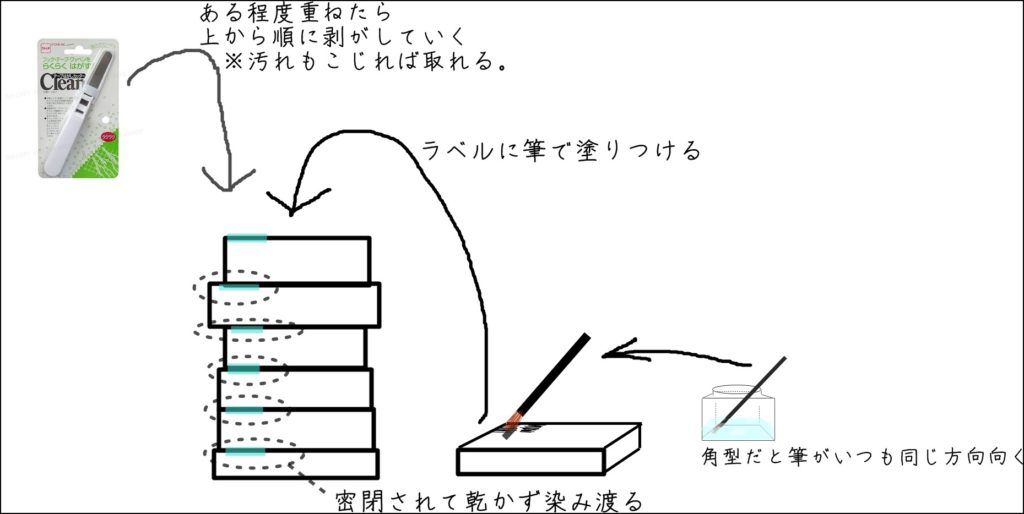
値札剥がしの他にこびり付いた汚れも、ジッポオイルを塗ってテープはがしカッターでこじると大体取れます。
シールのベタつきが残ってれば、オイルを塗って拭き取れば大体取れます。
あと、べったり塗っても揮発してすぐ乾いて濡れジワにもならないです。
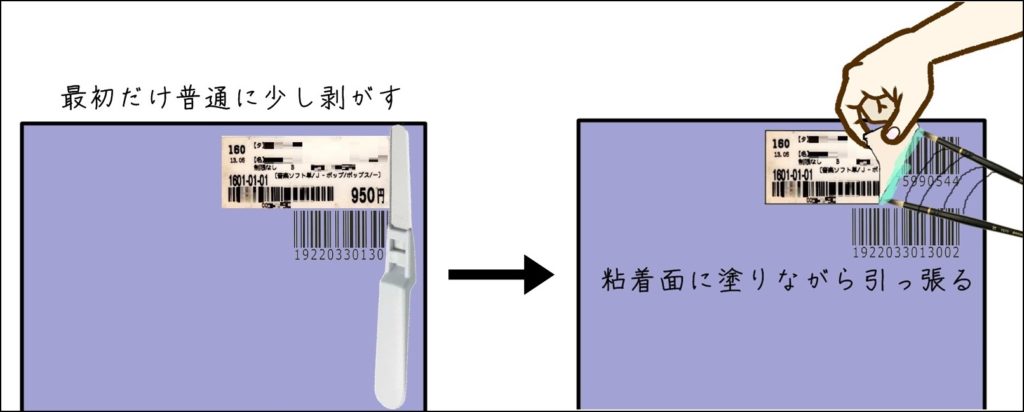
粘着力の強い値札の剥がし方
塗りながら接着面にオイルを塗りながら、シールを引っ張っていくと、
稀にある、やたら糊の強いシールでもきれいにはがせます。
出品登録後の保管
出荷時に見つけやすいようにSKUと連動
出荷作業を行う際には、本棚などの在庫置き場から、注文の入った商品を見つけてやる必要があるので、
その際に効率よく見つけられるようSKUと実際の棚を連動させておくのがオススメです。
以下はあくまで本棚に保管する場合の一例ですが、こんな感じでやるのがオススメです。
棚番とSKU頭を合わせる
本棚が複数あれば、順番にA棚、B棚、C棚……と決めてやって、
出品時にどの棚に入れるのかによって、SKUの頭にこのアルファベットを付けてやります。
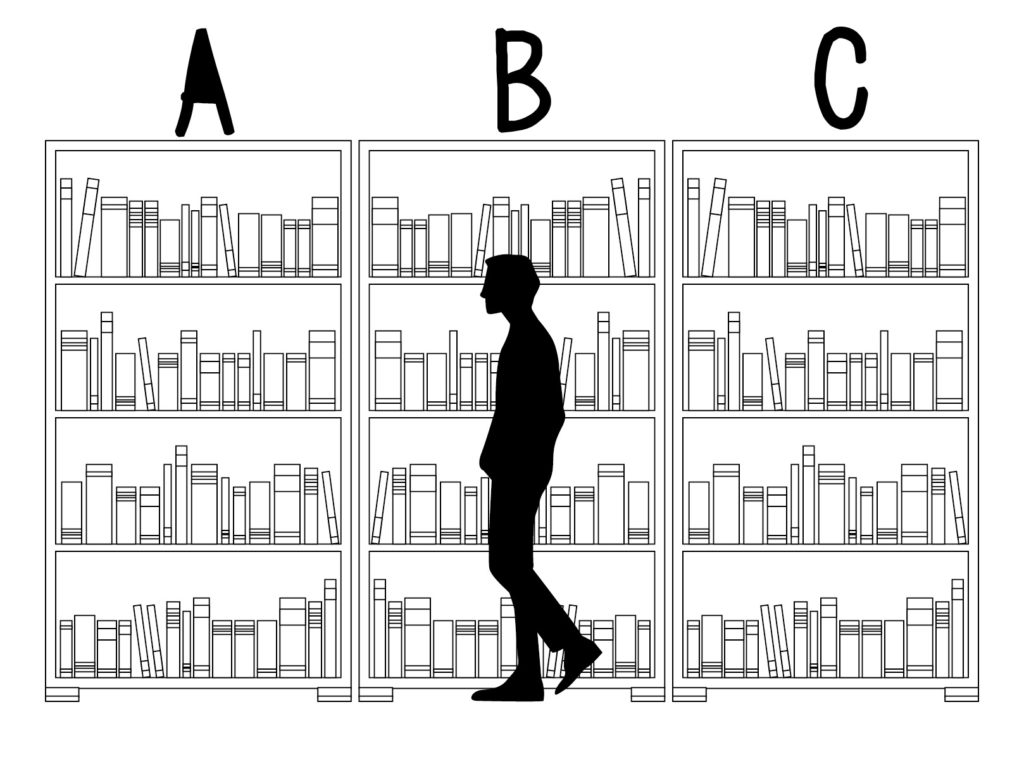
出荷時のピッキング票はSKU順で作られるので、
棚の並び順に探していけばピッキング作業が終わるようになります。
仕切りに日付と個数を書いておく
ピッキング票はSKU順になりますので、アルファベットの次は日付と連番順になります。
商品スキャンした順に本棚に詰めていき(連番と並びが合うように)、
頭に仕切り用に紙でも挟んでおけば、以降のピッキングで見つけやすいです。
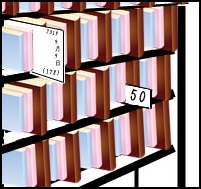
その際に
- 出品日付
- 総出品数(一番最後が何番なのか分かるよう)
を仕切りに書いておいて、数が多いようなら
50個単位くらいに紙でも挟んでおけば見つけるのが楽になります。
無駄なこと(手間・経費的に)しないのがオススメ
裸保管で十分
出品登録が済んだ商品をどうやって保存するか、というのがよく質問を受けるんですが、
そのまんま保存しておくのが、手間も経費もかからないのでオススメです。
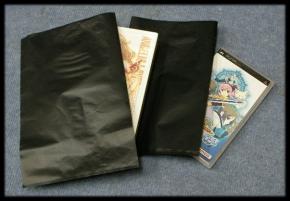
丁寧な方だとOPP袋に入れて保管したりもすると思うんですが、
手間も経費もかかるので、単に収益を伸ばすことだけを考えたら無駄なことになるので、
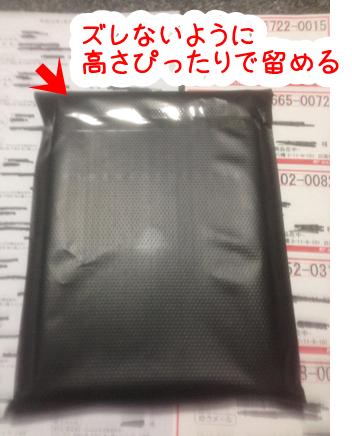
裸で保存して、発送時にビニール封筒を使うのがオススメです。
※実際これでクレームが来ることは稀です。
(もっと早く楽しておけばよかった、という個人的な後悔も込みでの推奨です)
FBA出品の場合
直貼りで十分
FBAでもOPP封入せず再剥離式のラベルシールを直貼りというのがオススメです。
FBAの場合ガッチリとシュリンク包装されて配送されることがほとんどなので、
実際に購入者に届くときの荷姿はさほど変わらないので、
こういう省けるところは省くほうが良いかと思います。
緩衝材はレジ袋でもOK
それと、かなり細かい部分で、
箱に詰める緩衝材は、紙・ビニールであればOKなので、
日頃の仕入れで溜まりがちなレジ袋でも緩衝材代わりで使えます。
これでゴミ捨ての手間も省けるので、
ほぼごみ処理目的でビニールを詰めまくってますが、
いまだにAmazonに注意されたことは無いです。