基本動作
1.共通の条件を指定
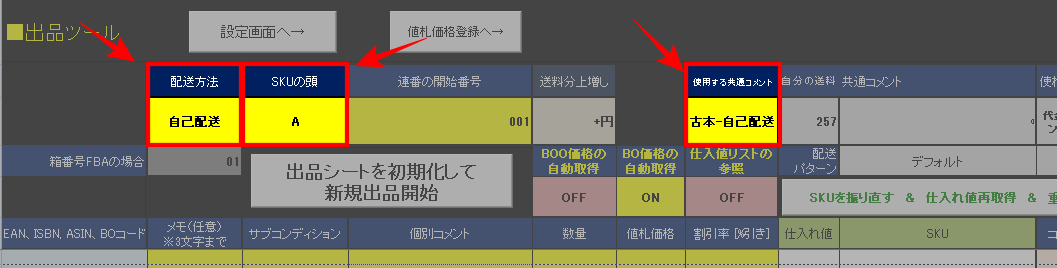
出品作業単位で以下の条件を最初に指定します。
- 配送方法・・・自己配送orFBA
- SKUの頭につける文字列・・・予め作った設定から選択します。
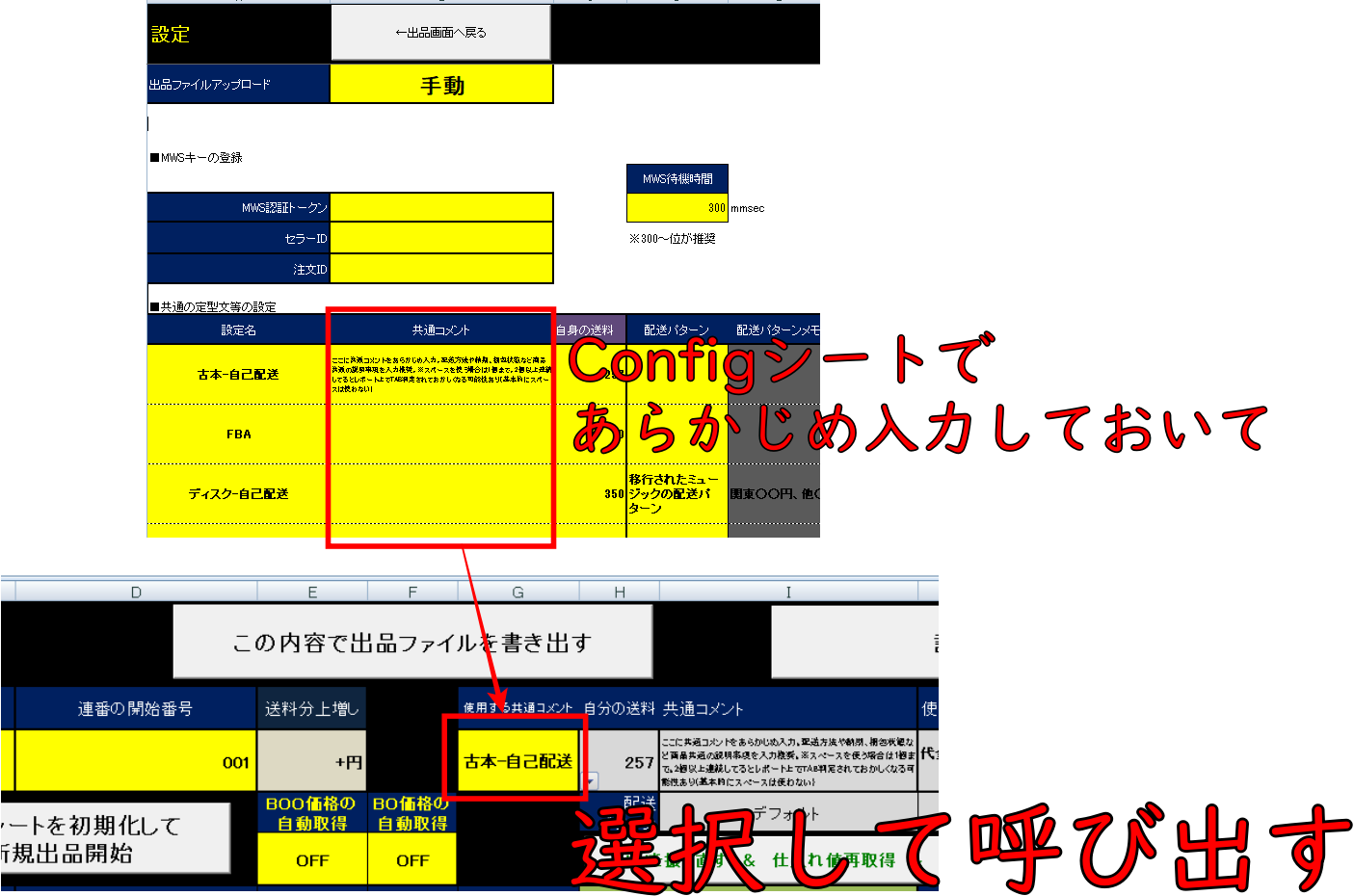
- 使用する共通コメント・・・予め作った設定から選択します。
- FBAの場合、箱連番を指定
SKUの形式について
本ツールで作られるSKUは、
自己配送であれば「A170905-001-560」のように、
→「SKUの頭の文字列」「年月日」-「連番」-「仕入れ値」
FBAであれば「A170905-01-001-560」のように、
→「SKUの頭の文字列」「年月日」-「箱連番」-「連番」-「仕入れ値」
となるのが基本で、これによりその他のツールと連動していきます。
(その他に任意で実際の仕入れ時の割引率、メモ用の文字列も ※後述)
2.商品ごとの条件を入力しバーコードスキャン
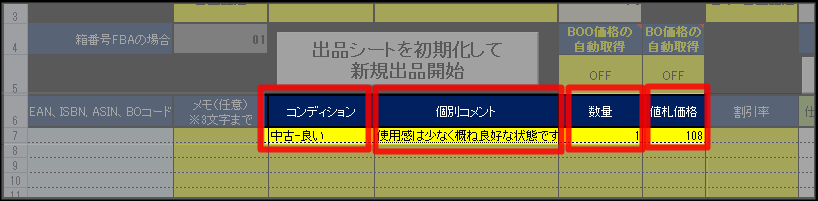
予め下記の出品情報を入力して商品のバーコードを読み取っていきます。
- コンディション
- 個別コメント・・・実際の出品データは「個別コメント」+「共通コメント」で作られます。
- 数量
- 値札価格・・・仕入れ値のことですが、割引がある場合は、値札価格と割引率で入力が推奨です。
コメントの入力は定型文入力ツール(外部ツール)を使うことで更に効率化出来るので、
後の作業効率化の項で、すぐに使えるテンプレートファイルと共に紹介します。
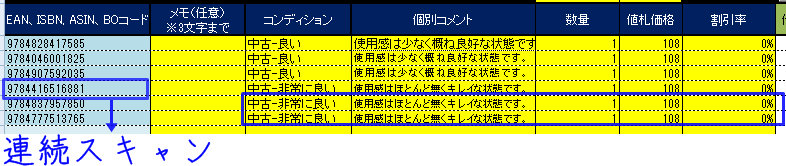
同条件なら連続スキャンするのみ
これらの項目が未入力の場合には、前項を引き継ぎますので、
同じ条件のものを予め仕分けしておけば連続読み取りで効率よく大量の出品データを作れます。
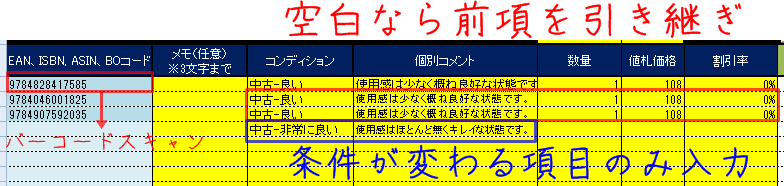
条件が変わるときのみ項目を入力し、まとめてバーコードをスキャンします。
スキャンできるバーコード種類
商品コード入力欄には以下のものが入力可能です。
- EAN・JAN・ISBN-13
- ブックオフの17桁インストアバーコード(仕入れ値認識も可能 ※詳細後述)
- ブックオフオンラインの10桁インストアバーコード(仕入れ値認識も可能 ※詳細後述)
- ISBN-10 ※手入力
- ASIN ※手入力
※ISBNをコピペで入力する場合、ハイフンは自動で無視されますのであっても無くてもOKです。
インストアコードをスキャンすると自動で対応するEANを探して変換します。
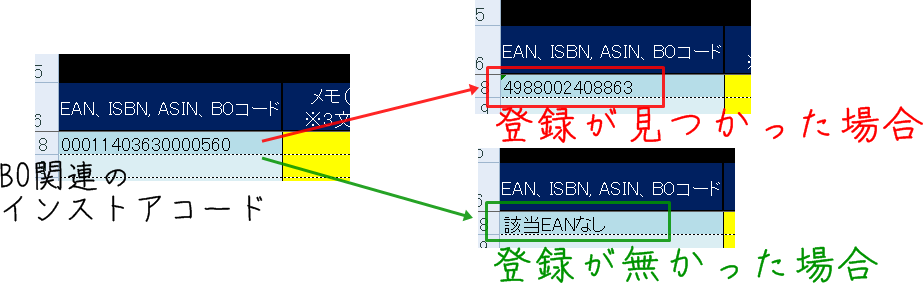
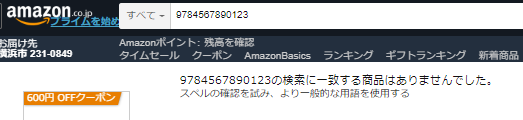
登録が見つからなかった場合は「該当EANなし」となりますので、
手動で調べて入力するか該当セルを消してスキップ(もしくは次の商品で上書き)してください。
3.Amazonデータを取得して出品価格を決定する
すべてのスキャンが終わったら「Amazonデータ取得&重複チェック」を押します。

Amazonデータの取得が始まり、出品価格の決定と同一コンディション重複を判定します。
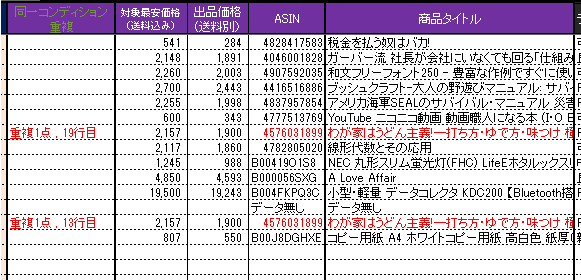
ライバルの出品状況に関しては見たら意味は分かるかなと思いますが、

参考にしたポジションに〇、
あとは商品の状態、発送方法(FBAの場合「F」が付きます)、
ライバルの出品価格(送料込)、
発送所要時間
となっています。
データが取得できない場合
MWSを使ってAmazonと通信するためにインターネットオプションの変更が必要になります。
コントロールパネル→インターネットオプションにて確認・変更が必要なものは下記の2点です。
- DOMストレージを有効にする(だいたいは最初から有効になっていると思います)
- 「暗号化されたファイルをディスクに保存しない」のチェックを外す。
複数のASIN候補がある場合
書籍については「Kindle版」と「セット本」を自動的に無視しますが、
Amazonのカタログミスなどで他にも候補がある場合には、
メッセージボックスにて、どれを採用するか聞かれますので、該当する数字を入力してください。
※この時、スキャンしたコード(A列の値)はクリップボードにコピーされてますので、Amazonサイトで貼り付けて検索するのがスムーズです。
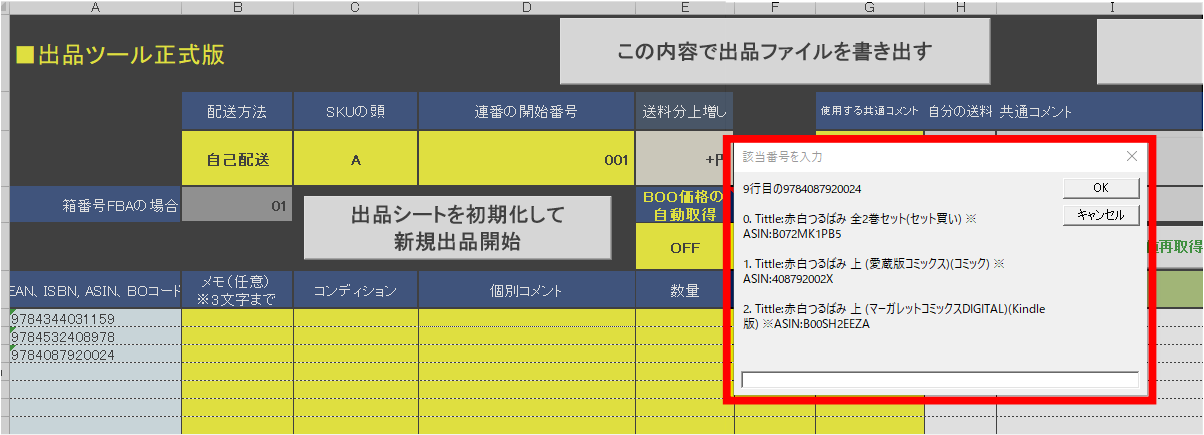
画像例は説明のため「Kindle版」と「セット本」を候補に挙げていますが、実際にはこの2つは自動で除外されます。
※対象外の数字が入力された場合は再度聞かれます。
※キャンセルを押した場合は、ここでプログラムを途中終了します。
4.必要に応じてデータを修正する
同一コンディション・同一商品のものを複数SKUで出品するとAmazon規約違反になるので、
※ただしそこまで厳しくは言われない(というか中古商品の場合、一定数しょうがないかと)
※個人的には手間がかかるだけなのでまとめなくて良いと思ってます(2012年からそのスタイルですがアカBANはありません)
- 1SKUにまとめられればまとめる
- 出品しないものを削除
- 順番を入れ替える(同一ASINだけどコンディション違いで、取り間違い防止の為遠ざける等)
などを行います。
修正方法
- 削除の場合は該当行をクリア(行削除でなく空白に)※空白行が出来ても問題ないです。
※1つにまとめる場合、一方の数量を増やし、一方を行クリア - 位置の入れ替えは、行の切り取り→切り取った行の挿入
で行ってください。
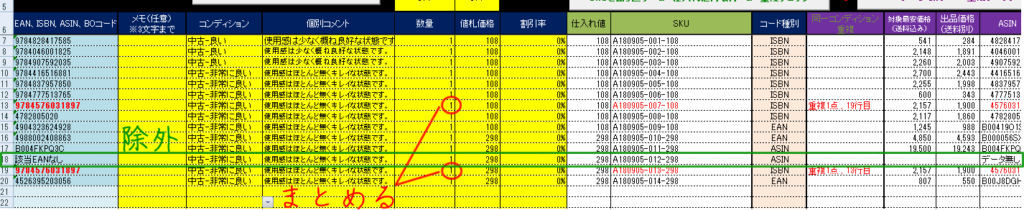
この例だと↓こう修正します。

その他にも数量や値札価格、コメント、コンディションなどに入力間違いがあれば
このタイミングで入力し直します。
すべての修正が終わったら「SKUを振り直す&仕入れ値再取得~~~」ボタンを押します。
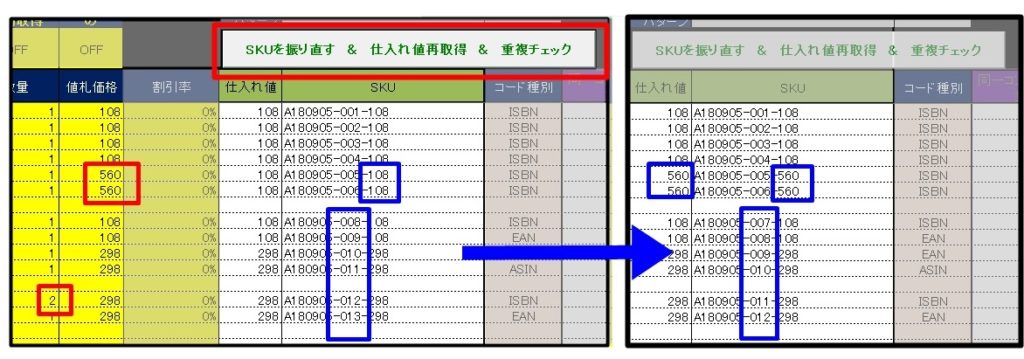
これで各項目が更新されます。
エクセルなのでこういった編集が容易なのが他のツールでは出来ない点かなと思います。
5.出品ファイルを書き出しAmazonにアップロード
ここまでで出品データが完成したら「この内容で出品ファイルを書き出す」を押してください。
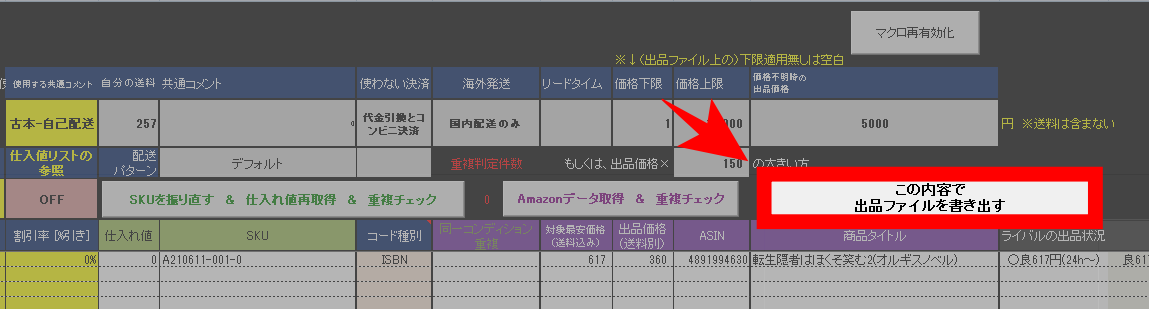
ファイルアップロードが「手動」の場合
「出品ファイル出力先」フォルダにAmazonにアップロードする出品ファイル(I)が書き出されます。
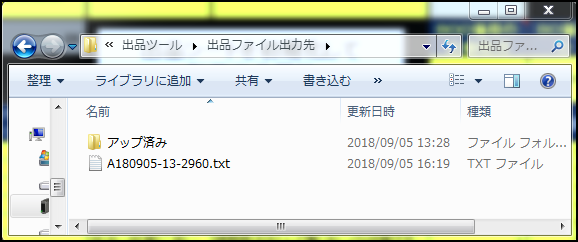
なおファイル名は、
「SKU親番」-(箱連番)-「総出品数」-「総仕入れ価格」.txt
となっています。
これをセラーセントラルから手動でアップロードしてください。
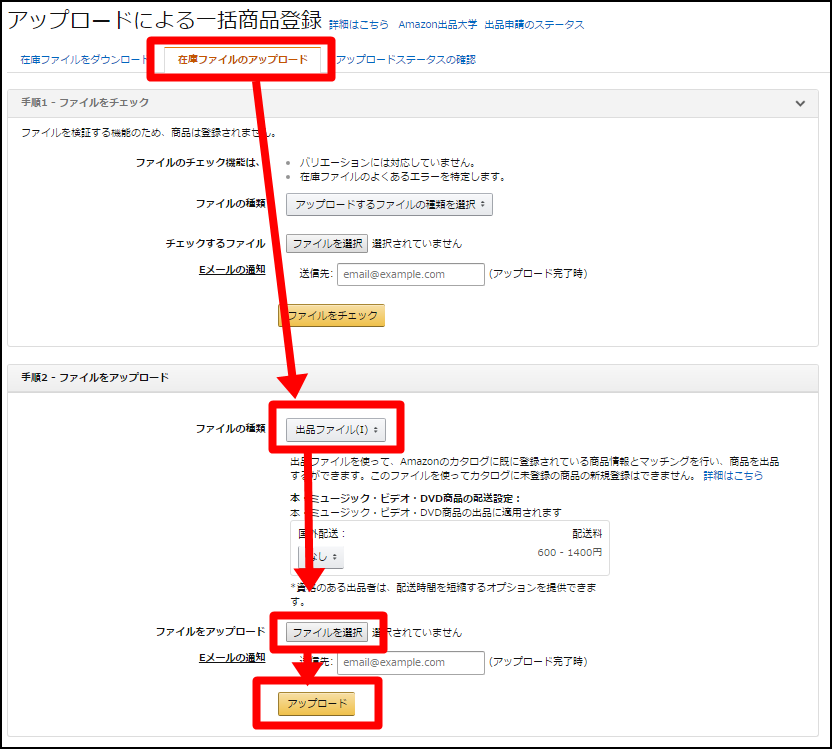
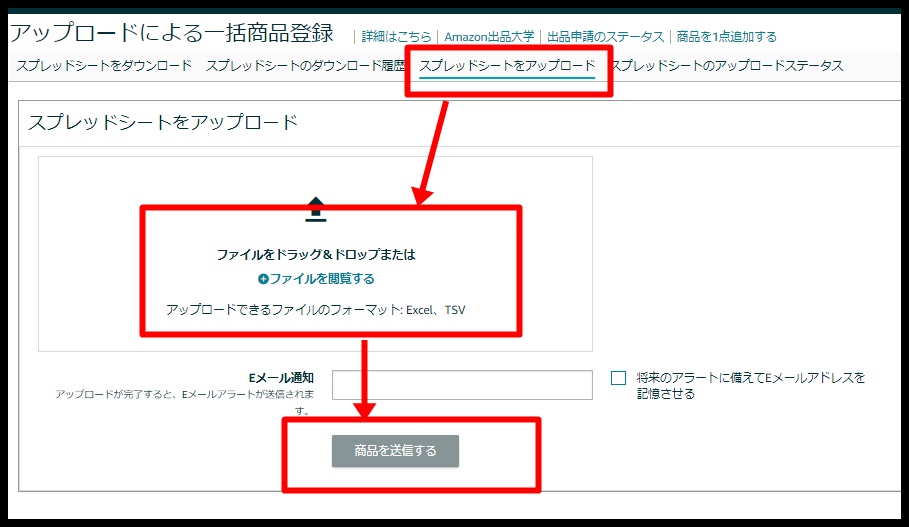
手動でアップロードする場合は、
セラーセントラル→カタログ→アップロードによる一括商品登録
にてアップロードします。
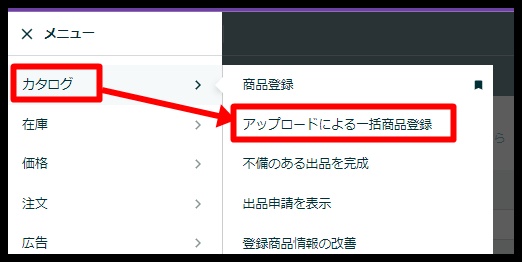
ファイルアップロードが「自動」の場合
自動の場合にはこの時点でAmazonへのファイルアップロードまでが行われます。
Amazonの応答状態によって
「出品ファイル出力先¥アップ済み」内に
- 「SKU親番」-(箱連番)-「総出品数」-「総仕入れ価格」_アップ済み_バッチID.txt
で出品ファイル(I)が書き出されます。
※すでにアップロードされているのでバックアップとして書き出しているだけです。
送信失敗の場合何らかの理由でAmazonが応答しなかった場合には、
「出品ファイル出力先」内に
- 「SKU親番」-(箱連番)-「総出品数」-「総仕入れ価格」_送信失敗_エラーコード.txt
で使用した出品ファイル(I)が書き出されます。
エラーとなった場合で、Amazonの一時的な障害であれば
使用した出品ファイル(I)を手動でアップロードすれば成功する場合もありますが、
エラー時には、書き出された出品ファイルを添付(名前を変えず)して
連絡いただければ対応させていただきます。
さらに「FBA納品プランの自動作成」が「ON」の場合
出品ファイルアップロード後続けて、FBA納品プランの自動作成に移りますが、出品データ反映まで待機になります。
※反映されていないと納品プランの作成が行えないため
進行状況はステータスバーにて確認できます。

出品件数にもよりますが、1ファイルで大体10分くらいかかります。
処理が終わると、
SKUの頭文字 + 日付 + 箱番 + SKUの総数 で納品プランが作成されているので
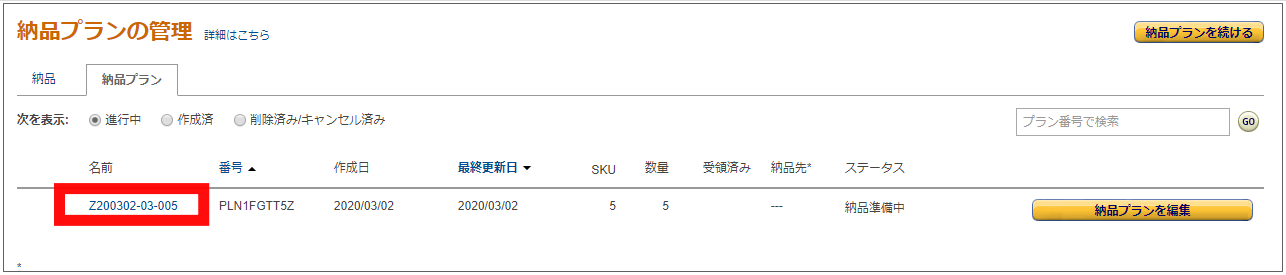
セラーセントラルの、在庫→FBA納品手続き→納品プラン
から残りの手続きを行ってください。
なお、この機能はファイルアップロードが「自動」のときのみ動作します。
収益確認表へ自動転記
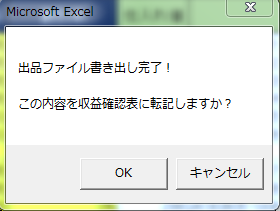
続いて「収益確認表」への転記を聞かれますので、
「OK」を押すと今回の出品情報を自動で記録します。
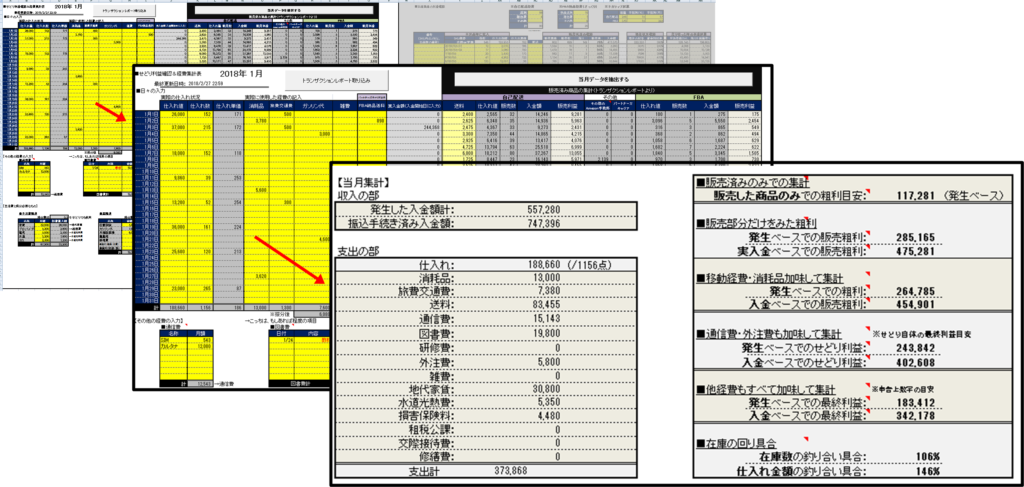
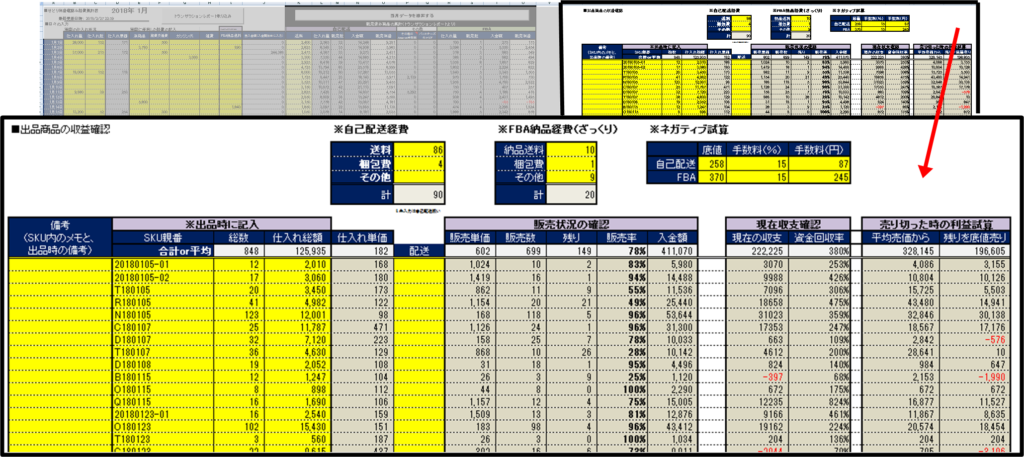
※詳細は収益確認表の説明の項で確認してください。
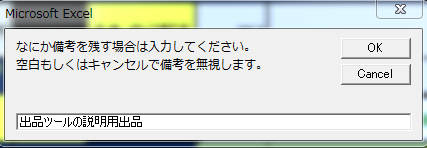
後にどんな仕入れだったか分かるように備考を残したい場合には、
次の備考入力に自由に入力してください。
「FBA納品プランの自動作成」が「OFF」の場合、通常通りセラセンで納品手続き
アップロード後数分待って在庫情報が更新されたら、
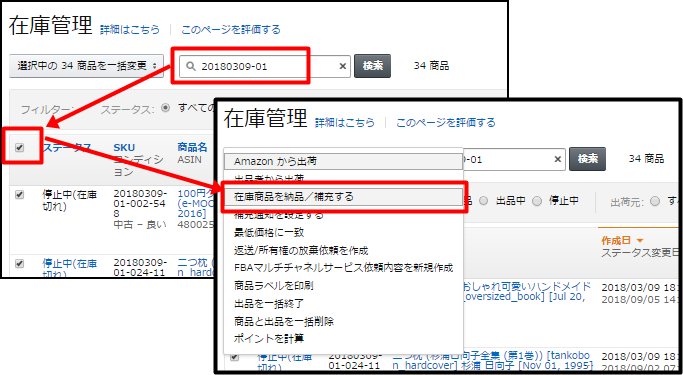
セラセン→在庫にて「SKU親番~箱連番」で検索して絞り込み、
「一括チェック」→「在庫商品を納品/補充する」からFBA納品に進んでください。
応用動作
ここまでが基本的な出品時のツール操作ですが、状況に応じて活用出来る機能がいくつかあるので紹介します。
セールなど割引価格での仕入れ値の指定方法
割引があった場合にいちいち仕入れ値を計算して入力するのも時間がかかるので、
その際には値札価格には割引前の価格を入力し割引率を指定することで楽ができます。

これは、次で紹介するBOインストアバーコードをスキャンしたときにより効率的になります。
割引時のSKU形式
割引率を指定した際のSKUは値札価格の前に「S」「割引率」が付きます。
A180905-001-S20-1760
他のツールもこの形式で割引率を加味して仕入れ値を認識します。
BOのインストアコードから値札価格取得
BO価格の自動取得が「ON」になっている状態で
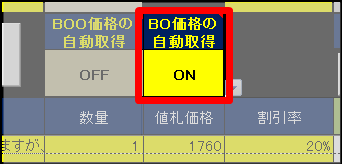
ブックオフのインストアバーコードをスキャンすれば、
BOバーコードの値札価格を値札価格として認識します。
- お店によっては価格情報のみ入れて商品情報が入っていないバーコードがあります。
この場合にはEANへの変換は出来ません。
※値札に商品名が入っていないものは読み込んでもエラーとなります。 - 値札の価格が税抜き表記になっている場合には、税込み価格を認識します。
※バーコードに埋めこまれてる価格は税込み価格の方
これにより、プロパー仕入れ時などに手間を低減でき、
先程の割引率を合わせて使えば、セール時のプロパー仕入れの出品がだいぶ楽になるはずです。
ブックオフオンラインのネット価格取得
BOO(ブックオフオンライン)で仕入れた商品のうち、バーコードが無い商品は
BOOの10桁バーコードシールが貼られて管理されています。
このバーコードもスキャン対象で自動でEANに変換しますが、
「BOO価格の自動取得」がONの場合には、
ネット上のBOO価格(厳密には楽天のBOO価格)を値札価格として採用します。
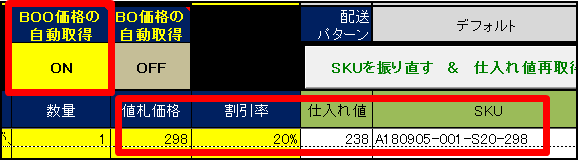
なお、ONの状態で通常のISBNなどをスキャンした場合にもBOO価格を参照するので、
通常出品をする際にはOFFにするのを忘れないよう注意してください。
仕入れの検索ツール「カルタナ」にはBOO電脳仕入れ機能もあるので、
BOO仕入れ分を出品する際にこの機能で出品の手間を減らせると思います。
- 楽天での取扱点数のほうが少ないので、公式のBOOには情報があっても価格が取得できない場合があります。
※アダルトカテゴリは楽天では出品されてないです。 - 稀に楽天BOOのほうが価格が高い場合があるので、100%正確に入力する場合には手入力で。
- 公式BOOの値を使わないのは、サイトの仕様で楽天からでしかデータ取得の速度が極端に遅くなるからです。
SKUにメモ用文字列埋め込み
前述のBOOで仕入れた場合のようにどこで仕入れたか記録しておきたい場合や、
実験的に新店舗(やジャンル)で仕入れをした際に、あとから識別が容易になるよう、
メモ用の文字列(3文字まで)をSKUに埋め込むことが出来ます。

メモ用文字列の挿入位置は連番の後ろとなるので、
出荷時のピッキング作業の邪魔にもならないかと思います。
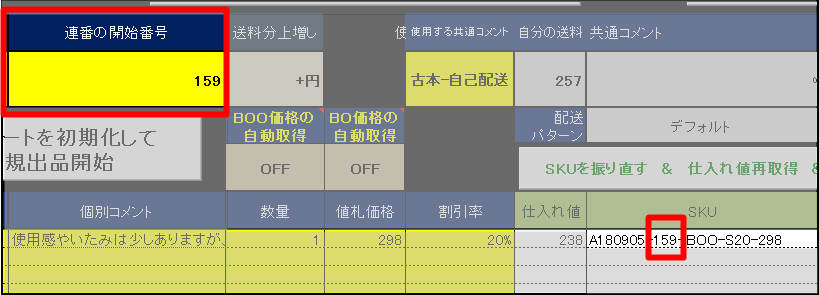
連番の開始番号指定
すでに出品完了した分の続きに追加したい場合には、連番の開始番号を指定してやることで、
続きからの位置(本棚上の)に出品することが出来ます。
同一ASIN、同一サブコンディションの出品をまとめる
出品対象の商品の中で、既に出品されているものと同一商品で
同じサブコンディション(良い・非常に良い等)
配送手段も同じ(自己発送かFBAか)ものがあれば、
SKUをまとめるか選択できるようにしてあります。
※ただし、既に出品されているものの商品コメントはツールでは取得できません。
この機能を使う場合には、「既存在庫のチェック」をONにしてください。
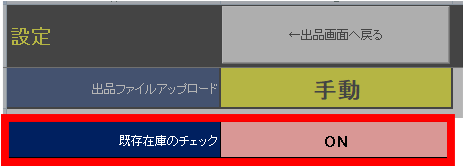
価格改定ツール側でASINカブリの場合に2個目以降を後ろのページに追いやる機能もあるので、
それで十分であれば「OFF」にして使ってください。(個人的にはOFFが推奨です)
※カブリがある度に処理を聞かれて煩雑になると思うので
※同一ASINで、過去に作ったSKUで出品した分は除いて(総仕入数と総仕入額)、収益確認表に記帳されます。
(過去SKUへの追加記帳は無いので、細かく管理したい場合、ここは手動でお願いします)
既出品在庫にASINカブリが見つかった場合
「Amazonデータの取得&重複チェック」ボタンを押しデータ取得しているときに
既出品の在庫が見つかった場合には以下のように処理を聞かれます。
※同一ASINのSKUがあっても在庫ゼロだと反応しません。

既に作られているSKUにまとめる場合には「OK」を押してください。
これで過去に作ったSKUに変更されます。

※自己発送の場合には、この前に↓この手順が入ります。
自己発送の場合
続けてSKUをまとめた後の在庫数を聞かれます。
※ツールでは現在の在庫数が取得できないため
※この時、クリップボードにSKUがコピーされていますので、セラーセントラルの在庫管理画面で貼り付けて検索
→実際の今の在庫数(注文が入ってる場合にはそれも考慮された数なので)を確認するのがスムーズです。
※実際の在庫棚にある数でやる場合には、次の状態に注意してください。
実在庫を見たら2個あった、ただ1つ注文が入っていて出荷待ち。そこに在庫数3で上書き
→この場合セラーセントラルの在庫画面では在庫数1になっていますが、
上書き後は在庫数3、実際には販売可能は2個、という差異が出ます。
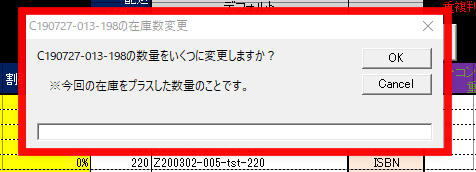
実際の保管在庫数を確認し、そこに追加する数量を足した数量を入れればOKで、
ここで入力した数量に上書きされます。
SKUをまとめずにそのまま出品する場合
SKUをまとめてしまうと、出品日付が昔に出した日付になってしまうのと、
仕入価格(SKU中の)も過去に出品したものの価格になってしまう、
あるいは、商品コメントが異なるなどで、SKUをまとめずに出品する場合には、
「キャンセル」を押してください。
次に無視して新たにSKUを振って出品するのか?、今回は出品しないのか?
を聞かれます。
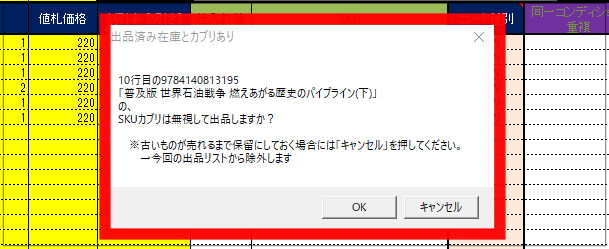
「OK」を押せば無視して今回振ったSKUで出品データが作られます。
「キャンセル」の場合には、今回の出品リストからは除外します(該当行のデータを削除します)

予め値札価格を登録しておく方法
出品する商品の仕入価格がバラバラの場合、
BOバーコードであればそれをスキャンすれば値札価格は読み取れますが、
実際の作業の流れを考えると、
検品→クリーニング(ここでシールを剥がしたい)→コメント別に仕分け→最後に連続スキャン
という状況も多いと思います。
こういう場合を想定してあらかじめ値札価格を登録しておく機能があります。
使用する場合には、「仕入値リストの参照」をONにします。
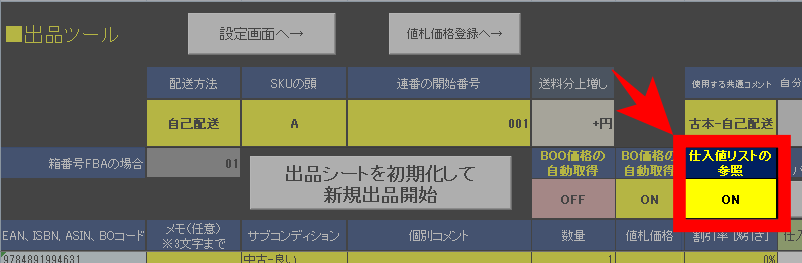
「値札価格の登録へ→」ボタンで登録シートに進めます。
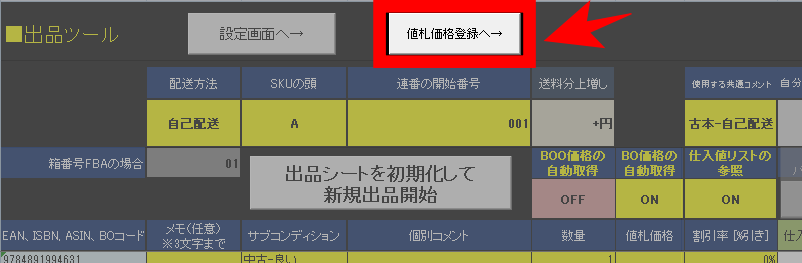
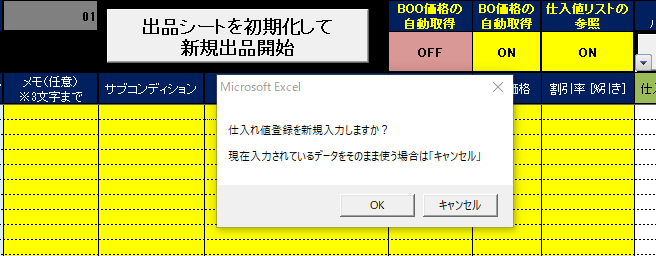
もしくは機能ONの状態で「出品シート初期化」ボタンを押すと、
仕入値登録を新規入力するか聞かれますので「OK」を押せば値札価格登録シートに移動します。
※前回までに登録してある値札価格データは消えます。
前回までに登録されているデータに続けて追加していきたい場合には、「キャンセル」を押してから
「値札価格の登録へ→」ボタンで登録シートに進んでください。
「スキャンコード」の列(A列)にバーコードをスキャン(もしくはASINなどを手入力)すると、
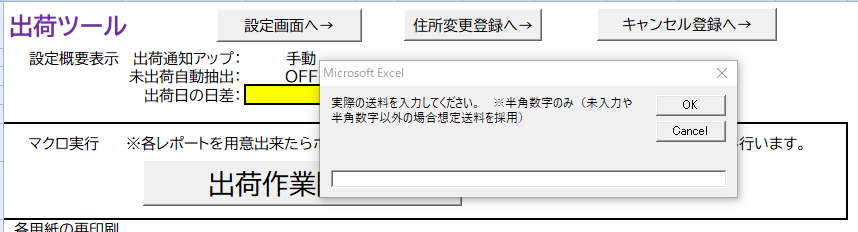
メッセージボックスで値札価格を聞かれますので半角数字で入力してください。
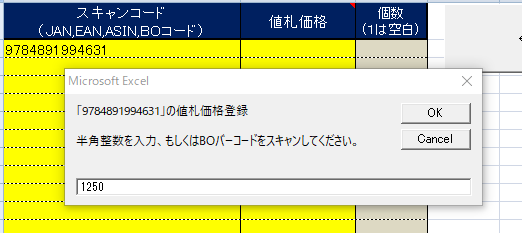
なお、この時に値札価格の入力では無く、BOバーコードをスキャンした場合には、
BOバーコードの価格を採用します。
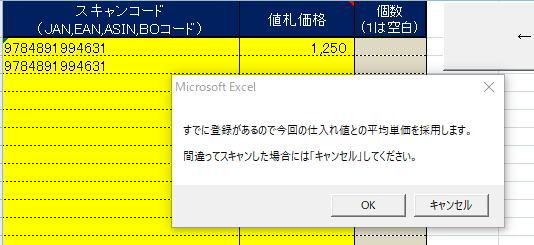
なお、既に登録のあるコードの場合には、平均単価を採用します。
この機能の実際の使用例としては、
値札価格が細々とバラバラの場合(同じ価格でまとまりにくい場合)に
■まずは値札価格の登録(ツールは値札価格登録画面)
JANコードスキャン→BOバーコードスキャン(もしくは値札価格入力)
■あとは通常の流れ(ツールは値札価格登録画面)
シール剥がし・クリーニング→検品→仕分け
■すべて仕分け終えたら連続スキャンでデータ作成
スキャンシートに移動してコメントごとに連続スキャン
という流れで少し効率よく作業できると思います。
※機能ONの時に登録が無いモノをスキャンした場合は、通常時と同じく1個前の値札価格を引き継ぎます(あるいは手入力した価格)。
※登録するのは値札価格なので、割引率の入力がある場合には
仕入れ値=登録されてる値札価格 × 割引率(厳密には{100-割引率}/100)
となります。
その他
マクロが効かなくなった場合の復帰方法
Amazonのサーバーが応答しない場合など、予期せぬ位置でプログラムがエラー停止した場合などに、
その後マクロが動かなくなる場合が稀にあります。
※プログラムの動作の中で、マクロオンオフを切り替えてる箇所があるため。
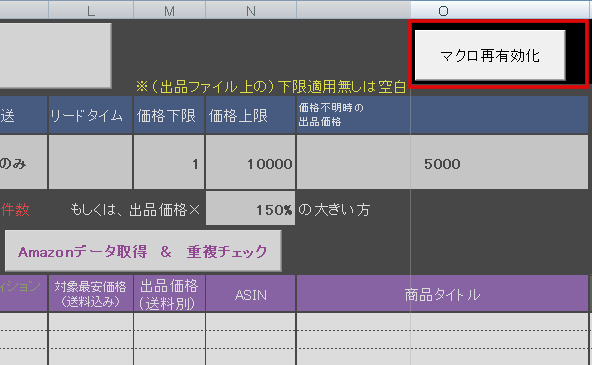
その場合には、右上の「マクロ最有効化」ボタンを押せば正常に戻ります。