
出荷ツール3の設定


基本設定

ライセンス情報

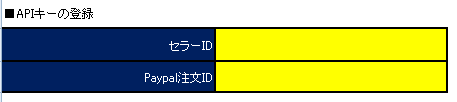
ツール集契約時のPaypal注文IDと
AmazonのセラーID(ストアID)を入力してください。

ライセンス認証とAmazonへのデータリクエストに使用されます。

それぞれ余計な改行やスペースが入っているとエラーが出ますので注意してください。

また1つの注文IDにつき1つのセラーIDで紐ついていますので、
もし複数アカウントで使うという場合には、もう1契約して別の注文IDとの紐付けが必要です。
※ライセンス登録時に入力したセラーIDと紐づいています。

配送方法の設定
SKUイニシャルについて

例えば、A210605-001-110やA210605-002-110の様に頭にAが付くものを刺す場合のSKUイニシャルは「A」

もっと細かく年月日も含めて、(2021年6月のAの例)
A210605-001-110は対象にするが
A210501-001-110は対象外というものを刺すならSKUイニシャルは「A2106」

という要領で使います。
基本的には出品時に発送方法を指定して区別したり、
在庫保管棚を区別するために使う前提になっています。


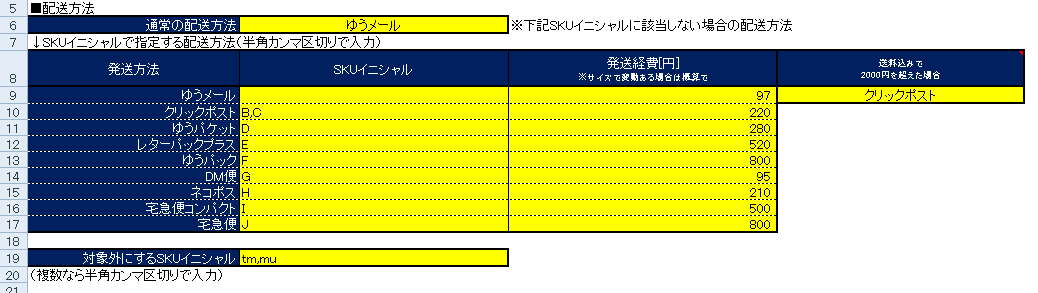
通常の配送方法

SKUイニシャルで特に配送方法の指定が無い場合の配送方法を選択してください。

基本的には一番安い発送方法のゆうメールかDM便になると思います。
※ゆうメールの場合には総額2000円を境に自動で発送方法を変更できます(後述)

SKUイニシャルで配送方法を指定
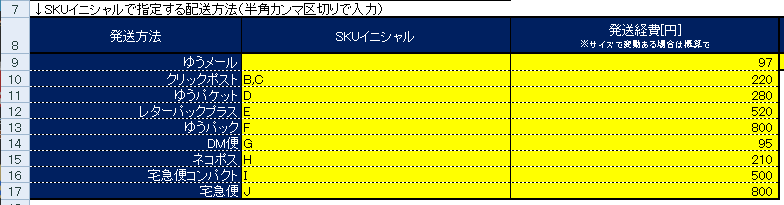
SKUイニシャルごとに配送方法を指定できます。
入力は半角カンマ区切りで複数指定できます。

それぞれ発送経費も入力してください(利益計算で使います)

基本的には出品ツールの設定と合わせて使ってください。

梱包単位で総額2000円以上からは追跡番号が必須なので、
ゆうメールの欄は2000円以上となった場合の配送方法も選択してください。

※値段に関わらず強制的にゆうメールにする場合には、
2000円以上の場合も「ゆうメール」を選択してください。


除外するSKUイニシャルを指定

もし本ツールでは対象にしたくないSKUがあれば、SKUイニシャルを入力してください。
※予めコレを想定して出品時に対応するSKUで出品してください。
※1つのアカウントに対して倉庫(出荷事務所)が複数ある場合などを想定した機能です。

文字数は何文字でもOKで、SKUの先頭の文字列が一致していれば対象から除外します。
例えば除外に「sinpin」とした場合、「sinpinn-180909~~」は除外されますが、
「s」と指定した場合も同様に除外されます。

複数あれば半角カンマ区切りで入力してください。


プリンタ設定

使用するプリンタは用紙ごとでも1台で各用紙印刷でもどちらでも設定可能です。
※1台で使う場合は後述の「印刷開始時の一時停止」をONにして使ってください。

それぞれの用紙でお使いになるプリンタ名を入力してください

プリンタ名の確認方法

コントロールパネル→デバイスとプリンターにて
該当プリンタのアイコンを右クリック→プリンタのプロパティにて
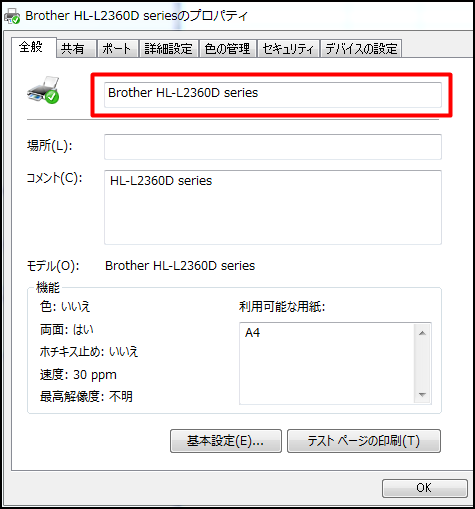
プリンタ名の確認・変更が出来ます。

入力するプリンタ名は一言一句間違えずに入力する必要があるので、
ここからコピペで入力するのが間違いがないです。


自店舗情報の設定

最初は仮の例文が入ってるだけなので必ず最初に自店舗の情報に直してください。

納品書、住所ラベルに印字される情報になります。


配送ラベルの設定

基本的には初期設定のままで問題ありません。

配送ラベルが不要の場合にはOFFに、
バーコード表示は基本的にはOFFで問題無いです。(後述
※ゆうパケットの追跡番号とは別物です。

後納か別納かは実際に契約している方を選択してください。

印刷順は基本的には正順で問題ありませんが、
プリンタによっては一般的なものとは逆順に印刷されるものもありますので、

実際の作業時に不便があるようでしたら「逆順」に変更してお使いください。


バーコード表示について

ONにすると以下のように仕分コードとカスタマーバーコードが表示されます。
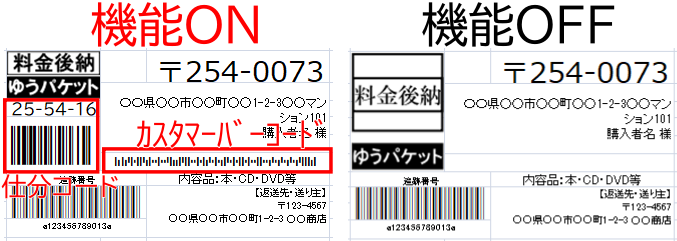
元々は超大量に差し出す際にこのバーコードの印字があれば割引を受けられる、
https://www.post.japanpost.jp/service/discount/barcode.html
というものですが、

担当の局によってはゆうパケットを契約するにはこれらのバーコードの印字も必要、といわれる場合があるようなので付けた機能です。
※その場合には一度実際に印刷したものを担当局に渡して検査してもらう流れになると思います。
(一応、うちの担当局で検査受けて通ってはいます)

郵便局側からこれらの印字を求められなければOFFで問題無いです。


住所ラベルの印刷調整方法

実際に印刷してみて、範囲に収まらない場合には「使用するラベルの印刷調整」にて
ラベルシートに移動いただき、
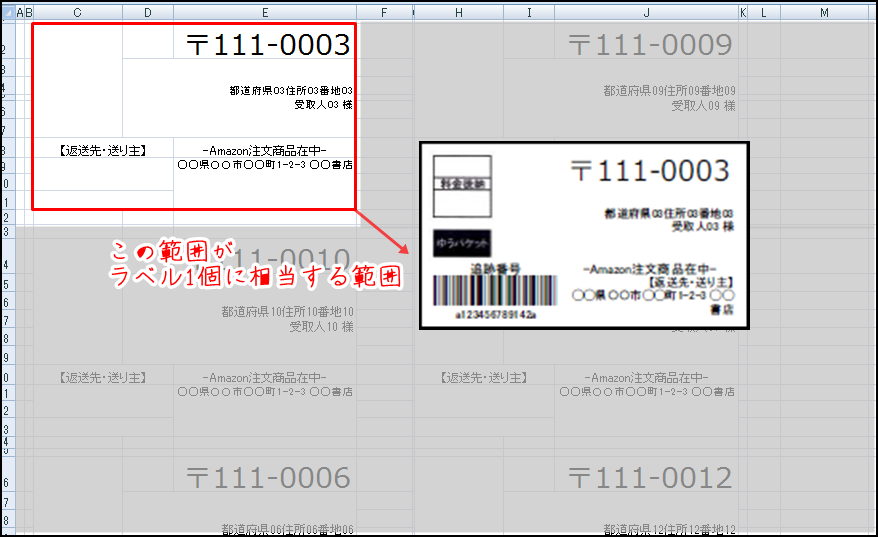
  • 印刷調整にて余白設定
  • 行・列幅の調整

などで実際の印字位置を見ながら調整してください。

ここは最初手間だと思いますが、使うプリンタによって仕様がマチマチナのでご容赦ください。


またゆうパケットのバーコードを大きくするには、
該当セルの幅を広げてフォントサイズを大きくすれば出来ます。
この時フォントサイズが大きすぎると逆に表示が小さくなる場合があるので、
その辺は臨機応変に設定を変えて試してみてください。

使用するラベルシート

契約してれば郵便局にもらえる10面ラベルに対応させて作っています。

担当局によってはもらえないこともあるようなので、
その場合には市販の余白なし10面ラベルを使ってください。

↓この辺が同じ寸法です。


納品書の設定

印刷項目

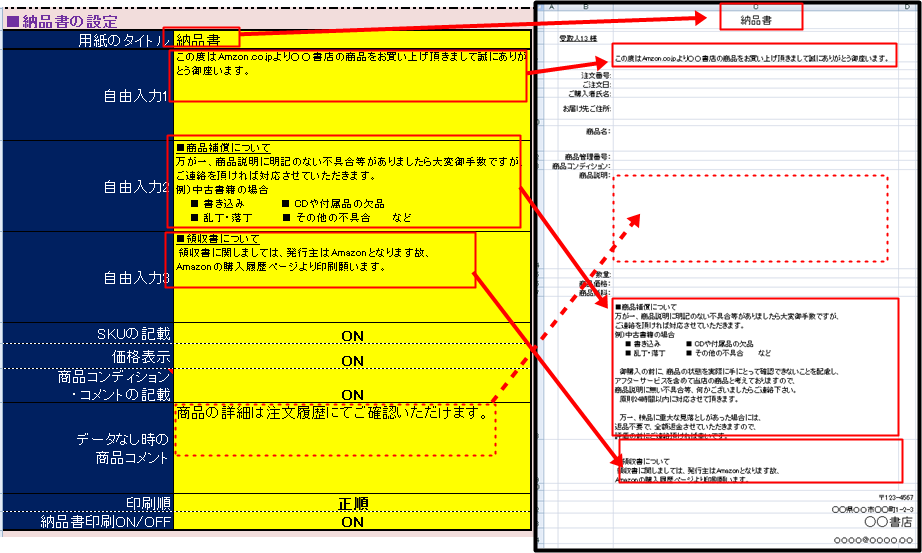
自由に入力して頂く項目の、印刷位置は上記のように対応しています。

一応最初にそれっぽい文章を入れてますが必要に応じて書き換えて使ってください。

SKU,価格、コンディション・コメントの表示と印刷するかどうかは、ON/OFFを指定できます。

印刷順は基本的には正順ですが、
プリンタによっては逆順にしたほうが使いやすい場合があるそうなので、
その場合には逆順で使ってください。

印刷調整

こちらも印刷位置がずれるようなら「印刷調整」ボタンから移動して、調整してください。

こっちは印刷倍率で指定したほうがやりやすいと思います。

また、デフォルトはA5用紙となっていますので気をつけてください。
※個人的に納品書はA5推奨なので(作業時効率がいい)

A4用紙に変えたい場合は、納品書シートでエクセルメニュー→印刷設定にて用紙をA4にすれば出来ます。


ピッキング票の設定
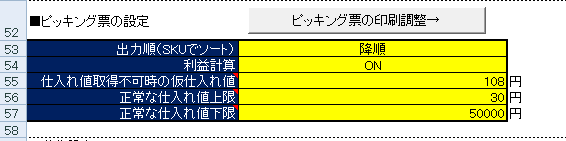
出力順

SKUでソートして降順・昇順のどちらで書き出すかを選んでください。
※個人的には降順の方がピッキングがしやすいと思います。

実際の棚の並びを考えて使いやすい方に設定して使ってください。

納品書・住所ラベルも同じ順で印刷されます(正順の場合)


利益計算

基本的にはONで使用します。
ONの場合、ピッキング票に記載する利益計算をAmazonに手数料データをリクエストして計算していきます。
Amazon側の障害などでデータが取れない場合や、別に利益計算は要らない(その分処理を早くしたい)
という場合にはOFFでお使いください。

仕入れ値に関する設定

基本的にはSKUに組み込まれた仕入れ値を取得しますが、
他の形式のSKUの場合だと関係のない箇所を仕入れ値と認識することがあります。

ひとまずの対策で、ここの範囲を外れたものを、
仮で決めた仕入れ値として、全体の数字が大きくずれすぎないようにします。
※例えば古本しか仕入れてないようなら仕入れ値はせいぜい~5000円くらいじゃないかと思います。

※ピッキング票に表示される利益計算に使うだけなので、
あまり慎重にならなくてOKです。

印刷調整

こちらも印刷位置がずれるようなら「印刷調整」ボタンから移動して、調整してください。

印刷倍率で指定したほうがやりやすいと思います。

デフォルトはA4用紙となっています。


商品名の最大文字数
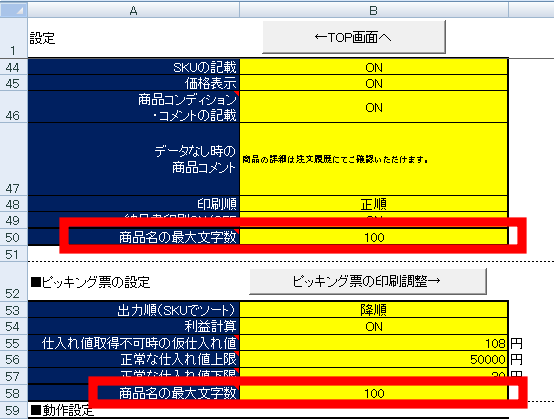
Amazonには稀に恐ろしく長い商品名になってるものがあり、その場合にピッキング票のレイアウトが崩れるので、
最大表示文字数を指定できるようにしてあります。

とりあえずデフォルトで使って不便を感じたら調整してください。


内容品名の設定
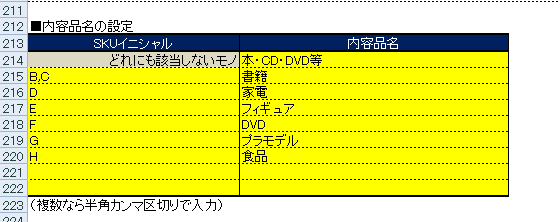
SKUイニシャルごとに内容品名を指定してください。
SKUイニシャルは半角カンマ区切りで複数入力できます。

ここで指定した内容品名は、配送ラベルへの印字と
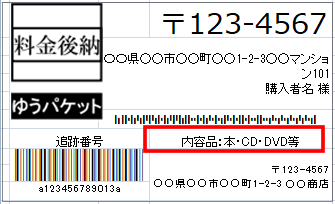
クリックポスト・ヤマトB2用のCSVファイルに使用されます。

ちなみに内容物の表記に関して郵便局だと↓こういう細かいルールがあるようです。
※ツールの利用者さんに教えてもらいました。

内容品名の表記に関して(郵便局)

郵便の営業の方に教えてもらったことです。

ゆうパケットやクリックポストのとき(多分ゆうメールは関係ない)商品名に
「本・CD・DVD等」と「等」を付けると危険物の可能性を排除出来ず
「内容の特定が出来ない」となり航空便に乗らないらしいです。

「等」を削除して内容を特定できれば航空便でイケるとのこと。
いかにも役所っぽくて少し笑ってしまうのですがルール的にはそういうことのようです。

のすけさんのツール使ってる人は皆さん私と同じくほとんど「等」付きの
初期値で使ってると思うのでせっかくなら情報共有したいと思いお知らせしました。

郵便の営業の方に教えてもらったことです。

ゆうパケットやクリックポストのとき(多分ゆうメールは関係ない)商品名に
「本・CD・DVD等」と「等」を付けると危険物の可能性を排除出来ず
「内容の特定が出来ない」となり航空便に乗らないらしいです。

「等」を削除して内容を特定できれば航空便でイケるとのこと。
いかにも役所っぽくて少し笑ってしまうのですがルール的にはそういうことのようです。

のすけさんのツール使ってる人は皆さん私と同じくほとんど「等」付きの
初期値で使ってると思うのでせっかくなら情報共有したいと思いお知らせしました。


動作設定

各動作設定

出荷通知のアップロード

「自動」の場合は、全行程完了後に自動でAmazonにアップロードします。

書き出しだけ行って、セラーセントラルから手動でアップしたい場合は「手動」で使ってください。

例えば、夜に出荷作業をするが、実際の差出は翌日の為、
日差を+1にして翌日にファイルをアップする、という場合には「手動」で使ってください。

※日差を付けてる場合は、「自動」を選んでも書き出しだけ行ってアップロードはされません。
(未来日付だとAmazon側で弾かれるので)


収益確認表への送料自動記帳

ONの場合は全行程終了後にかかった送料金額を、
↓自動で収益確認表の当日欄に送料を記帳します。
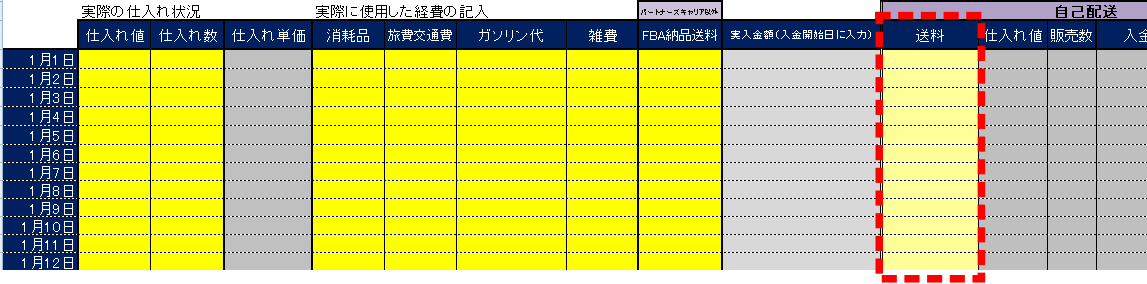
1日に複数回出荷ツールを使う場合などで、先に収益確認表に送料が入力されている場合には、
そこに加算となります。

対象の収益確認表のパスは自動認識なので、出荷ツール・確認表のフォルダ位置は動かさないでください。
※価格改定ツール以外はフォルダ・ファイル移動禁止です。


複数注文時の同梱処理

1注文で複数の商品が注文されている場合(あるいは1SKUだが複数個の場合)に、
同梱して出荷するかどうか編集する機能です。
基本的には「ON」で使う想定ですが、
多少追跡率が下がったり、送料が勿体なくなっても構わないから、
それよりも作業効率を上げたいという場合などは「OFF」にして
無条件に1商品1梱包で発送してください。


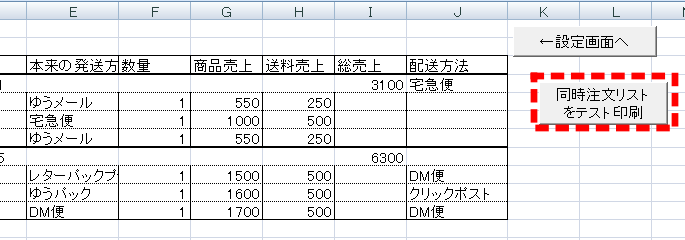
印刷される同時注文リストの印刷調整は、
「同時注文分ピッキング票の印刷調整→」ボタンで対象シートに進み、
他の用紙と同じ要領で行ってください。

実際の印字を確認する場合は、
「テスト印刷」ボタンを押せば、注文レポートを取り込んでいなくてもテスト印刷できます。
 

印刷開始時の一時停止

1台のプリンタで都度用紙を入れ替える必要がある場合には「ON」にしてください。
※旧バージョンのツールで言うとこの単体実行です

ONなら各用紙を印刷開始の都度、メッセージボックスを出し処理を一時停止しますので
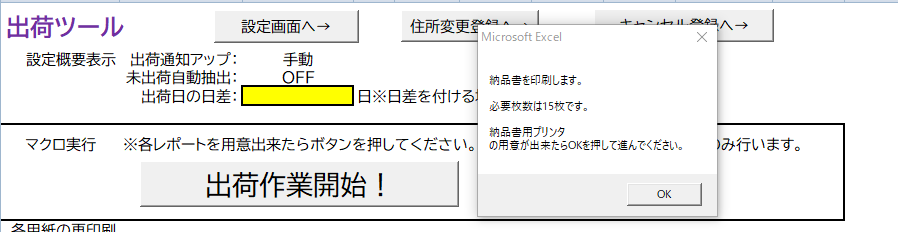
この間に用紙の差し替えを行ってください。

複数台のプリンタを割り当てていて、止める必要が無ければ「OFF」で使ってください。
※ピッキング作業中に他の用紙印刷を行える利点があります。


ピッキング後の配送方法編集

ピッキング票を打ち出した後に、リストの編集をする可能性があれば「ON」にしてください。

編集する場合の例を挙げると、

  • いざピックしてみたら想定していたよりも厚みがあるのでクリックポストで出荷したい
  • ピッキングで見つからずキャンセルする必要が生じた(用紙の印刷と出荷通知から除外したい)

という想定です。

基本的には「ON」にしておけば良いですが、
実際のピッキングが終わるまで次の処理に進まないので実際の作業が少し時間かかります。
(ピッキング後に納品書の印刷を待つ時間が生じる)

SKUイニシャルでの配送方法区別が正確に出来ているなら、
「OFF」でピッキング中に他の印刷処理を進ませれば作業はスムーズになります。
※この場合もし在庫が無くキャンセルの必要があれば、
出荷通知送信前にセラーセントラルでキャンセルしておけば、
出荷通知が送られても該当注文分だけ弾かれるので問題無いです。

出荷対象かどうかAmazonに照合

取り込んだ注文レポートのリストの内、出荷対象かどうかをAmazonデータと見比べて
未出荷のもののみ対象にする機能です。

基本的には注文レポートはアバウトに長い期間で取っておいて、
(毎日出荷してるなら2日間のレポート、2日おきなら7日間のレポートを使用というように)
この機能は「ON」で使う想定です。

もしAmazonの障害などでデータを取得できない場合は「OFF」にして、
注文レポートは手動編集でやることを想定してます。

↓手動でレポートを編集する場合

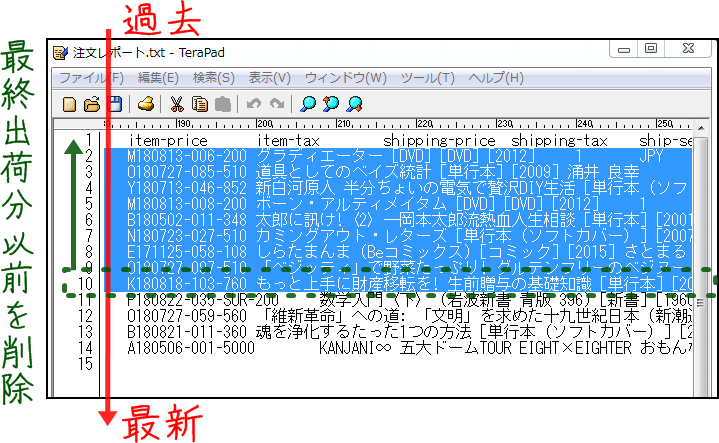
DLした注文レポートをテキストエディタで開けば編集できますが、その際には行単位の削除が容易な「TeraPad」という無料のテキストエディタを使うのがオススメです。
TeraPadの公式ページへ
テキストエディタで開いた場合、注文の時系列は上から下に向かって最新注文になりますので、最終処理分を見つけてそれ以前を削除してやれば手動でのの注文レポートの加工は完了です。
※もし毎回手動編集でAmazonに照合OFFでやるなら、最終注文情報を毎回メモして毎回この要領でやってください。(手間はかかるけど、データ照合の待ち時間が無くなるのでお好みで)
見出し(1行目)は必ず残してください。削除すると取り込むデータの位置が認識できません。


コメント・コンディション情報のAPI参照

ONの場合は、商品のコンディションとコメントを1個1個Amazonからデータ取得して納品書に記載します。

OFFの場合は出品詳細レポートから該当データを探して記載しますが、
詳細レポートは仕様がたまに変わってエラーが出たり、
出品数が多いとレポートのサイズが大きくなりすぎて上手く取り込めないので、

ひとまずは「ON」で使ってください。

で、出荷数が多い場合には、データ参照で時間がかかりますので(といっても1件1秒未満)
待ち時間が気になる場合は「OFF」にして毎回出品詳細レポートを用意して使ってください。


ヤマトB2データからの追跡番号参照

ヤマト運輸を使う場合の追跡番号の取り込みに
ヤマトB2のCSVデータを使う場合はONにしてください。

基本的に「ON」が推奨ですが、

毎日ヤマトの件数が数件しかない等、
わざわざCSVファイルを取ってくるよりも、
宛名ラベルに印字されたバーコードスキャンの方が楽、
という場合などは「OFF」でも良いと思います。

※「ON」にしてても、取り込みスキップで手動入力することも出来ます。
(使い方のページ参照)


前回作業分の自動除外

取り込んだ注文レポートの(時系列的に)一番最後の注文情報を毎回保存しておいて、
それ以前のものは自動で除外していく機能です。
※1日目が1~100の注文レポートで、2日目に50~150の注文レポートだった場合、
2日目は(前回以前を事前に除外して)101~150を出荷対象に以後の処理を行います。

※ツール集2の時についてた機能です。

「出荷対象かどうかAmazonに照合」がONで、毎日の注文数が多い場合だと、未出荷かどうかの照合に時間がかかるので、それの時短用の機能です。

TOPシート右上に毎回処理が終わるたびに最後の注文情報が書き込まれます。
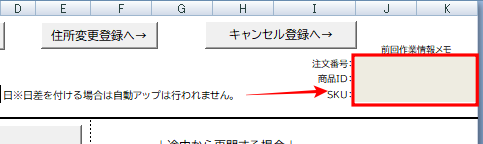
何かしらの理由でやり直したい時はここを空白に戻すか、機能OFFにしたり、手動で注文レポートを編集するなりで対応してください。


外部ツールとの連携設定

ヤマトB2の発行済データDLフォルダ

ヤマトDM便でB2クラウドを使用する場合には、
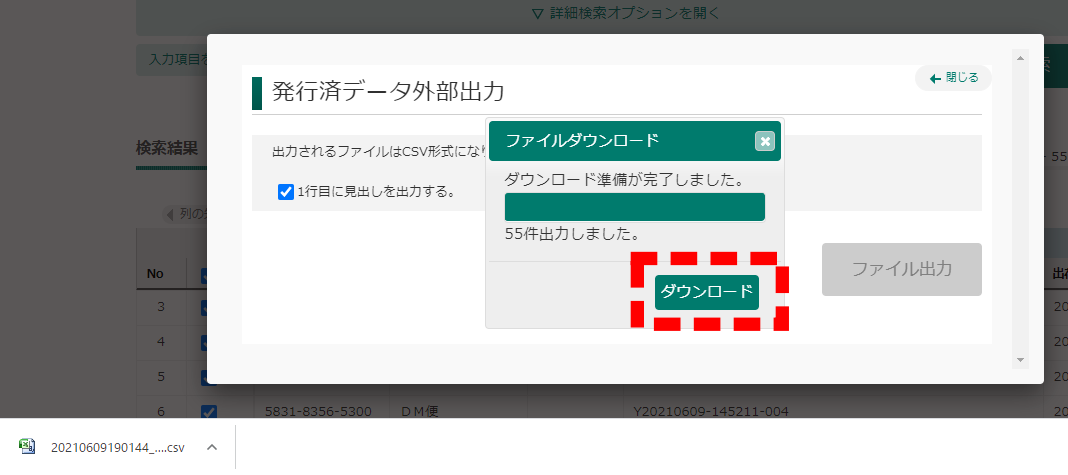
B2から出荷履歴(追跡番号が記載されているデータ)をDLしてくるフォルダを指定してください。

そのフォルダを参照して追跡番号を吸い上げます。

だいたいのPCは「C:\Users\user\Downloads」など「C:\~~~~~~\Downloads」のはずです。

「フォルダ選択」ボタンで実際のPCのエクスプローラーから選択できます。

実際にB2のデータを取ってくる際には、「ダウンロード」ボタンを左クリックするだけでOKです。
※名前変更などは不要です。
 

依頼主電話番号(ヤマト)

ヤマトB2で使うCSVファイルで依頼主電話番号が無いと、DM便以外はエラーになったと思うので、
電話番号を入力してください。


応用設定

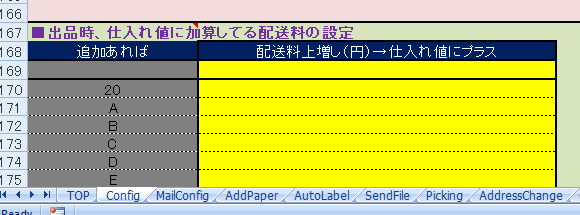
出品ツールで配送料分の上乗せをしてる場合

価格改定時の下限値計算などで、配送方法別に送料が異なるのを認識するために
(仕入価格だけで下限や利益率計算をすると、送料の高い商品の場合に赤字になるのを防ぐ機能)

出品時にSKU毎に配送料を上乗せしている場合に、

出品ツールの設定をここに入れておけば、正確な数字が出荷時のピッキング票の集計に使われます。
 

クリックポスト自動自動決済を使う場合

↓こちらを参考に初期導入を行って下さい。

クリックポスト自動決済~自動印刷を使う場合の導入設定


メール送信設定

フォローメールのメールアカウント設定

「メール送信方式」※基本的にはGmailのみ対応

メール送信方式で「Amazon-API」を選択すれば、
Amazonの公式APIを使って注文番号ごとにメッセージ送信が出来ますが、
※MWS→SP-APIに変更になって出来た機能

使用できるメッセージ内容のカテゴリが限定的で、
※多分Amazon的にはむやみにメッセージ送るな、ということなのかと
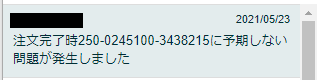
↓セラーセントラルで見るとこういう表題になるので
あまりお勧めできません。
※ただしGmailと違って確実に送れるのと送信制限が無い

実験的に新しく付けた意味合いなだけなとこもあるので基本的にはGmail専用と思ってください。
※今後Amazon側で改善されれば合わせて改良します。

ちなみに、この機能を作っておいてなんですが、個人的には余計な問い合わせが増えるだけなので
フォローメールは送らなくて良いと思ってます。
※そもそも多少評価が上下したとこで売れ行きにほぼ影響ない。単価の安いメディア商品は特に。


Gmail設定

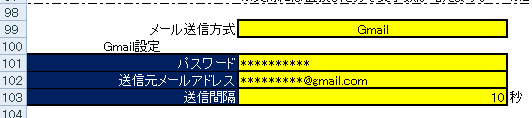
送信元にするメアドの設定はGmailのメアド・アプリパスワードのみでOKです。

Gmailのアプリパスワードについて(2022年6月からGmailの仕様が変わっています)

2022年6月からGmail側のセキュリティ仕様が変わったので、 Googleアカウント管理画面でメールアプリ用のアプリパスワードを生成し、出荷ツールの設定画面でユーザー名(メールアドレス)とアプリパスワードに入力してください。


■旧仕様から使ってる人の変更手順■

以下の手順でGoogleアカウントのパスワードをアプリパスワードに変更して設定します。

①.Googleアカウントのページにログインする。

②.2段階認証をオンにする。

③.アプリパスワードを生成する。

④.アプリは「メール」を、デバイスは「その他(名前を入力)」を選択して生成する。

⑤.ツールの設定画面にGoogleアカウントのユーザー名(メールアドレス)とアプリパスワードを設定する。

※Google社が公開するアプリパスワードの生成手順
https://support.google.com/accounts/answer/185833


送信間隔は長ければ長いだけ迷惑フィルタに引っかかりにくくはなりますが、時間がかかりすぎるので、
注文数に応じて臨機応変に設定してください。良く分からなければとりあえず10秒くらいで良いと思います。


現在Amazonに登録しているメアドが他メールでもGmailでも、
セキュリティの観点から専用に1つGmailアカウントを作成して利用することをおすすめします。


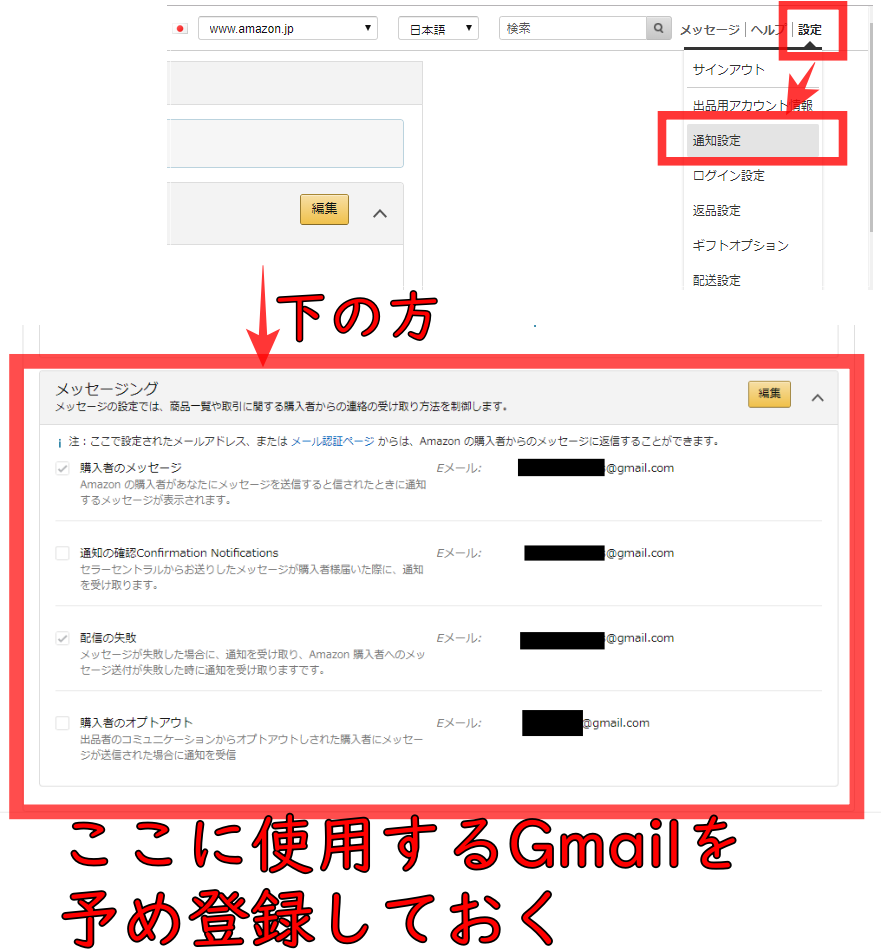
なお、使用するGmailアドレスは予めセラーセントラルに登録しておいてください。
 

Gmailのセキュリティ設定変更

本機能の利用にはGmailのセキュリティ設定の変更が必要です。

https://myaccount.google.com/lesssecureapps

上記のURLから(予め対象のGoogleアカウントにログインしておいて)
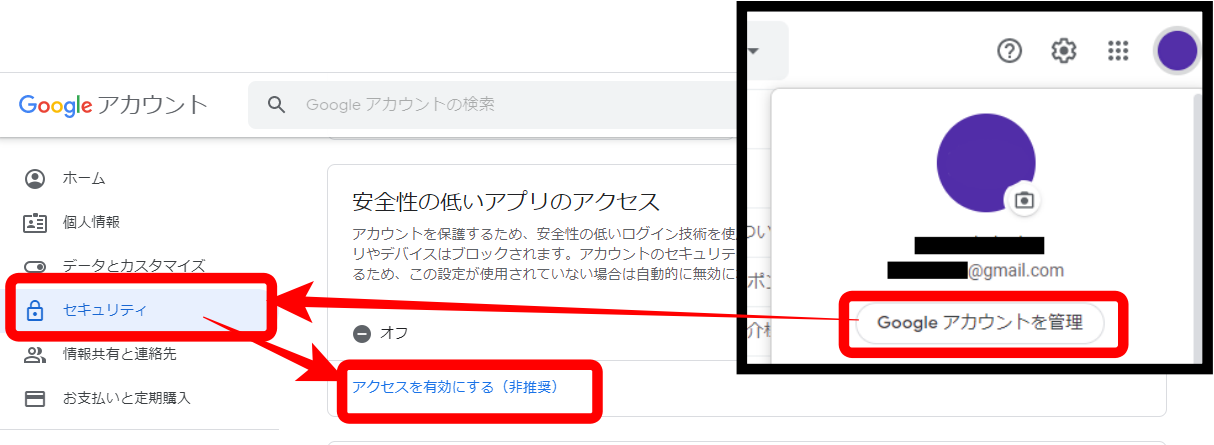
安全性の低いアプリの許可を有効に設定してください。
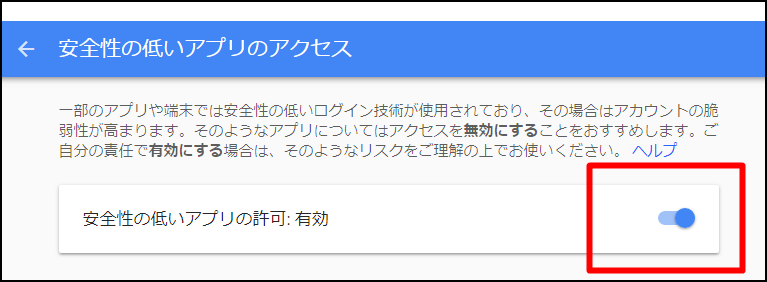
上記のURLで進めない場合は↓この手順で設定に進んでください。
 

Gmailの1日あたりの送信制限について

Gmailの送信制限は無料版で500/日 有料版Gmailで2000/日となっています。

これを越えた分は制限がかかり送信失敗になると思います。

有料版のGmaiはGsuiteというものがあるようなので、
必要があれば検討してみてください。
https://gsuite.google.co.jp/intl/ja/

※僕は使ったことがないので詳しいことはわかりません(むしろ存在を知らなかった)

フォローメールの設定

 

送信完了後の処理

すべての処理が終わった(2通目を設定していれば2通目送信時点)時点で、
メールリストファイルを削除するか・フォルダ移動だけにするかの設定です。

発送完了時に対象リストを「完成したテキストファイル」→「メールリスト」内に書き出し、
次の2通目が送られたときに、
「移動」であれば「処理済み」フォルダ内に移動します。
「削除」であれば削除(ゴミ箱に移動)します。
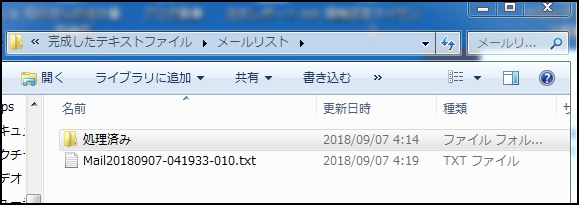
何かしら操作間違いをしてやり直すことを考えるとフォルダ移動だけにして、
取り戻しが容易にしておくほうが無難ですが、

個人情報保護的にこういった情報はPC内に保有しないほうが安全なので、
その後手動で削除することをおすすめします。
※削除にしてる場合でもゴミ箱からの削除を忘れずに。


送るメールのON/OFF

もし送るのであれば推奨は、

  • 出荷完了時に送るメール
  • 到着したであろう頃合いに送るフォローメール

の2通ですが、それぞれON/OFFを切り替えられます。

2通目の送信タイミング

商品発送日時から何日後に2通目のメールを送るかを設定します。

メールの内容にもよりますが、あまりギリギリにしてしまうと

  • まだ届いてない
  • まだ開封してない
  • 不在で受け取っていない

等の場合に逆にクレームや無駄な問い合わせが来がちになるので、
余裕を持った日数にしておくのが良いかと思います。


なお、自己発送で送ったものは出荷日を基準に「」日前に出荷したものを対象に、

FBAの場合は「」日前までに配達完了予定のものを対象に
※FBA在庫出荷レポートから抽出してます。

で送信タイミングを設定します。


送信するメールの作成

メールの内容は自己発送2種・FBA1種を設定できますので、

それぞれの題名(Gmailの場合のみ)と本文を作成してください。

文字数はAmazon-APIで送る場合には2000文字を超えるとエラーになります。
※Gmailの場合は定かでは無いですが同じく長すぎ無いに越したことは無いと思います。

参考までに最初にそれっぽい文章は入っていますが、この要領で
注文情報から引用する部分は「使用できる置換文字列」を使用してください。
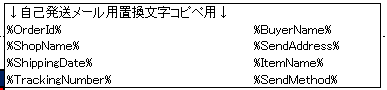
なお、メール送信リストは、注文番号ごとに自動でまとめられてますので、

1注文番号中に複数のSKUが購入されてる場合は、
SKUは「SKU1,SKU2,・・・・」
商品名は「商品名1、商品名2、・・・」というようにまとめられています。
※なので複数注文でも送られるメールは1通です。


置換文字列の例
  • 題名:「%ItemName%」のお買い上げ誠にありがとうございます。
  • 本文:%BuyerName%様~~~~%ShippingDate%に商品の出荷が~~~~

と設定した場合には、実際のメールには注文情報が差し込まれて

  • 題名:「該当の商品名」のお買い上げ誠にありがとうございます。
  • 本文:該当の購入者名様~~~~何年何月何日に商品の出荷が~~~~

となります。


なお改行を使う場合にはエクセルでは「Alt+Enter」でセル内改行ができますが、
2行以上改行して空白行を作りたい場合には「スペース」を1個入れてください。
※スペースなど何もない場合には何回改行しても1個にまとめられます。


動作確認方法

送信後にセラーセントラルの送信履歴を見れば確認できます。

セラーセントラル上で文字化けしていなければ問題なくその先は送信されている仕様なので、
セラーセントラルで見て確認してください。


FBAメールの使い方

FBA出荷分に対してもメールを送る場合には、出荷ツールを動かす前準備で

FBA在庫出荷レポートを用意する必要があります。

レポート→フルフィルメント→FBA在庫出荷レポート から取得してください。
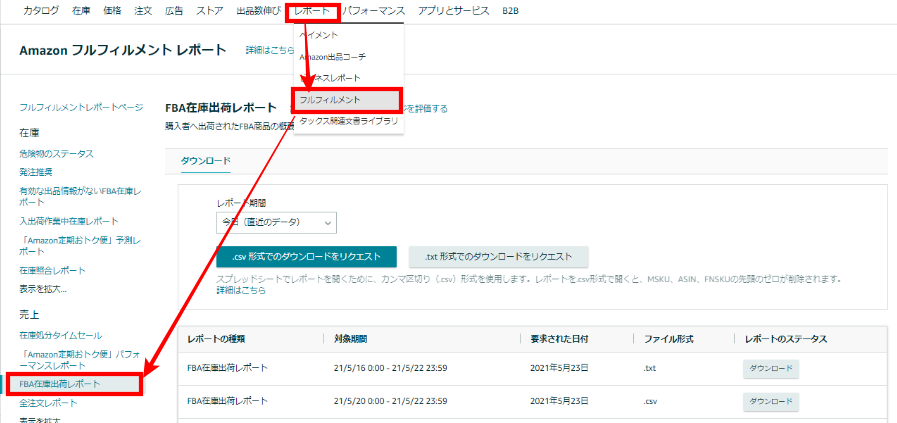
レポート期間は前回と抜けが無ければ何日でも大丈夫です。
※重複したデータはツール側で除外されます

毎日出荷作業をする場合は、毎回期間は「今日(直近のデータ)」で良いと思います。

ファイル形式はどちらでも大丈夫です。

保存する際には、せどりツール集¥Amazonレポート¥FBA在庫出荷レポート内に保存してください。
※名前を変えたり、1つにまとめたりしないでOKです。そのままDL保存でOK
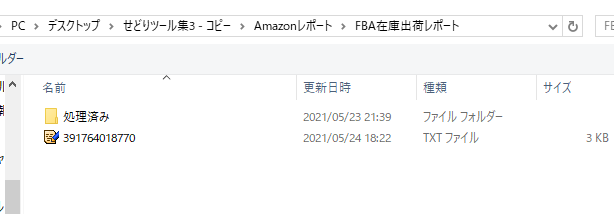
あとはツールが動いた時に自動的に出荷予定日ごとのファイルに振り分けられます。


FBAメールだけを使う場合

自己発送は無く、FBAのメールだけを送りたい場合には、

前項の手順でFBA在庫出荷レポートだけを用意して出荷ツールを動かしてください。

それでFBAメール送信だけを行います。

 

出品ツール3の設定


最初に必須となる項目

出品ファイルの自動アップロード

「自動」の場合、出品ファイルの書き出し→Amazonへのアップロードまでを自動で行います。
この場合、バックアップ用「出品ファイル出力先¥アップ済み」フォルダに使用した出品ファイルが書き出されます。

「手動」の場合、「出品ファイル出力先」フォルダに出品ファイルが書き出されるので、
セラーセントラルにて出品ファイル(I)で手動アップロードしてください。


既存在庫のチェック

出品対象の商品の中で、既に出品されているものと同一商品で、同じサブコンディション(良い・非常に良い等)
配送手段も同じ(自己発送かFBAか)ものがあれば、

既に作ってあるSKUに追加するか選択できるようにしてあります。

価格改定ツール側でASINカブリの場合に2個目以降を後ろのページに追いやる機能もあるので、
それで十分であれば「OFF」にして使ってください。
※カブリがある度に処理を聞かれて煩雑になると思うので


ライセンス情報

ここは他のツールと同様です。
Amazonと通信を行うためセラーIDと、
ライセンス認証のためにPaypalの注文IDを入力してください。


他の基本設定項目

使用する配送パターンの登録


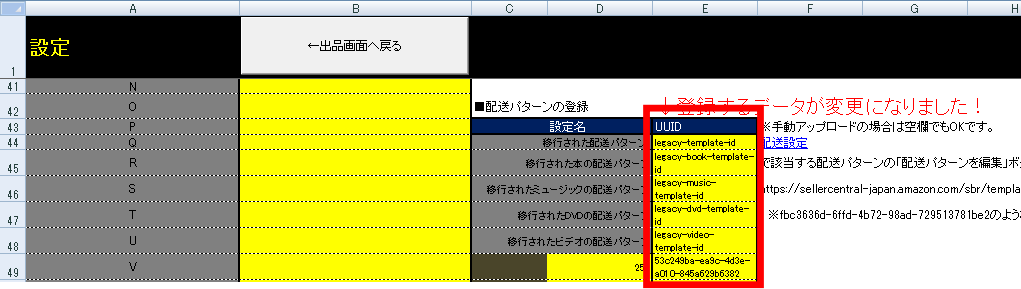
お使いになるアカウントに設定している配送パターン名のUUIDを一通り入力ください。
(Ver303から入力する値が変更になっています→http://nosukenosusume.info/tool-assort/news/20250626/

後にこの中から選択して出品条件を決めます。

設定名はただのメモ用なので、実際の登録と異なっていてもOKです、

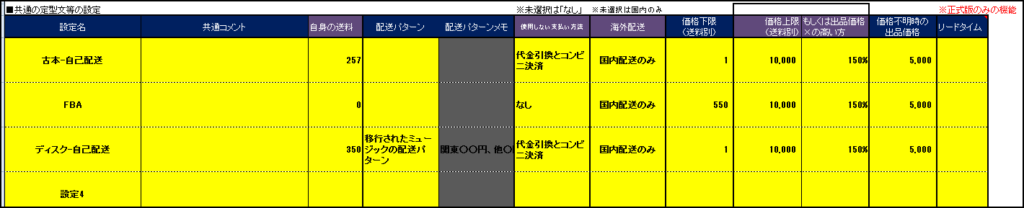
定型文等の登録

後にここで作った設定を呼び出して使うので、
使いうるパターンを作成しておいてください。

  • 設定名
    ・・・後に呼び出すときの名前なので自分が分かれば何でもOKです。
  • 共通コメント
    ・・・商品個別のコメントの後に差し込む定型文を作成してください。
  • 自身の送料
    ・・・出品時の価格は送料別となりますので、正確にライバル価格に合わせられるよう
    使用する配送パターンの送料を入力してください。
  • 使用しない配送方法
    ・・・出品単位で指定したいものがあれば選択してください。
  • 海外配送
    ・・・配送パターンで決めてある海外設定が優先されるので、
    ここは無視してもOKです。(Amazonが旧仕様から変更が間に合ってないだけの名残項目です)
  • 価格下限
    ・・・価格改定の下限ではなく、Amazonへの商品登録上の下限設定で、
    コレを下回ると出品停止となるので、価格改定で取りうる価格よりも高く設定してください。
    ※自己配送の場合は1円のように底値にしておくのが無難です。
    (価格改定側で下限は設定できますので)
  • 価格上限
    ・・・これも上回る価格で値付けされると出品停止となるので、
    引っかからないであろう大きい数字でかつ、
    十分に高い価格を設定してください。
  • 価格不明時の出品価格
    ・・・Amazonがデータを返さなかった場合の出品価格です。
    あまり使われることはありませんが、大雑把に高い額を入れておいて
    後の価格改定に任せるのが良いかと思います。
  • リードタイム
    ・・・出荷完了までの最短日数です。
    デフォルト(空白)の場合1~2日となりますが、
    余裕をもたせたい場合に設定してください。
    ※5とした場合Amazon上の表示は5~6日後と1日分は幅が持たされます。

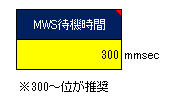
MWS待機時間

出品価格の取得は1秒間に20リクエストまでというAmazonの制限があり、
他のツールでもMWSでのリクエストを使うことを考慮して、
余裕を持たせた300mmsecをデフォルトで設定してあります。

十分に余裕はありますが、
もし他ツールとの兼ね合いでエラーが出やすいようなら、
ここの数字を上げて対応してください。

優先順位的には常時稼働させる価格改定ツールを最優先にし、
出品ツールや出荷ツールなど、
常時稼働でないものから数字を上げるのがオススメです。
※エラーが出なければ特に気にしなくてOKです。


応用設定

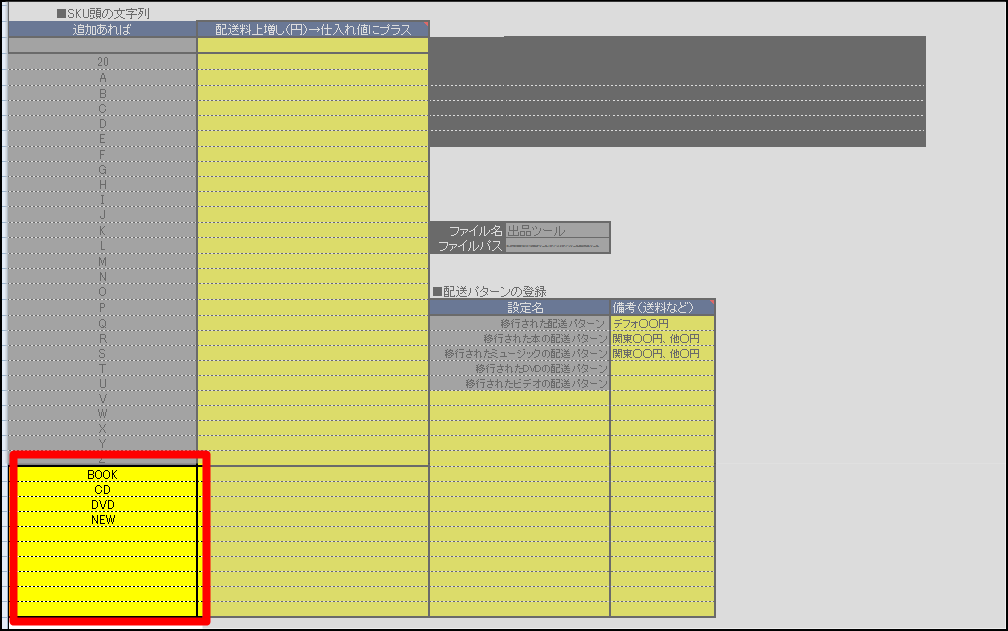
使用するSKUイニシャルの登録

本ツール集で使用するSKUは「A180907-001-108」のように

「SKUイニシャル」 + 「出品年月日(6桁)」 + 「連番」 + 「仕入れ値」

というのを基本として各ツールとの連携をしています。


この頭に付ける文字列に自己発送であればアルファベットを付け、
実際の棚も連動してA~と付けるのが出荷作業の効率化で推奨しています。

頭に付ける文字列のデフォルトにA~Zを用意していますが、
他に使いたい文字列があれば予備欄に登録してください。

 ※日本語や全角文字、特殊記号は以後のツール動作時にエラーが出ますので使わないでください。
  (半角英数字と、ハイフン、アンダーバーのみを使ってください)

出品時にここから選択して使います。


この機能を使う場合には、他ツールにも同様の設定があるので、そこを合わせてください。
これにより全てのツールで、正確な仕入れ値や必要な経費が採用されたます。


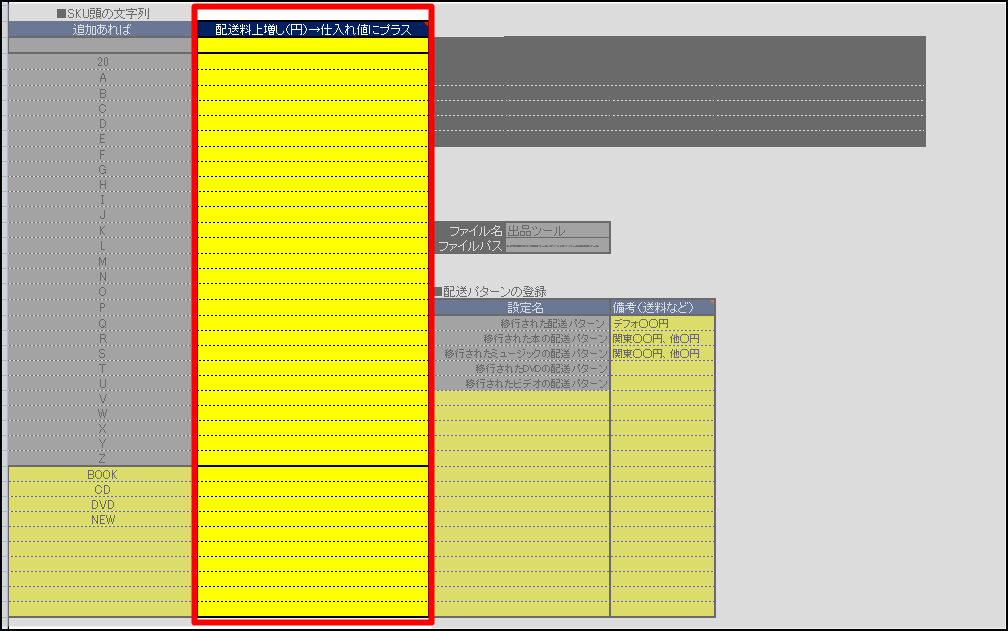
SKU毎に通常の配送方法以外を割り当てる場合


ここは出荷ツールとの連動で、
特定のSKUイニシャルの場合に特定の配送方法利用を登録している場合、
通常の発送方法との差額をここに入力しておきます。

差額分を仕入れ値に加算してSKUを作ることで後の、
価格改定時に送料分も加味して下限価格を設定できるようになります。

※料金の高い配送方法を使った際に、想定より赤字になるのを防ぐ機能。


例)通常はゆうメール86円、「X」ならレターパックで510円の場合

「X」の配送料上増しに差額の424円を入力します。


仮に、仕入れ値が108円だった場合、
この場合SKUに組み込まれる仕入れ値は設定なしなら108円
この設定の場合、532円となります。


20%割引の場合には、
この場合SKUに組み込まれる仕入れ値はSKU上は、「~~~S20-108」
「X」の配送料上増しの場合、「~~~S20-638」となります。

→見た目上は、割引があるのに仕入れ値が増えた感じになりますが、
(424/0.8を加算してるので)
他ツールで取り出す際にはちゃんと、仕入れ値は87で認識されます。
(638×0.8-424 = 87円 という内部計算)
(価格改定の際は、638×0.8=511円(仕入れ値+上乗せ分の87+424円)を原価として計算します)


一方で、価格改定の下限を仕入れ値の30%利益としてた場合、
設定なしなら下限価格は、365円
設定ありの場合、下限価格は1010円となります。

送料分を加算しないで価格改定をすると、
赤字になるので、これを防ぐ機能です。

※数字は諸経費無視のざっくりな数字です。

出品価格の設定

初期出品価格の設定は別シートにありますので、
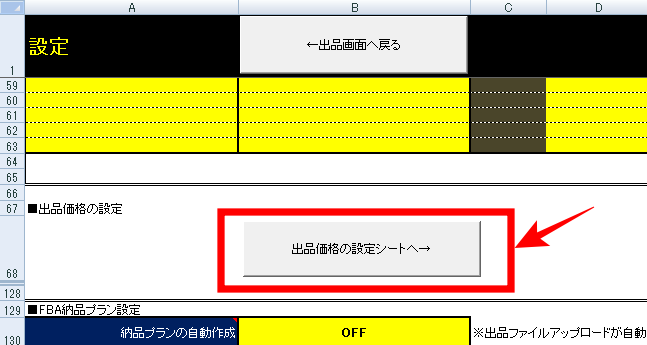
「出品価格の設定シートへ」ボタンにて進みます。
※価格改定ツール同様にデフォルト設定値は入っているので、良く分からなかったらそのまま使ってもらえればOKかと思います。


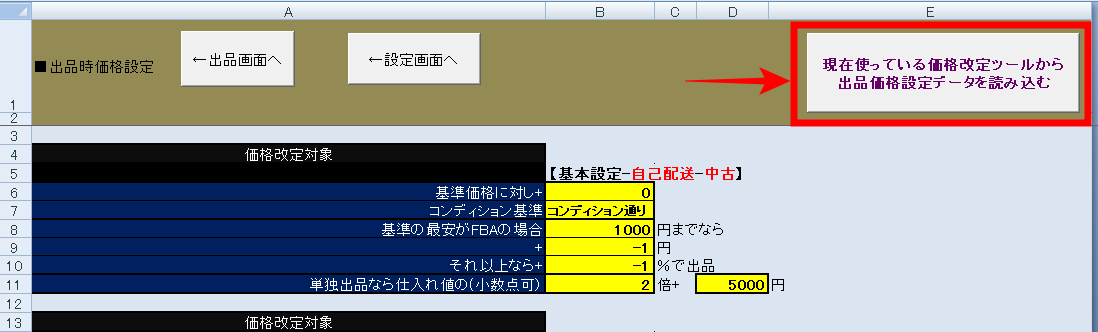
各設定項目は価格改定ツールと同様ですのでここでの説明は割愛します。
(詳細は価格改定ツールの設定説明を参考にしてください)


現在使っている価格改定ツールの設定を取り込む場合には、
シート上部の「現在使っている~~~~を読み込む」ボタンを押してください。

ボタンを押した後、どのファイルのデータを取り込むか聞かれますので、
現在使っている価格改定ツール(エクセルファイル)を指定してください。

なお、価格改定ツールはリモートデスクトップや別PCで動かしている場合にはお手数ですが、
ファイルをあらかじめコピーしておくか、手動での設定変更をお願いします。


FBA納品プランの設定

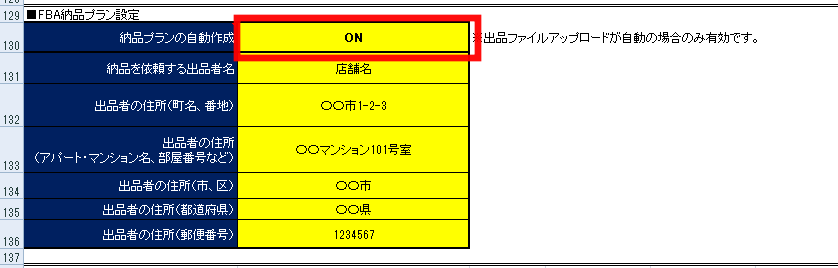
納品プランの自動作成をONにすれば、FBAで出品時に、在庫データをアップロード後に納品プランの作成までを自動で行います。
(出品ファイルアップロードが自動の場合のみ)

具体的な動作などは出品ツールの使い方にて説明しています。

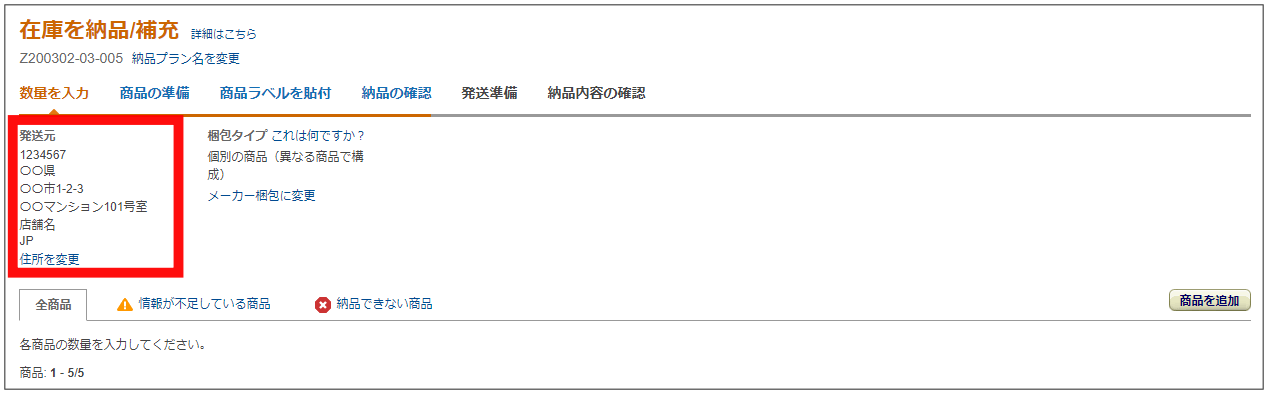
そのほかに入力する住所などはFBA納品不備時の返送先住所の事で、
以下の部分に該当します。


設定に関する項目はこのくらいで、

他に出品作業時に操作する部分は、出品ツールの使い方にて説明していますので、
Scanシートのボタンや選択項目などはそちらの解説を参考にしてください。


価格改定ツール3の設定


各項目で説明が必要と思われる部分については、
ツール上の項目欄にポインタを乗せると説明が表示されます。

大体は同じ内容ですのでツールを実際に触りながら設定して、
分からない所だけこちらを参照していただくのが効率が良いかと思います。

環境設定

出品詳細レポートON/OFF
レポート取り込み可能時刻
MWS通信のWaitTime
ファイルのアップロード頻度
価格改定頻度
処理済みファイルの自動削除
価格改定から除外するSKUイニシャル
出品価格に応じた配送パターン設定
追跡番号付与の必須化に関する追加設定

出品詳細レポート使用のON/OFF

出品からの経過日数の認識がSKUから行えない場合は、
出品詳細レポートの情報をもとに判断します。

SKU内に日付が入っている場合には、出品詳細レポート無しで動作できます。

出品詳細レポートはファイルサイズが大きくなりがちで、
動作が重くなりやすいので、
SKU内に日付が入っている場合にはOFFにして使うのが推奨です。

レポートの取り込み可能時刻

ここで指定した時刻でのみレポートを取り込み(最新の在庫情報の取り込み)ます。

在庫が多くレポートの容量が多い場合や、PCのスペックが低い場合には、
レポートの取り込みに時間がかかるので、
その分のロスが大きく感じるようならここで制限してください。

日頃出品作業をする時刻にレポートへの反映分(1時間程度)を考慮してやるのが推奨です。

MWS通信のWaitTime

Amazonデータのリクエストには1秒あたりの制限が設けられていますので、
リクエストの度にここで設定した時間待機します。

価格改定で使用するリクエストでは20件/1秒となっていますが、
他のツールでもMWSリクエストを使用している場合が多いので、
余裕を持って初期設定では300mm秒としています。

頻繁にツールが止まる場合(オブジェクトエラーという感じのエラー)は、
ここの数字を大きくしてください。

ファイルのアップロード頻度

ここで指定した件数分チェックする度に価格改定ファイルを書き出します。

在庫数が多く1周に時間がかかるようだと、常に情報が遅れがちになるので、
小分けに送ることで在庫が多くてもリアルタイム数字で価格改定が行なえます。

ただし、価格変更ファイルのアップ頻度の上限が2分毎なので
小分けにしすぎても最低2分は間隔が空くよう待機が入ります。

そのため刻みすぎても時間ロスになるので500~くらいで指定してやるのが推奨です。

価格改定頻度

価格改定が1周終わった後に、ここで設定した時間待機してループ運転します。

あまり頻繁に価格改定を行っても、無駄に相場を下げるだけの場合が多いので、
実際の1周が1~2時間は空くように設定するのが推奨です。

在庫数が少ない場合で、1周が10分程度で終わるようだと、
Amazonデータが反映されていない状態で再度価格改定することもあり、
極端に短い間隔で価格改定するのは意味がないです。

処理済みファイルの自動削除

ログを残す意味合いで価格改定に使用した(Amazonにアップロードした)ファイルは
「uploadedfiles」内に保存されていきますが

そのままだとファイルが蓄積されていくので、
ディスク容量が少ないPCだといずれ容量不足で動作が不安定になったり、
プログラムが動かせなくなります。

これを防止するために、
価格改定の都度、指定時間経過したファイルを自動で削除します。

リモートデスクトップの場合には特にディスク容量が少なく、容量不足になりやすいので、
自動削除ONで使うのが推奨です。

価格改定から除外するSKUイニシャル

SKUの最初の文字列がここで登録したものと一致する場合には、価格改定対象から除外します。

価格改定の除外は他にも

  • 自己発送orFBAと新品or中古での指定や、
  • ASINで指定しての除外

もありますが、

それで足りない場合や、SKU単位でのほうが効率が良い場合にこの機能を使ってください。

出品価格に応じた配送パターン設定

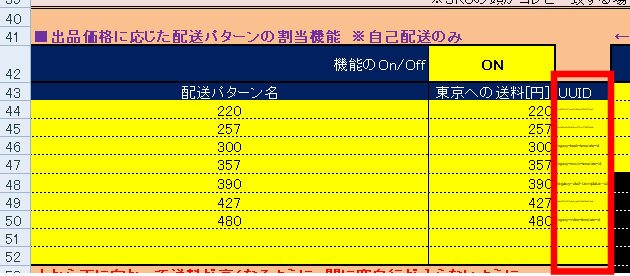
Ver303からUUIDの入力が必須になっています。
詳細はこちら→http://nosukenosusume.info/tool-assort/news/20250626/

この機能の目的は、同じ合計価格でも極力商品価格が小さくなるよう
配送パターンを選択することで、出品一覧で一見安く見せて目立たせることです。
※送料は小さく表示されているので

配送パターン名は1文字でも間違っているとデフォルト設定となりますので、
実際の設定名をコピペで入力ください。

入力順は上から下に向かって送料が高くなるように、
空白行を挟まずに入力してください。

この機能の割り当てをカテゴリごとにON/OFFしたい場合は、
右側の項目で指定してください。

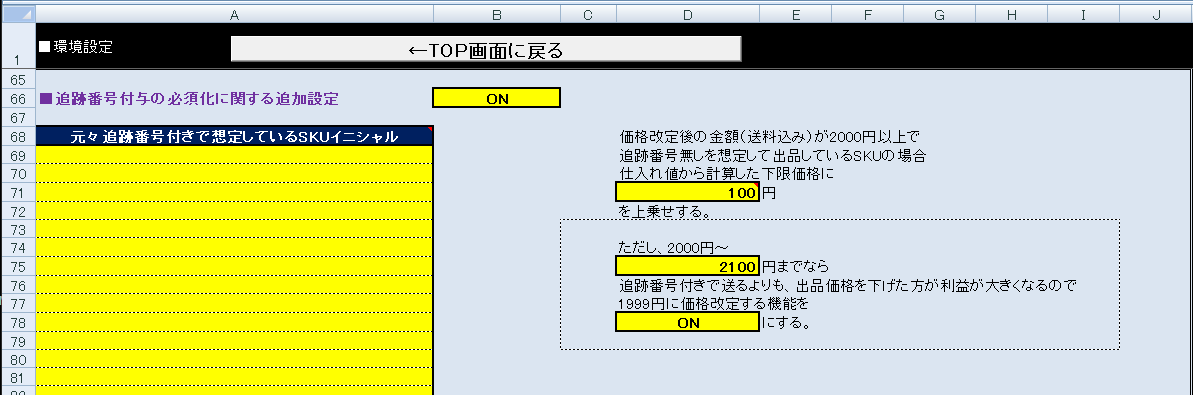
追跡番号付与の必須化に関する追加設定(現在追加作業中)

※ややこしい仕様変更なもんで、説明が難解ですみません><

2021年4月からのAmazon仕様変更で、
2000円以上の注文に対して追跡番号付きでの発送が必須になりました。

これに伴って、追跡番号の無い「ゆうメール」も使ってる方向けの機能です。

↓「ゆうメール」は使っていない場合は機能をOFFにしてください。↓

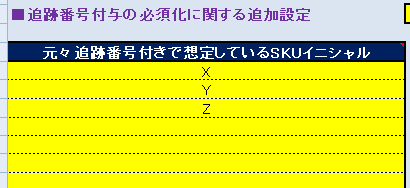
出品時に追跡番号付きを想定しているものがあれば、そのSKUイニシャルを登録してください。

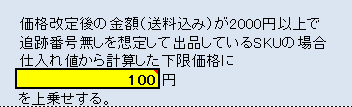
通常の価格改定で出品価格が2000円以上になる場合(追跡付き配送)で、
「ゆうメール」を想定して出品した商品に対して、
元々の下限価格にプラスする金額を入力します。
※ゆうメール100円、クリックポスト200円であれば差額の100円くらいが目安
 ※仕入価格から計算した下限価格を設けてる場合で、本来下限価格1000円で上記設定なら、
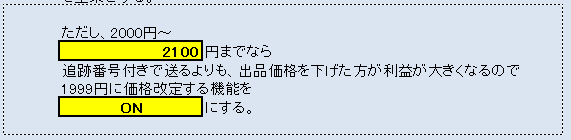

出品価格が~1999円なら下限価格1000円、出品価格が2000円~なら下限価格は1100円として送料赤字を防げるようにした機能です。


なお、細かい部分ですがギリギリで追跡必須に該当する2000円付近の値付けの場合には、
むしろ安売りして「ゆうメール」で送料を浮かせた方が利益が大きくなる場合があるので、
その場合に本来の値付けを飛び越して1999円(送料込み)に値付けするのが次の機能です。


値付設定

出品(からの)日数
基本設定
ライバルのポイント数考慮
2番手の参照設定
出荷所要日数での無視

出品者数による特殊条件
低ランキングの売り抜き設定
コンディション毎の格差
時間帯による値付け変更
1回あたりの下げ幅制限

FBAの高くなりすぎ防止
仕入れ値に対する下限価格設定
絶対下限
新品最安に対する上限
カブり出品時の値付け
可無視最安値に対する上限
相場が高すぎる場合の制限

出品(からの)日数

ここで設定した出品開始からの日数に応じて価格改定ルールを切り替えていきます。

ほとんどの設定がこの出品からの日数毎に指定できるようになっています。

表示は「~何日まで」となっていますが、
入力の際は整数で入力してください。
※入力値は数字だけで、表示だけ自動的に「~何日まで」となります。

基本設定

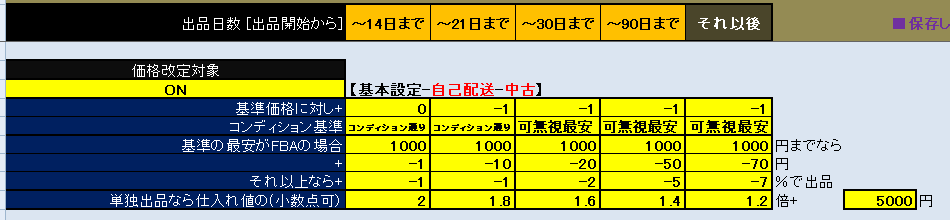
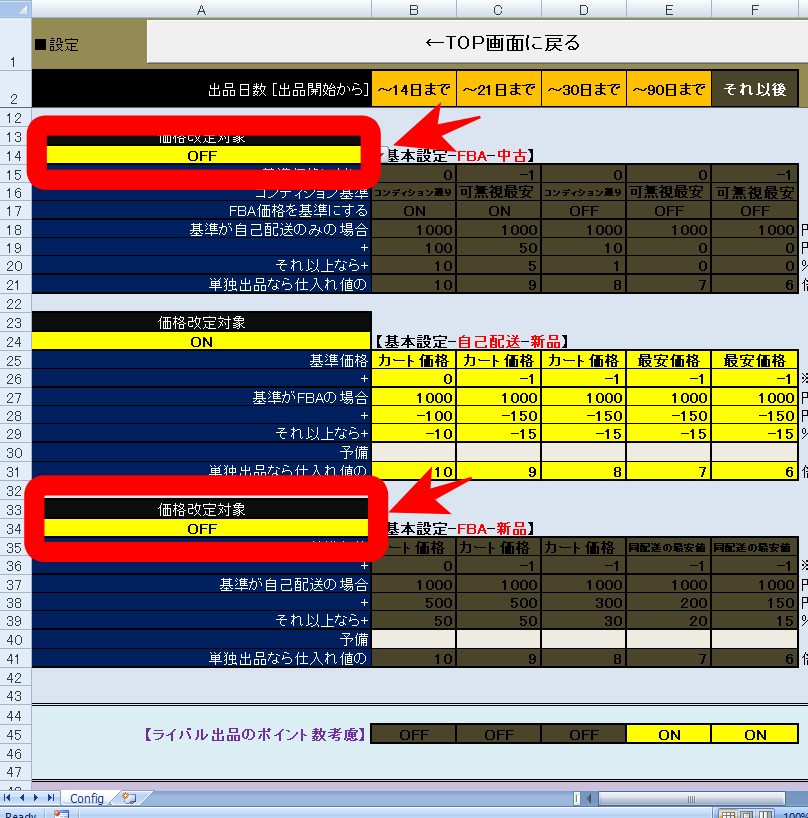
それぞれの配送方法と商品状態(新品or中古)毎、経過日数毎に
基本となる価格改定ルールを指定します。

単独出品時の値付けについて

Amazon側の障害などで、ライバル価格が参照できなかった時にも単独出品価格となるので、
※体感的には年に数回くらい障害が出てる気がします。

このときに単独価格設定があまり高いと、他とかけ離れた高値になってAmazonの機能で勝手に出品停止状態になることがあります。
※アカウント停止では無く、商品単位で出品されてない状態になるやつです。

なので、あまり高くなりすぎないくらいにするのがおススメです。
※良く分からなければデフォ値で良いと思います。
※あと高すぎてもどうせ売れにくいだけなので、俺様価格も程々がオススメ。


他それぞれの意味は項目名そのままなので説明は割愛します。

値引きの場合は「-」を入れての入力となりますので、
符号間違いには注意してください。


FBA在庫が無い場合

過去に1度もFBAを利用してない場合などはFBA在庫レポートが生成されず、レポートの取り込み待機でループになるので、
FBAを使っていない場合には、FBAの価格改定対象の設定をOFFにしてください(新品・中古両方)。

ライバルのポイント数考慮

ONの場合はライバルが付与しているポイント数を考慮して(ポイント数分マイナスして)
ライバル価格を認識します。

自身のポイント付与には対応してませんので、自身の値付けは0ポイントで計算します。

2番手の参照設定

単純に2番手参照をするだけだと、
無駄に売れにくいポジションキープとなるだけであったり、

逆に一律で最安だけを参照しても、
孤立した最安値を作ってしまったりしがちなので、
※2人でチキンレース、3番以降と値が離れすぎるもったいない状況。

条件によって2番手のON/OFFを切り替えます。

最安付近で価格が均衡している場合に2番手参照をしてもあまり意味はないので、
価格差が開いている場合だけ2番手に追従して
相場を回復させるようなポジションどりするのがオススメです。
※大体の場合はライバルを孤立させてやれば、値上げ側でついてくるので相場を戻せます。


また、コンディション毎改定をしてる場合で、
自身のコンディションが「非常に良い」の場合などは、
良いの最安とあまりにかけ離れてしまう状況があるので、

これを防ぐために、自コンディション毎のON/OFFも指定できます。

出荷所要日数での無視

自身の出荷が早い場合に、注文が入りづらいような出荷所要日数のライバルに値を合わせるのも
無駄が多いので、最短出荷日数毎に無視出来る設定です。

ジャンルによっては無在庫販売が多かったり、
価格つり下げ目的で注文が入らないであろう説明・日数
での出品が多かったりもするので、

この設定でそういったものを無視するのがオススメです。

出品者数による特殊条件

単独出品でなくとも出品者が少ない場合(自分含め2人の場合特に)、
自身が値上げすることで相場をつり上げれる場合が多いです。

また、先にいるライバルが雑な価格改定ツールを使っていると
単独出品なのに基準価格が無いばかりにやたら安値で出している場合もあるので、

この機能で極力相場を上げれるようにポジション取りします。

ただし、そもそもの相場が高かった場合には、
そのまま価格競争して売り切ったほうが良い場合もあるので、
最高値によってはそのままの価格改定が出来るように設定できます。

低ランキングの売り抜き設定

通常、なるべく高く売ろうとすると、その反面で
販売機会が少ない低ランキング商品の焦げ付きになることが多いです。

これを防ぐため、ランキングが悪いものは
単純な最安値にポジション取りして売り抜きを優先する機能です。

なお、ランキングはAmazonのリアルタイムランキングで、
平均ランキングではないので、変動を考慮して、
仕入れツール(カルタナ)で使っているランキングより
少し余裕を持った(数字を大きく)数字にするのがオススメです。

ランキング基準はカテゴリによって異なるので、

  • 書籍
  • コミック
  • CD
  • DVD
  • その他

それぞれで別に設定できます。

コンディション毎の格差

基準に設定したコンディションの出品がいなかった場合に、
異なるコンディションへの差額を設定します。

単純に何円や何%だけで指定すると、
価格が安い(もしくは高い)場合に極端な結果になるので
(10%なら、相場10000円なら差額1000でも、相場500円だとたったの50円)

境界価格を堺に、何円と何%で設定します。

値下げの場合は「-いくら」となりますので符号間違いに注意してください。

なるべく安売りし過ぎにならないように、
値上げの場合は気持ち高めに
※どのみちその後入ってくるライバルとの競争で程よいとこに落ち着く

値下げの場合は下げ過ぎず(わずかに下げる程度)
※これも後から来たライバルとの競争でどうせ下がるので

という感じにするのがオススメです。

時間帯による値付け変更

深夜・早朝の時間帯はさほど注文も入らず、
この時間帯に値下げしてもただ相場を下げるだけの場合が多いので、

それなら相場の回復に努めるため値上げするというのが狙いです。

あまり値上げしすぎてもライバルがついてこないので、
少しだけ値上げするのがオススメです。

マイナスで設定すると余計に値下げするという動きになるので、
オススメはしませんが、競争の激しい時間に
通常より大きく値下げするという使い方も出来ます。

1回あたりの下げ幅制限

価格のつり下げや、突発的な(その後すぐ戻るような)値下がりにつられない様、
1回あたりの下げ幅に制限を設けられます。

これも他でも出た理由と同じく、
境界価格を設けて何円と何%で指定します。

出品時にざっくり高い値段で出して、
後の価格改定に任す、という使い方をしてる場合に、
あまり刻んだ設定にしてしまうと
売れそうな価格に直るまで時間がかかるので注意してください。

FBAの高くなりすぎ防止

書籍などメディア商品の場合、FBA出品が少なめな為か(参考FBAが見つからずやたら高く値付け)、
FBA相場が自己配送相場に比べてかけ離れて高くなっている場合が多くあります。

高すぎても売れないだけであまり意味が無く、
回転が悪くなるだけになりがちなので、

自己配送相場に対しての設定条件で上限を設け
高くなりすぎることを防止します。
※売るために率先して相場を下げる

検索ツール「カルタナ」にも同様の設定があるので、
そこと合わせて使うことで仕入れの精度も向上すると思います。

※仕入れ設定は安く見積もる側で安全側に
実際の値付けは少し高めに(どうせその後価格競争が始まるので)
と少し差を付けた設定がオススメです。

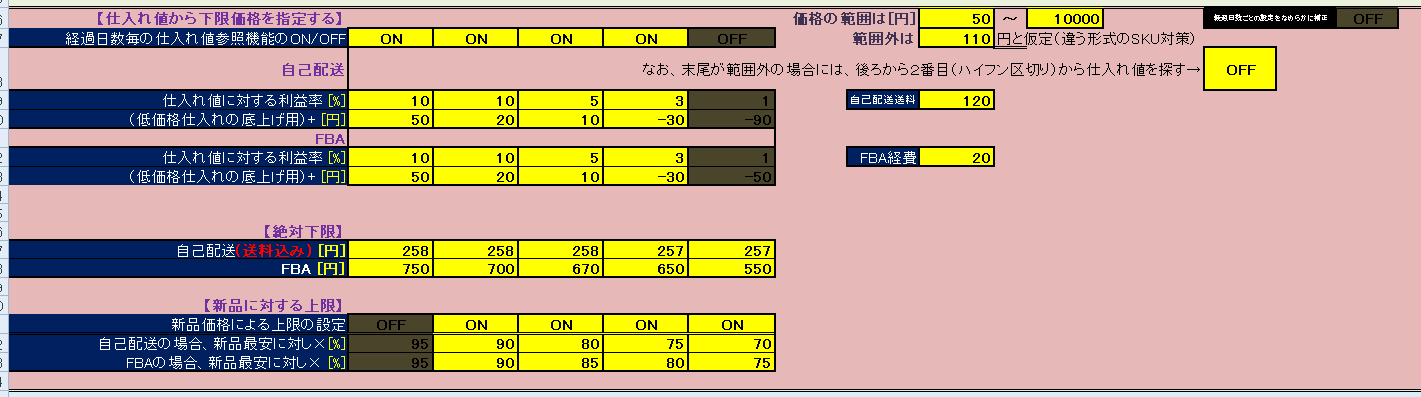
仕入れ値に対する下限価格設定

本ツール集で出品していればSKUから仕入れ価格を正確に把握できるので、
そこから利益率がいくらになるかという数字で商品ごとに下限価格を設けます。

従来のツールだと、
赤字売を恐れて下限を上げると、
仕入れ値が安く商品までストップして焦げ付いてしまったり、

逆に売り抜きを優先すると、
仕入れ値が高かったものが極端な赤字になってしまったり、

というデメリットを補います。

下限管理を上手くやれば前よりも利益を出しやすい

Amazonの現在の仕様では、
配送料が自由化して実質上の底値が無くなったのと、

手数料の値上げで108円仕入れでも、
赤字が出うるという状況故に、

回りも前ほどのアホな価格競争をせずに、
下限を設けていたりするので、
相場が赤字ゾーンまで下がっても
少し待っていれば相場が戻ってきやすくなっています。

なので、下限価格を上手く管理さえしていれば、
昔よりも効率よく利益を出しやすくなっている感もあります。

利益率はカテゴリに関係なく正確に算出

ここで言う利益率は、Amazonに情報リクエストしての実際の振込額から算出するので、
カテゴリごとに手数料率が異なる場合でも
正確な利益率で下限価格を設けられます。

日数に応じた滑らかな設定も可能

他の設定は経過日数に応じてカクカクと設定値を変えていきますが、

この設定に限り、滑らかに設定値を推移させる事もできます。

設定ON時の実際の数値推移例はここでは割愛しますので、
ツール上のコメントを参考にしてください。


SKUの形式について

SKUの一番最後のハイフンの後の数字を仕入れ値として認識しますが、
※A200530-001-500 なら 仕入値500円

これまで他ツールつ使っていた方だとSKUの形式が合わないことも多いと思います。

全部の形式に合わせるのは出来ませんが、

末尾にASIN、その前のハイフンのとこに仕入れ値が入っている、
という方が結構多かったので、

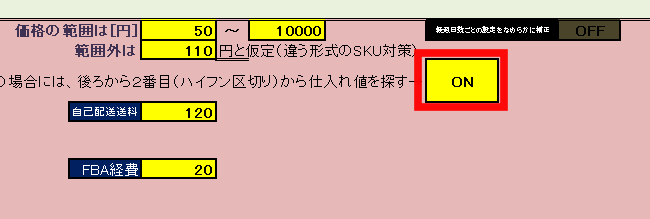
後ろから2個目の数字群を仕入れ値と認識できるよう追加機能を付けてあります。
※そのほかの形式の場合はすみません。これから出品するモノから変えていってください。
※後付けなんで設定項目見にくくてすいません。

ONにした場合は
一番最後のハイフン以降が指定した仕入値の範囲外のときや、数字ではない場合に
その前のハイフン後の文字群から仕入れ値を探します。
※20200530-500-B07GC488KH なら 仕入値500円

絶対下限

SKUに仕入れ値を入れ忘れている場合や、
SKUの形式を本ツールに合わせる以前の在庫など、

ここまでの設定で下限設定がうまく働かなかったときの最後の砦的な下限設定です。

別にすべてをこの価格で売ることになるわけではないので、
自己発送の場合なら自分が取り得る最安送料+1円、
FBAならマイナス入金にならない程度

の数字を設定するのがオススメです。

ここをあまり高くしすぎると、
セールなどで安く仕入れて、安売りしても利益が出るようなものの
下げ止まりによる焦げ付きが増えたりします。

新品最安に対する上限

中古の場合に新品価格より高く置いたところでまず売れないです。

ツールによっては中古の場合には中古しか見ずに値付けするものもありますが、
そこに合わせても売れる見込みは限りなく低いので、
新品に対しての上限を指定して、売れそうなポジションを取ります。

ただ、一方で新品在庫切れが頻繁に起きる商品だけを狙って、
高く置いて張っている出品者もいたりするので、

そういう状況も考慮して、
出品直後は機能OFFにして、とりあえずライバルに合わせてみるのがオススメです。

※そういう商品単位のリサーチは効率悪いのでライバルにやらすという感じです。

同一ASIN・コンディション時の値付け

利益最大化のための機能ではなく、規約違反防止(正確には低減)の為の機能です。

カブり出品(ASIN・サブコンディション)の場合の2個め以降を設定分高く出品します。

同一サブコンディションで同一商品を出品するとAmazonの規約違反になりますが、
中古商品の場合これをゼロにするのはほぼ不可能だと思います。
※同じ「可」でも、付属品なしと書き込み多数とでは別商品。一つにまとめられない。

同業者のチクリ防止

故にか、Amazonもさほど細かく指摘はしてこないのですが、
警告を食らうときの原因はほとんどが同業者のチクリ(だと思ってます)です。

大体の場合は、複数連続して同じ出品者が1ページ目を陣取って、
邪魔だからチクるという感じなので、

カブっている分を後ろに追いやってやれば目立たずチクられることもなくなります。

※一応一定時間が経てば、
重複している分は出品一覧の後ろのページに回されますが、その基準は非開示。


可無視最安値に対する上限

中古メディア商品の場合特に顕著ですが

出品1ページ目が「良い」以下の自己発送で埋め尽くされているという状況がかなり多くあります。

そして「良い」で出品するライバルがとにかく多く、
非常に良い以上を使うライバルが極端に少ない場合が多いです。

この場合に非常に良い以上になると極端に高くなっていたりと
そこに合わせても売れないであろうと感じる事が多いので、

売れそうな相場とかけ離れないように、
中古-可無視最安値に対しての上限価格を設けて、
焦げ付きを防止する意味合いと以下の意味合いがあります。


他出品者の価格と大きく離れて高値を付けると、
Amazonが自動的に出品停止にすることがあります。
これを防止する意味合いもあるので、基本的にはONで使うのが推奨です。

※これに該当して出品停止になっても次回以降の価格改定で正常範囲に値付けされれば
再度出品状態に戻ります。(正常範囲のさじ加減は謎です。Amazonが公表していないので)


相場が高すぎる場合の制限

稀に先に出してるライバルの単独価格で
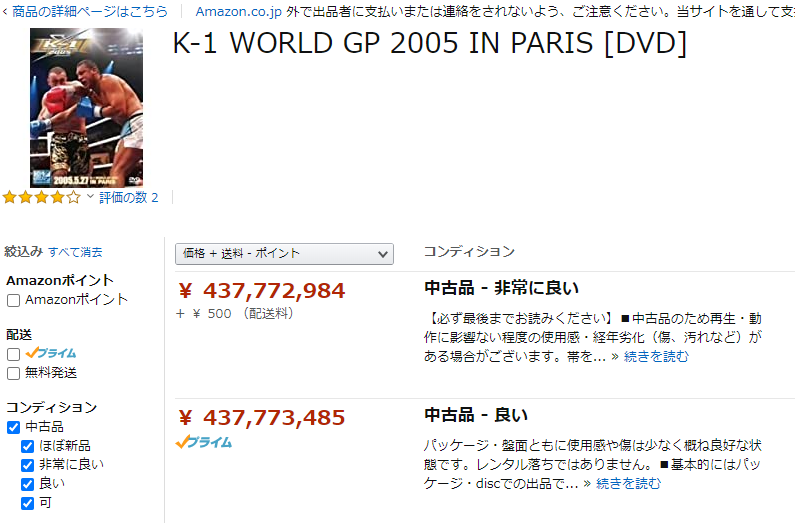
↓こんな感じに100万円越えみたいなアホな値付けがされてることがあるので

これに追従してアホな値付けにならないようにするための設定です。

仕入れ値が正確に取れないと無駄な安売りになる可能性もあるので、
ご自身の状況に応じて
+~~~円を高くしたり、機能をOFFにするなどで調整してください。

単独出品時の値付けを計算した後に処理する項目なので
単独出品価格<相場が高すぎる場合の制限
となるように基本的には設定してください。


その他の設定や操作

設定データの保存・読み込み

設定項目が多いので、いろいろ試そうにも設定のし直しが大変だと思うので、
設定を10個まで保存できる機能があります。

後から取り出しやすいように、任意の名前を付けて保存しておいて、
いつでもその設定を呼び出すことが出来ます。

なお、設定できる項目は「Config」シートの内容のみで、
環境設定は対象にしていません。

価格改定から除外するASIN登録

もしここまでの設定とは別にピンポイントに価格改定から除外したい商品があれば、
該当ASINを登録して除外することも可能です。

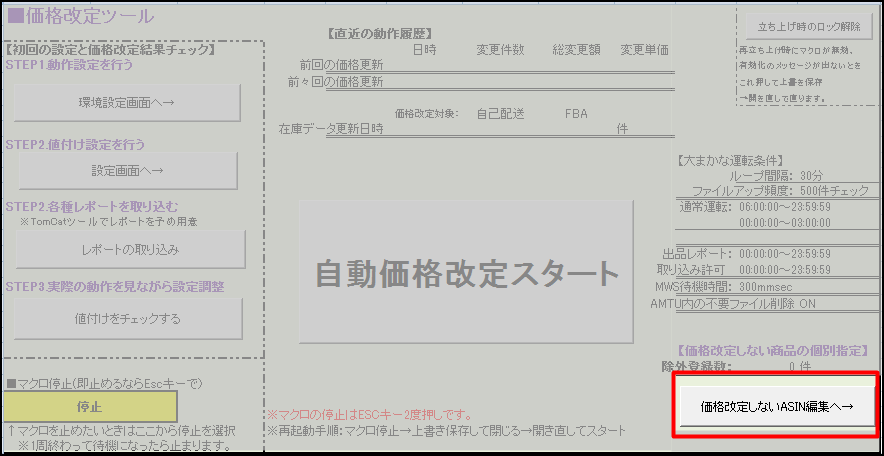
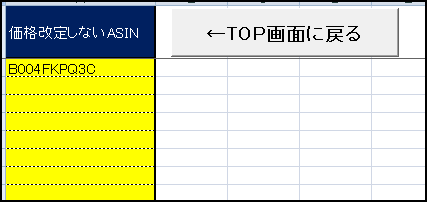
「価格改定しないASIN編集へ→」で進んだシートに
ASINを登録しておけば以後このASINについては価格改定から除外して動きます。


仕入値の個別登録

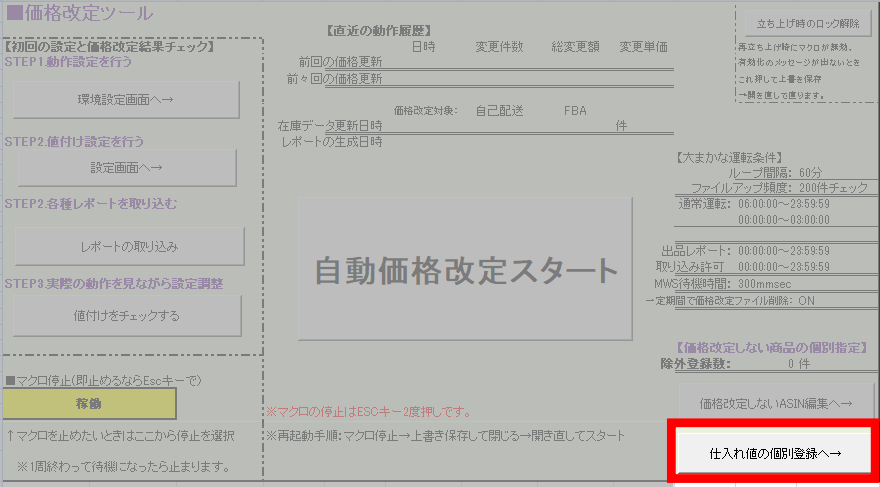
ツール集を使う以前に出品してSKUの形式上、仕入れ値が認識できないモノなどで個別に仕入れ値を指定したい場合には、
「仕入れ値の個別登録へ→」ボタンから

SKU毎に仕入れ値を登録すれば、形式の違うSKUでも仕入れ値を認識できます。

古い在庫で損切したい場合や、値崩れを起こして早く売り抜けたいものなど、
設定している下限価格よりも下げて(あるいは上げて)値付けしたい場合などは、
ここで個別に仕入れ値を下げ(上げ)してやれば値付けの微調整にも使えます。


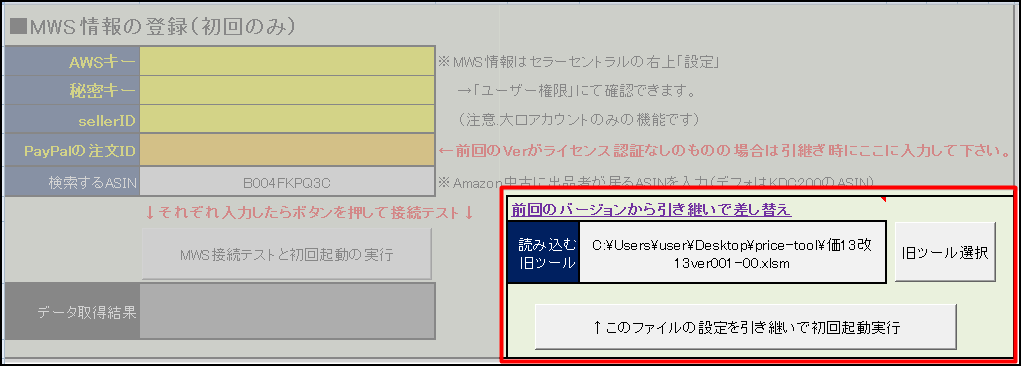
ツール差し替え時の引き継ぎ起動

ツールのバージョンアップなどで差し替えがあった際に、
再度設定項目を埋めていくのも手間がかかりすぎるので、

旧ツールから設定を引き継いで起動できる機能も用意しています。

  • 環境設定
  • 値付設定
  • 無視するASINリスト
  • 保存した設定データ

をすべて引き継ぐので、すぐに差し替えが完了します。

選択ボタンから旧ツールを選択し、引き継ぎ起動を押せば完了します。