
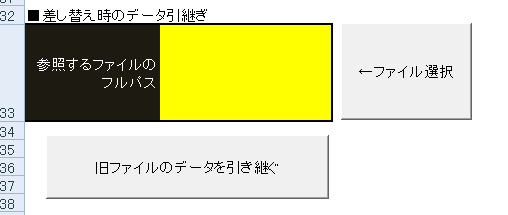
差し替えの際に旧ファイルからのデータ引継ぎを自動でできるようにしました。
他ツールと同様に、旧ファイルを選択したのちに、
「引継ぎ」ボタンを押してデータ引継ぎができます。
収益確認表で把握できること
はじめに. 収益把握の重要性
アフィリエイトなどと違いせどりは下手にやると、赤字になりうるので
がむしゃらに仕入れだけ頑張るよりも、きちんと収益状況を把握することのほうが重要だと考えています。
頑張って負債を増やしてるだけ、にならないように
実際に上手く行ってないせどらーの殆どは実際の収益状況を把握できてないです。
故にカード引き落としに追われて、間に合わすためにギリギリの仕入れで、一時しのぎ。
また翌月更にギリギリの仕入れで・・・という自転車操業で、
気分的には頑張ってるつもりでも、むしろやればやるだけ負債が増えている、
という人は結構多いです。
利益が出てるのにイモ引いて撤退
逆に目に見えた現金増加は無くても長期で見たら結構な利益が出てる場合もあります。
(利益率を低くやっている場合や、低回転を許容している場合など)
キャッシュフローを考慮すると、
一般的には総利益が大きくなるほど、短期間だけを見た場合の目に見えた現金増加は少なくなりがちです。
(未入金の売掛で残る額も大きくなるため)
自身の時間・資金等に合わせた基準で
あくまで使える資金との相談にもなりますが、
許容できる範疇であれば短期的な利益よりも長い目で見ての利益最大化を取ったほうが、
楽ができたり、
逆であれば回収を優先しないと回りだす前に資金が尽きたりと、
「せどり」、と一言に言っても
最適なやり方は人それぞれだと思います。
※初心者が上級者の真似をして借金抱えるのはこれ代表例かと思います(そもそも使える資金が違う)
- 利益出てるのに勘違いで手を止める
- 利益出てないのにガンガン仕入れ続ける
と言ったことは収益把握だけで解消・回避・改善出来ると思います。
利益に直結しない管理作業、では無い
また、体感的に十分に利益が出ている場合でも、
足を引っ張っている部分を見つけて捨ててやるだけで、更に利益が伸びたりもします。
時間を使って仕入れを頑張るよりよっぽど簡単な作業なので、
利益を生まない管理作業、と甘く見ず
むしろ利益を伸ばす作業だと考えて取り組むのが良いと思います。
ツールの概要
- 実際の収益状況把握
- 出品SKU単位での販売状況把握
- 年次集計で年間の収益把握
の3つが主な目的となります。
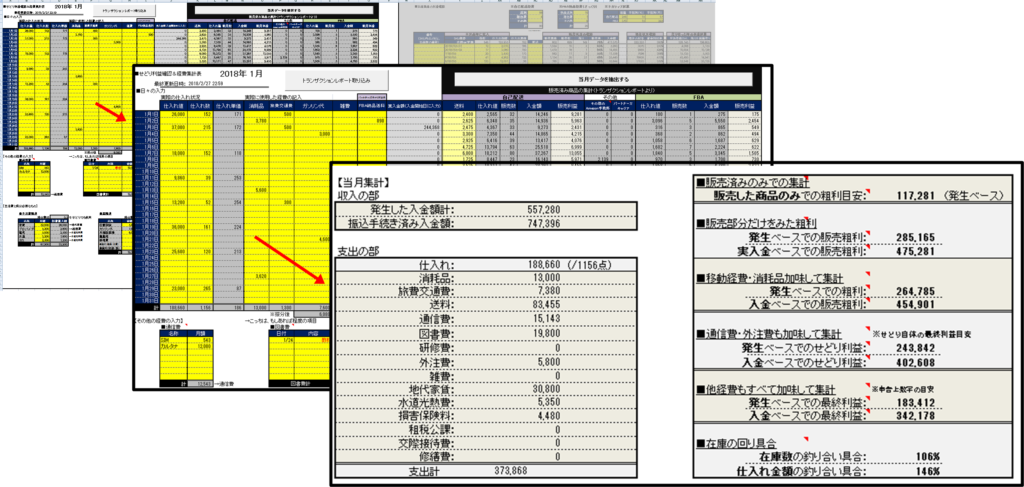
少ない手間で月間収益の全体像把握
他ツールとの連携やAmazonレポートのデータを活用し最小限の入力で、実際の収益状況を把握します。
現在出品中在庫の収益状況把握
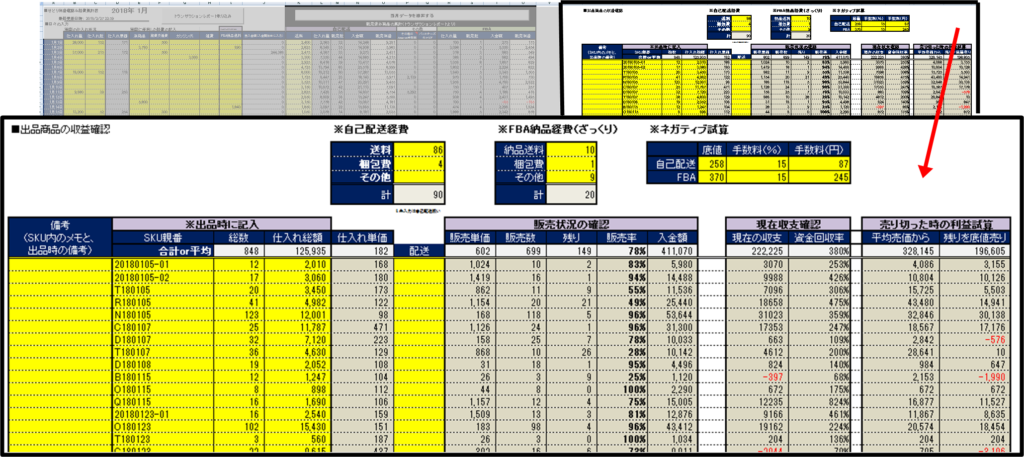
販売した商品だけで利益勘定をしてると、販売出来てない商品分の負債に目が行かず、
やってもやってもお金が増えないということになりがちです。
実際に出品した商品の資金回収具合が分かるよう別表を用意してあるので、
- 販売戦略
- 仕入れ基準
- キャッシュフロー試算
などを考える際の材料にお使いください。
出品ツールとの連動で、記帳の必要なく確認できます。
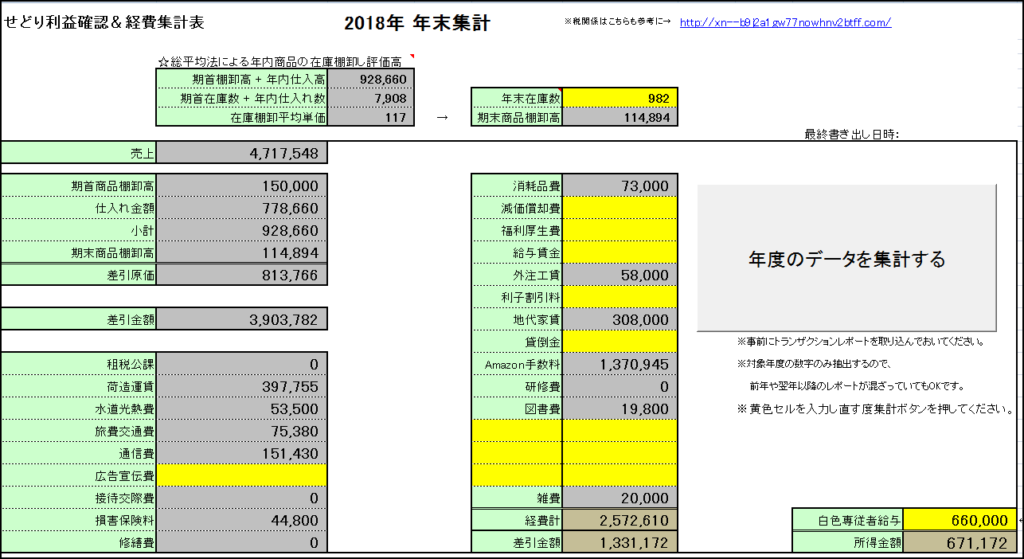
年間数字の集計
日々の入力さえしておけば、ボタン一つで年間の数字を集計できます。
記帳方法
日頃の入力項目
手間が増えないよう、せどりに関する最低限のものに絞ってますので、仕入れや消耗品の購入など、
せどりに関する支出が発生する都度マメに記帳するのが推奨です。
- 黄色セル・・・手入力項目
- (薄黄色セル)・・・自動・手入力兼用
- 灰色系セル・・・自動表示
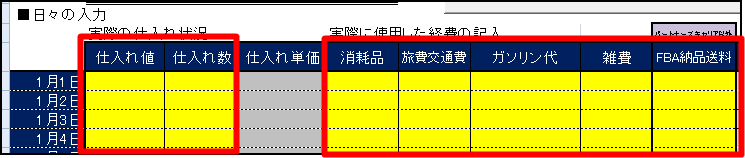
他ツールと連動してる部分もあるので入力項目はさほど無いです。
その他の経費項目
上記以外の経費があれば【その他の経費】入力欄をお使い下さい。

按分設定が必要になりがちな生活費関連と車関連は別に入力欄を用意しています。
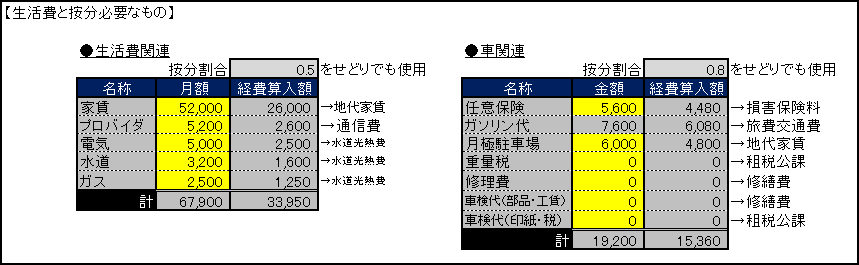
※按分割合は「基本設定」シートで設定できます。
項目は見たままだと思いますので、お小遣い帳感覚で記帳していってください。
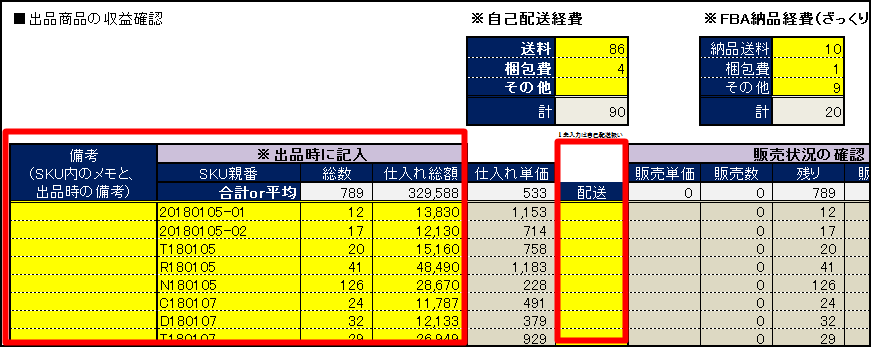
他ツールとの連携項目
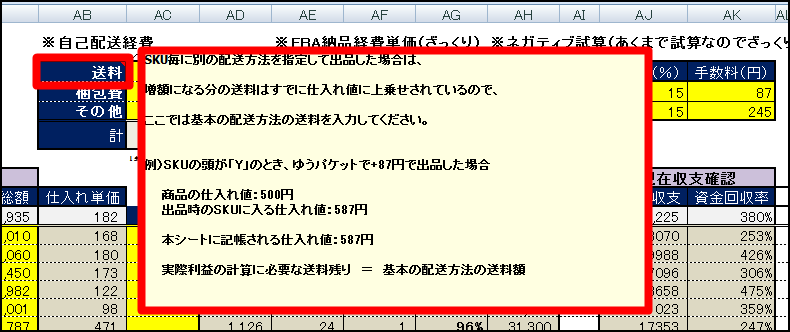
自己発送の場合、実際にかかった送料は出荷ツールと連動させれば半自動で記帳されます。
出品単位での収益把握の項目は出品ツールとの連動で自動記帳されます。
Amazonレポートから抽出される項目
- 1日単位での販売利益の分析
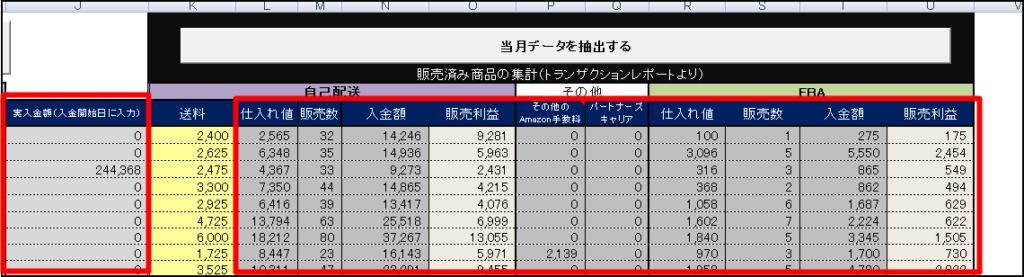
- SKU単位での販売状況分析

これらはAmazonレポートをもとに自動集計するので記帳の手間はありません。
出荷ツールと合わせておく項目
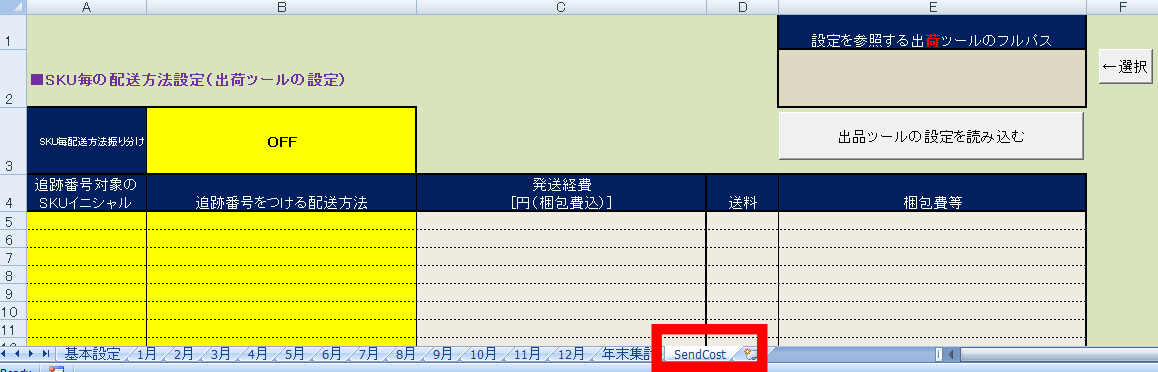
SKU毎に別の配送手段を想定している場合には、出荷ツールの設定と同じものを
「SendCost」シートに入力しておいてください。
これで配送料を正確な数字で集計します。
Amazonレポートの取り込み方法
Amazonレポートの用意
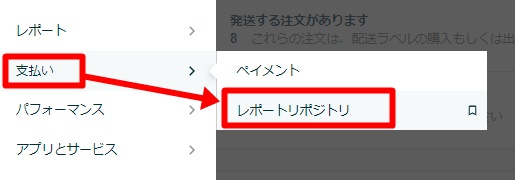
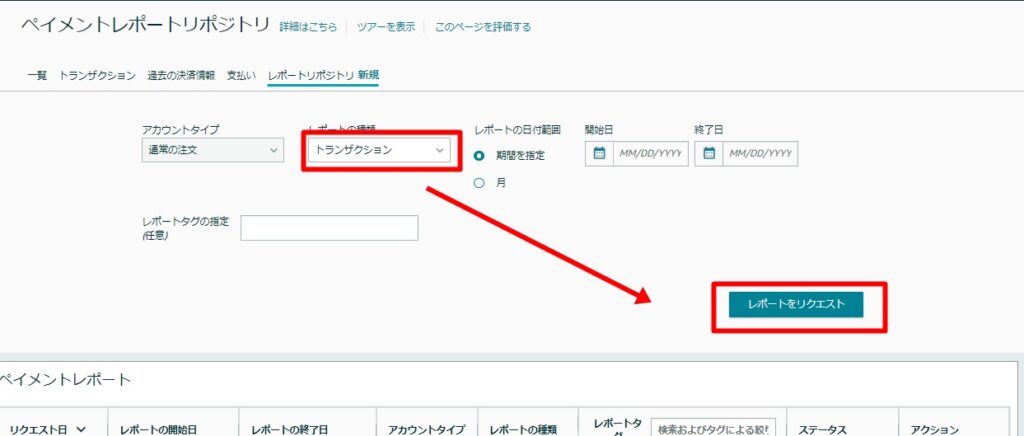
Amazonデータの集計にはトランザクションレポートを使います。
セラーセントラルのメニュー→支払い右レポートレポジトリに進みます。
期間を指定してトランザクションレポートをリクエストし
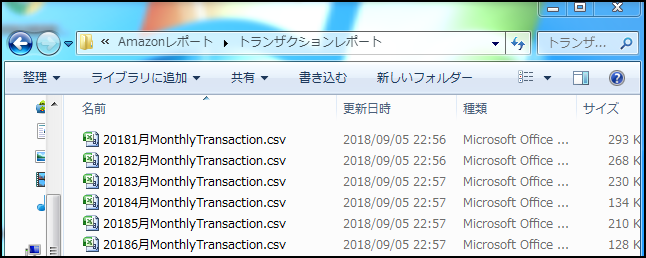
せどりツール集→Amazonレポート→トランザクションレポート内に保存しておいてください。
※トランザクションレポートは最長3ヶ月だと思うので、
月ごとのレポート+当月の前日までレポートで管理するのがやりやすいかと思います。
※このフォルダ内にあればファイル名は何でも構いません
※複数レポートで期間が重複していると、カブってる分集計がずれますので注意してください。
Amazonレポートの取り込み
トランザクションレポートの準備が出来たら、
収益確認表の「トランザクションレポート取り込み」を押してください。
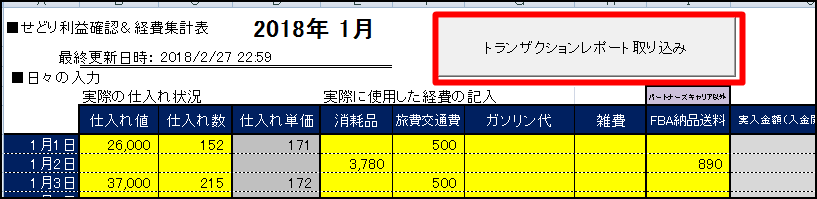
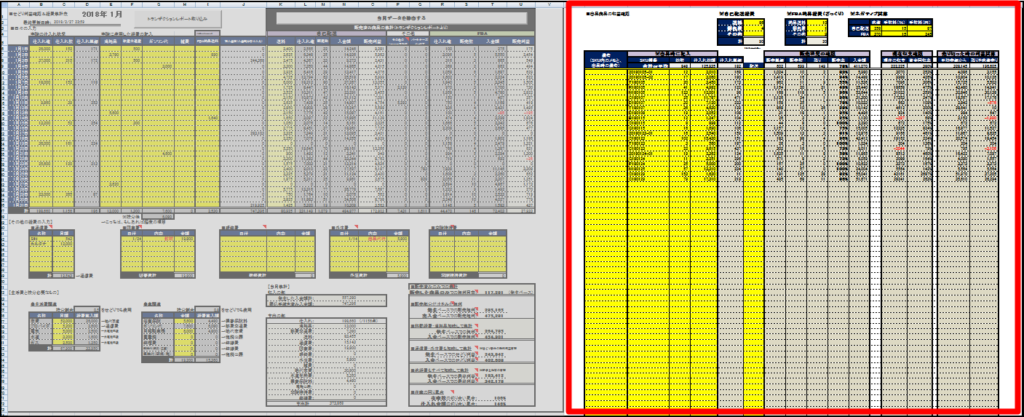
自動ですべてのレポートを取り込みます。
出品商品の収益確認(シート右側部分)はこの時点で数字が反映されます。
データ集計方法
月ごとの集計
集計したい月の「当月データを抽出する」を押せば
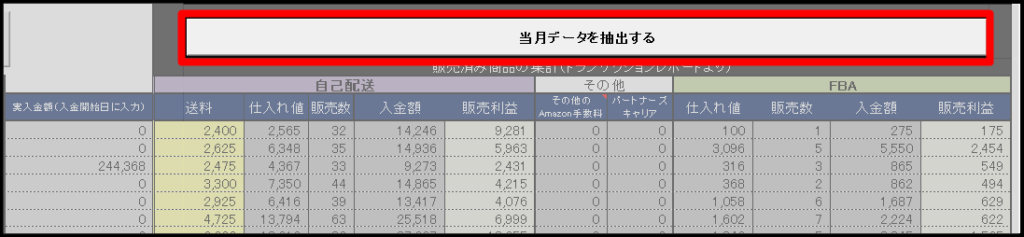
- 販売済み商品の利益計算
- 実際の振込額
- Amazon手数料(保管料・月額料金・パートナーズキャリアなど)
などの数字を自動記帳します。
この時点で月ごとの最終集計が書き換わります。
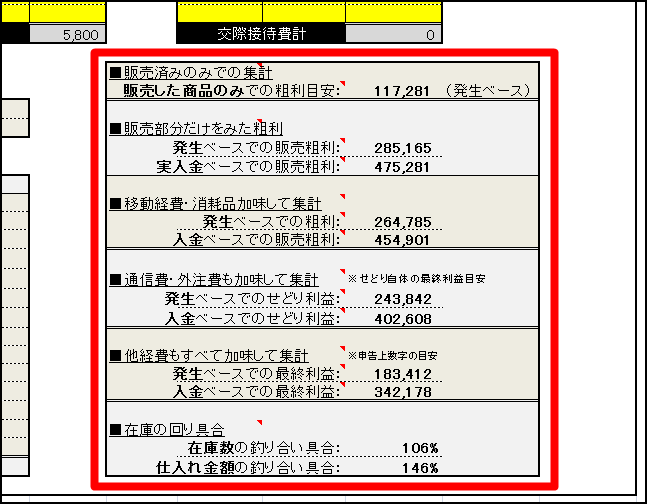
※各項目の説明はセルにポインタを合わせるとコメントで表示されます。
年間データの集計
1年間分の記帳とトランザクションレポートの用意が出来たら、
「年末集計」シートにて年間データを確認できます。
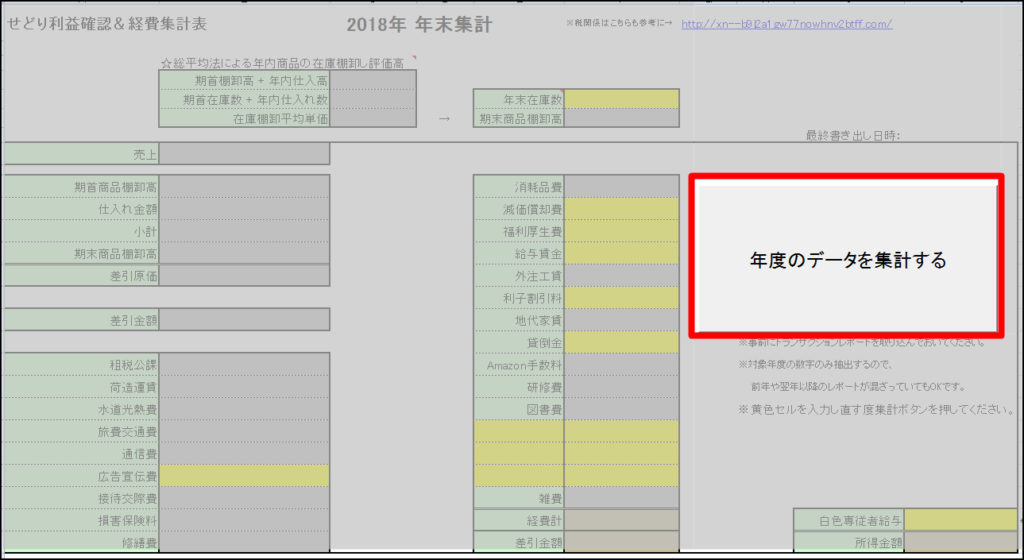
「年度のデータを集計する」を押せば、該当年度内のデータのみを
トランザクションレポートから抽出して集計します。
※保存されているトランザクションデータは対象外年度があっても問題ありません。
なお、日頃の記帳で足りない項目などあれば黄色セルに自由に追加入力してください。
入力後再度「年度のデータを集計する」を押せば入力内容が反映されます。
棚卸しについて
棚卸し評価高は計算方法が多種ありますが、ここでは「総平均法」という計算方法で出されますので、
一つの目安程度にお使いください。
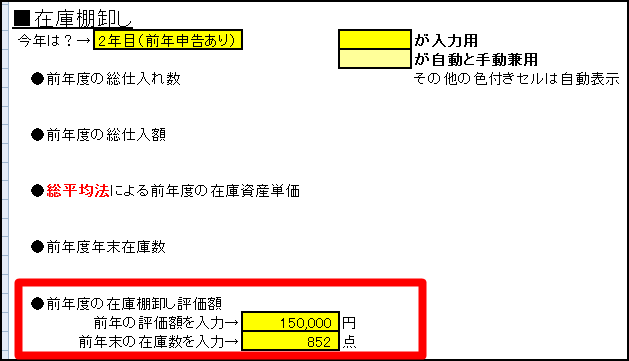
初年度の場合は「年末集計」シートの年末在庫数を入力するだけで計算されます。
※入力後、「年度のデータを集計する」ボタンで反映

初年度以外の場合
「基本設定」シートにて前年度の数字を入力してください。
その他の説明
ファイル名のルール
収益管理表のファイル名は「xxxx年度せどり収益確認表」となっていますが、
「xxxx」年度以外の部分については変更すると他ツールとの連携が出来なくなるので変更禁止です。
ひとまず2019~2020年度のファイルを用意していますが、
足りなくなった際には、「~コピーして増やす用」をコピーして新しいファイルを作ってください。
「~コピーして増やす用」をコピーして
「2021年度せどり収益確認表」という名前に変えてください。
「※「xxxx」年度の部分で中のデータも自動的に年度が反映します。
その他の入力項目
ここで説明していない入力項目も少しありますが、
該当の項目部分にポインタを乗せればコメントで説明が表示されますので、そちらでご確認ください。
確定申告について
確定申告時に使いやすいよう、年度集計のレイアウトを合わせていますが、
税理士などの監修を受けたものではないので、最終的な提出には使えないことを予めご理解ください。
日頃の記帳さえしっかりやっておけば、
白色申告であれば、月ごとのシートを印刷して帳簿代わりに、
年度集計の数字を国税庁HPの入力フォーム(https://www.keisan.nta.go.jp/h29/ta_top.htm#bsctrl)
に転記でお使いいただけるかと思いますが、
最終的な整合性の判断は、税理士や税務署に相談するのが望ましいです。
万一、本ツールの内部計算などに不備があったとしても、
こちらでは一切の責任を負いかねますことをご了承の上お使いください。