
初回のツール導入前に必ずライセンス登録をお願いします。
なお、以前AWSキーで登録されていた場合(今、旧ツールを使ってる場合)は、
ライセンスの送り直しが必要なので、
下記手順に従って「MWS認証キー」を取得してライセンス登録をし直してください。
エラーが出るなどで一時的に旧ツールに戻したい場合には、
「MWS認証トークン」の欄にご自身のAWSキーを入力して送信してもらえれば、
旧ツールでライセンス認証できます。
(そのあと新ツールに変える際には再度、ライセンス登録をし直してください)
ライセンス上書き後に認証失敗する場合
MWS認証トークンに書き換えたのに、ライセンス認証では
「AMW(旧バージョン)のままなのでライセンス登録を送りなおしてください」
と表示され進まない場合があります(リモートの場合多いようです)。
これはキャッシュの情報を拾って古い情報を取得しているのが原因なので、
キャッシュクリアすることで解決します。
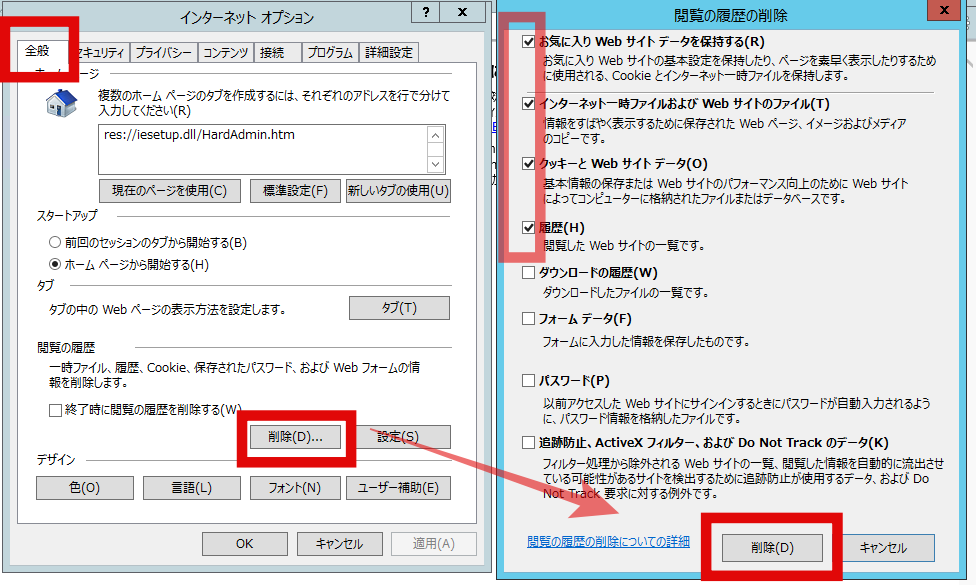
手順はコントロールパネル→インターネットオプション→全般→閲覧履歴→削除です。
MWS認証トークンについて
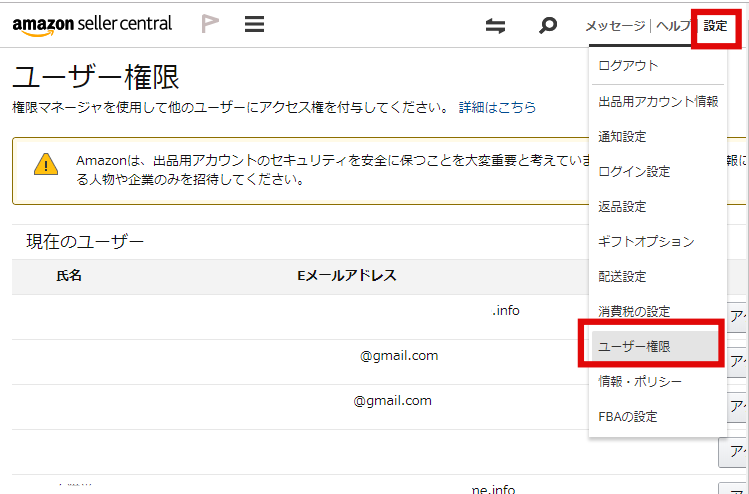
セラーセントラルの「設定」→「ユーザー権限」にて取得します。
※ツールの開発者ごとに申請が必要なので、
他社ツールで登録しているトークンは使用できません。
※検索ツール「カルタナ」とも別の認証トークンなので、必ず新たに登録してください。
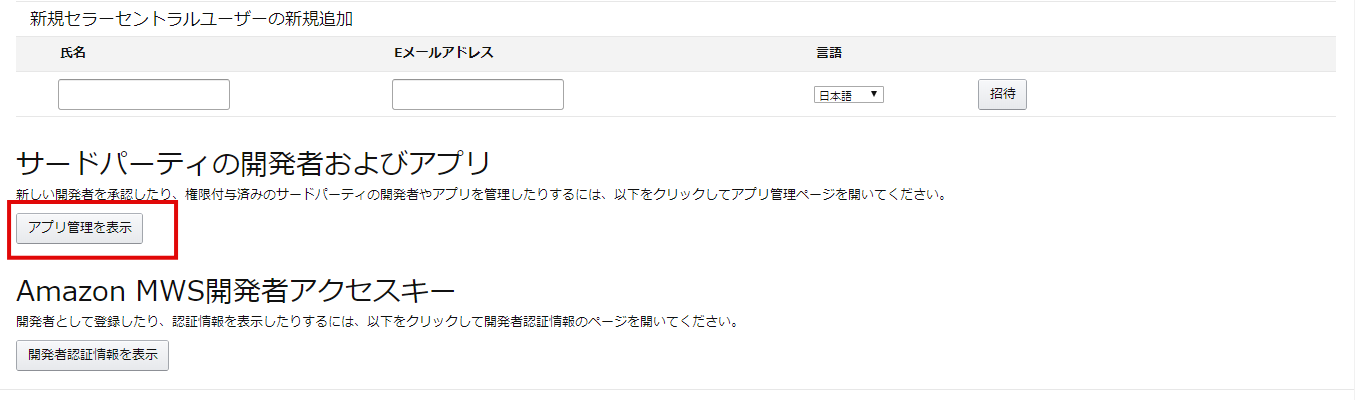
「アプリ管理を表示」に進みます。
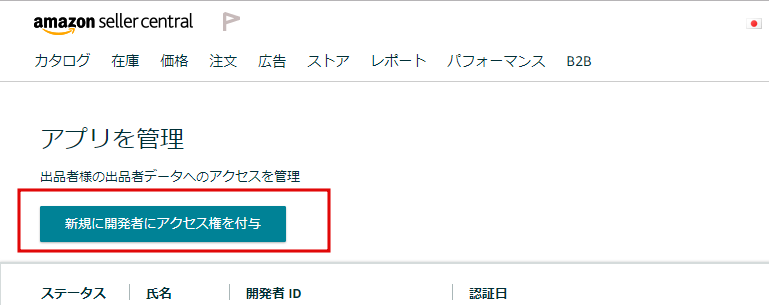
「新規に開発者にアクセス権限を付与」に進みます。
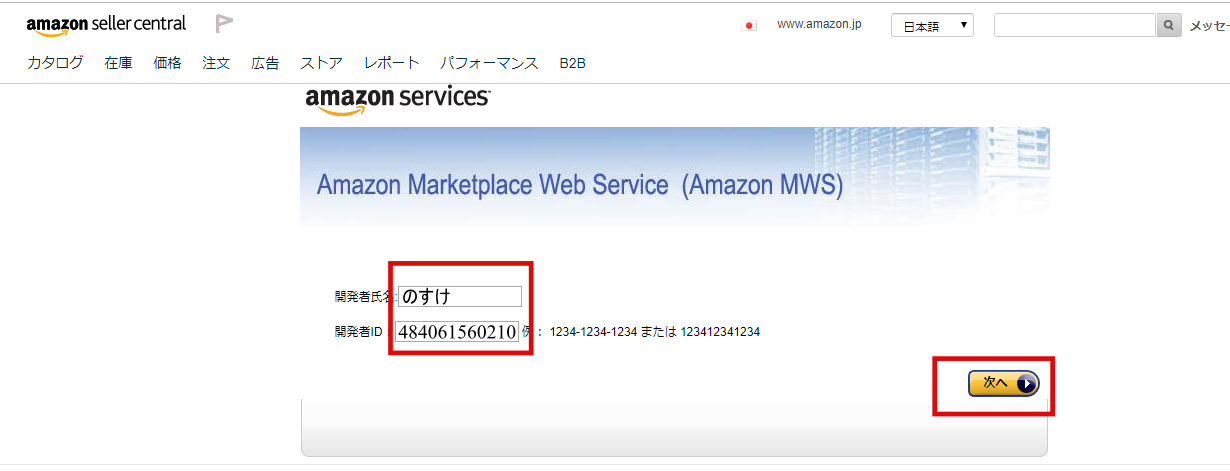
- 開発者IDは「035081194811」
「035081194811」←IDが変わりました。(以前こっちで登録してあれば、こっちでそのまま使えます) - 開発者氏名は、自分で何のツールか(誰のツールか)分かれば何でもOKです。
※「のすけ」でも「森永信之介(本名)」でも「せどりツール集」でも好きに付けてください。
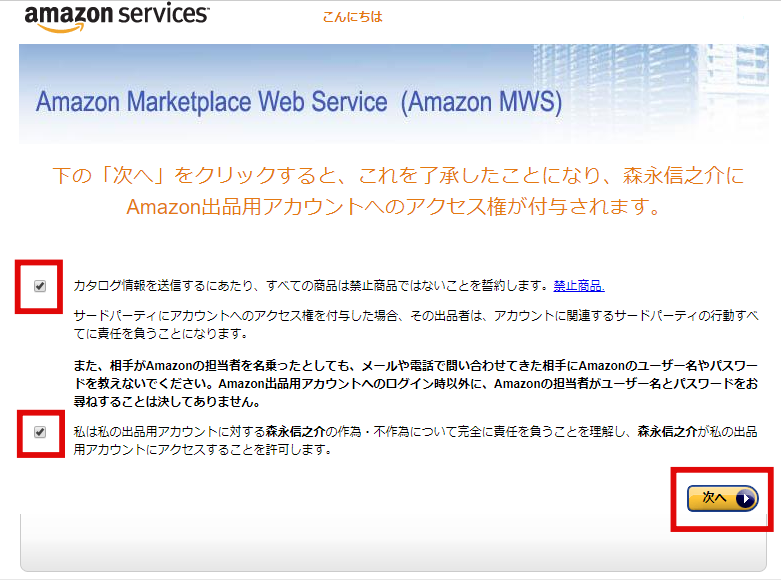
すべてチェックを入れて「次へ」
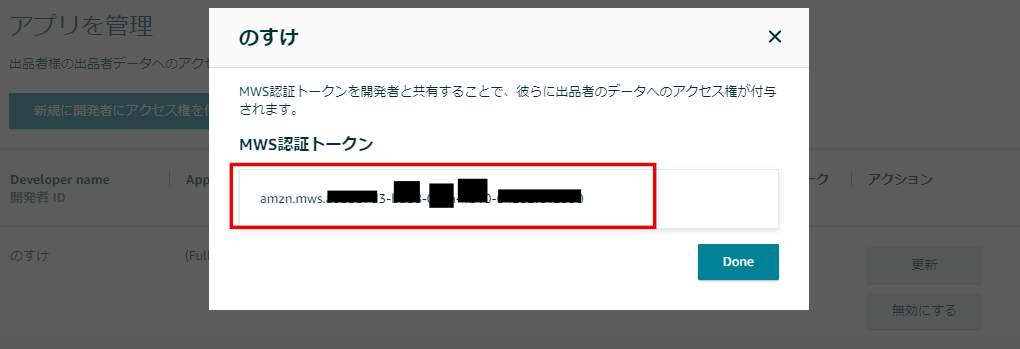
これでMWS認証トークンが表示されます(ページを閉じてもいつでも確認できます)
なお、同時に出品者ID(セラーID、ストアIDという場合もあります)も表示されますので、
自身のアカウントのIDを知らなかった場合は、これもメモしておいてください。
(ツールの設定欄に入力して使います)
※一応後からでも確認できます。
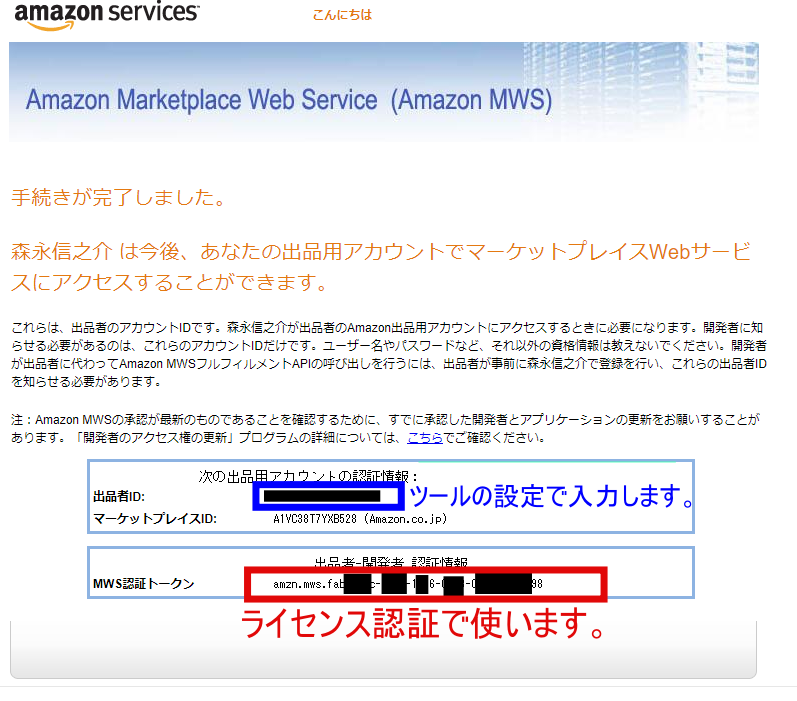
なお、これは申請してから1年間有効で、1年ごとに更新(といっても更新ボタンを押すだけ)が必要になります。
期限が過ぎている場合にはツールが動きませんので注意してください。
※更新手順は後述します。
※なお、ここで表示されているマーケットプレイスIDはストアIDとは異なりますので間違えないようにお願いします。(出品者ID=ストアID=セラーIDです)
MWS認証トークンを後から確認する場合
「設定」→「ユーザー権限」に進みます。
「アプリ管理を表示」に進みます。
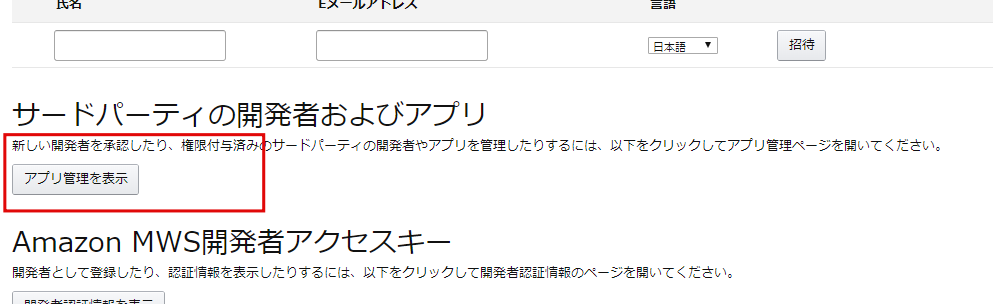
該当するものの「表示」をクリック
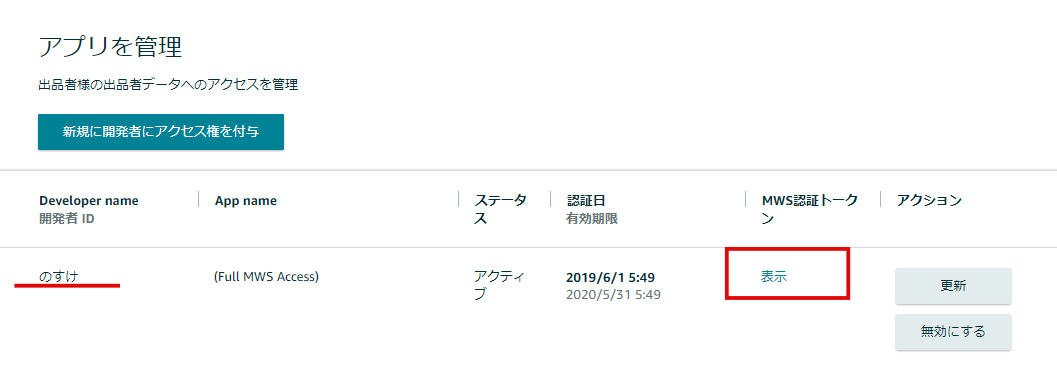
これでいつでも「MWS認証トークン」は確認できます。
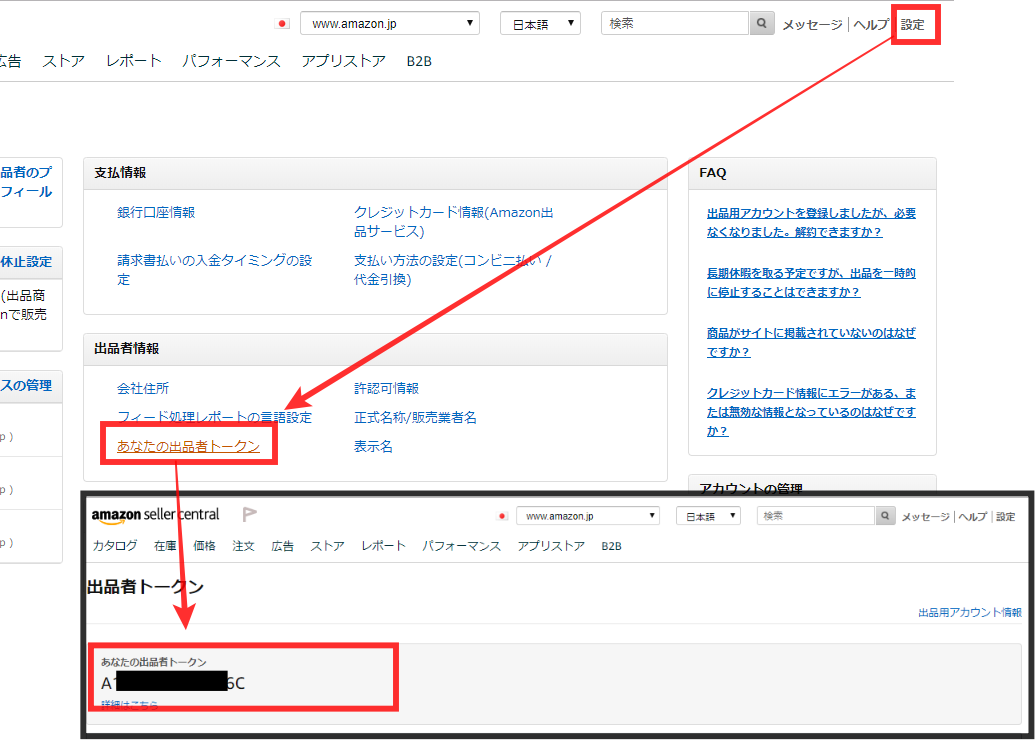
ストアID(セラーID、出品者ID)の確認方法
上記の手順で、ストアIDをメモしておくのを忘れた場合など、
後から確認する1例を紹介しておきます。
セラーセントラルの「設定」→「あなたの出品者トークン」にて確認できます。
MWS認証トークンの更新
MWS認証トークンは登録から1年間が有効期限となります。
期限切れになった場合にはツールが動作しません。
期限が近づくとAmazonから案内がメールで届いたかと思いますが、
更新はいつでも出来る(ボタンを1回押すだけ)なのでマメに更新してやってください。
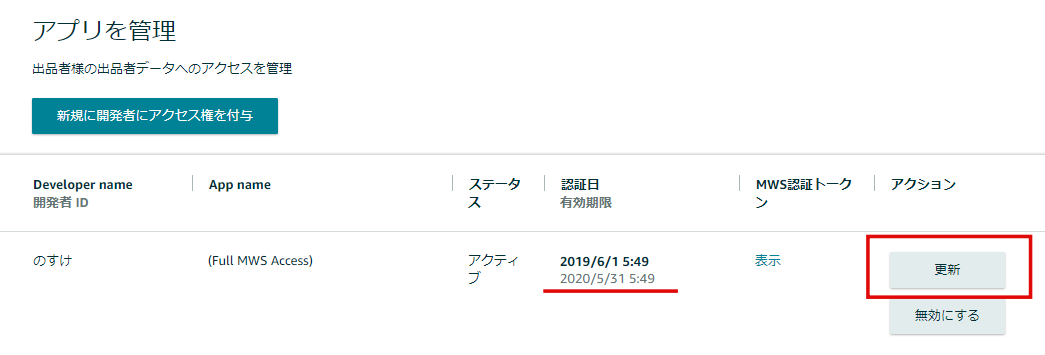
セラーセントラルの「設定」→「ユーザー権限」→「アプリ管理を表示」にて、
該当する開発者の「更新」ボタンを押すだけです。
なお、無効にした場合に
再度有効にした際には、このページの1番最初からまた申請する手順となります。
更新では無く、新たに権限付与になると「MWS認証トークン」が変わりますので、
その場合には再度、ライセンス登録フォームから情報を送信し直してください。
※上書きとなります。
一度期限切れになってから有効に戻した場合で、
※現在はMWSの新規利用は終わってるので、この辺の仕様はあやふや
ツールでデータが取れない場合は、MWS認証キーが変わってることが考えられるので
もし更新前と変わってたらライセンス登録フォームから情報を送信し直して、
ツールの方のMWS認証キーも新しいものに書き換えてください。
※ライセンス上書き後はコントロールパネル→インターネットオプションでキャッシュクリアしてください。
注文IDについて
PayPalの注文IDのことで、
- PayPalにログイン後の購入履歴
- 決済時のメール
のいずれかでご確認いただけます。
「個人設定ID」もしくは「定期支払ID」※どちらも同じ
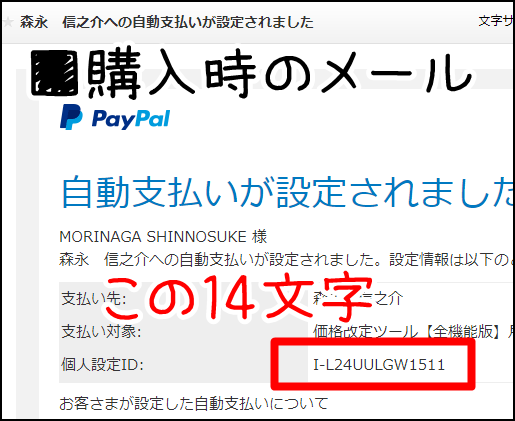
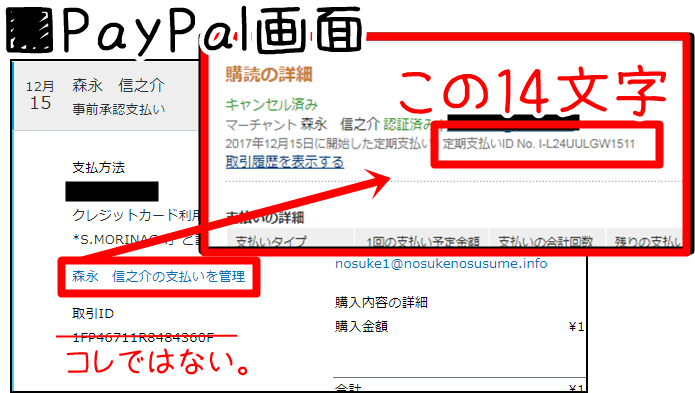
すこしややこしいですが、14文字の「個人設定ID」もしくは「定期支払ID」の方です。
※取引IDではないです。
※メールには「個人設定ID」のみが記載されていますのでメールから確認するのが推奨です。