
設定シートの一番下に設定項目を追加しています。
自動決済「ON」の場合、
・CSVファイルのアップロード
・自動で全て決済
・印刷対象を全て印刷
まで自動で行います。
「OFF」ならこれまで通りです。
注意点
- 途中で決済が失敗すると処理は中断されるので、後程手動で処理してください(CSVは書き出されています)。
- 過去に未印刷のものが残っていると、それも含めて全印刷になります。
※差し出さない限り実際の請求は行われません。 - ヤフーIDでのログインのみ対応しています。
- 件数が多い場合決済失敗になりやすいです。カード会社側のセキュリティが働いて止められる場合が多いので、
件数が多いようなら予めカード会社に連絡しておく方が良いです。それか元々クリックポスト自体が大量差出を想定していない個人向けのサービスなので、多少単価は上がってもストレスなく利用できるゆうパケットの導入を検討するなりしてください。 - ツール動作不良に伴う配送や決済に関しては一切の責任を負いません。(この機能に限った事ではありませんが)
その他の設定
CSVファイルの並び順はとりあえず「逆順」で使ってみてください。
実際のラベルの印字順とピッキング票の順番を合わせています。
プリンタ側の設定などで上手く行かない場合は「正順」を試してみてください。
印刷開始時の一時停止
ONなら自動決済に進む前にプリンタを準備してください
のメッセージボックスを出します。
OKを押すまで処理は止まってますのでその間に用紙を差し替えてください。
プロファイルのパス
導入設定で説明済みの為割愛
クレジットカードの登録

各項目に使用するカード情報を入力してください。
カード番号はスペースなし、有効期限は/ありの00/00の形式
名義は予備の項目なので無くてもツールは動きます。
入力したら「←これで登録」ボタンを押してください。
入力した欄は空白に、最終登録日に押した時刻が入力されます。
同時に「クリックポスト自動操作用」フォルダと、その中に「credit.txt」が作られ、
ここに先ほど入力したクレカ情報が保存されますが、
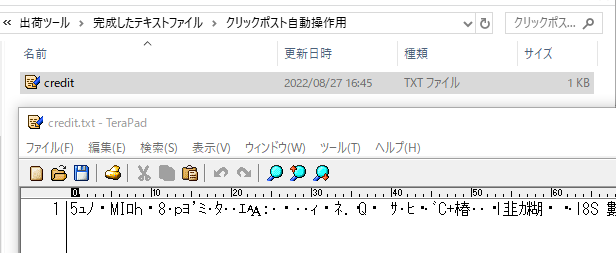
中身は暗号化されているので傍から見たら何か分からないです。
※AES暗号化でIV(初期ベクトル)とAES暗号キーをかけてあるのでそれなりにセキュリティは高いです。
ヤフーウォレットに登録されているカードの内、
これに該当するカードを選択して使用しますが、
登録が無かった場合には、自動でカードの登録を行います。
印刷するプリンターの指定
使用するCHROME側に使用プリンターを覚えさせる必要があるので
↓下記のボタンを押して自動でCHROMEブラウザを開きます。

そこで適当なページで右クリック→印刷で、
今後使いたいプリンタで1度実際に印刷をしてください。
これでCHROMEの自動運転時にはこのプリンタから印刷されるようになります。
またクリックポストへの初回ログインが上手く行かない場合には、
ここで一度手動でクリックポストのサイトに進みログインをしておけば、
しばらくはキャッシュを使ってスムーズにログインできるようになると思います。
機能ON時の動作
クリックポスト用のCSVが書き出されるタイミングで
- 書き出したCSVファイルのアップロード(40件づつ)
- 全件の決済
- 決済済み分の印刷(20件づつ)
を自動で行います。
途中でエラーなどで正常に完了しなかった場合には、
処理を中断して次の工程に進むので
書き出されたCSVファイルを使って後で手動で処理してください。
※その旨のメッセージが出ます。